北京精雕如何画凹下去的半圆

粉丝2.5万获赞6.6万
相关视频
 05:03查看AI文稿AI文稿
看一下啊,这个,呃,长度是五百,那高度是二百四,然后这个宽度是三百,其实他是一个测试图,是这样的哈,就是这个样子,然后他一个三百的一个深度,这里呢是一个一百一的半圆头,那我们直接把这个侧面画出来就行哈。 啊?五百两百四就行啊,绘制一个句型啊,放色变换,这里五百两百四十啊,这里呢是一个二百二的,一个圆啊,直接画一个圆,这里改成二百二。 然后呢需要在这里,在中间啊,在中间啊,划一个线,水平对齐,水平中心对齐点一下,然后再划一个横线啊,竖直中心对 谢点一下他,哎,这样的话就有了。然后呢在这个裁剪图形单击,单击右键,单击这个,单击这个右键啊,这个图上面图我们就画出来了啊, 一百一,二百四,五百啊,几何曲面拉伸面啊,这里呢是,嗯,要三百吗?你看这个尺寸啊,三百哈,我们直接做一个三百的拉伸面, 三百啊,上盖下盖啊,其实是要了这么一个东西哈啊,在一个木头上刻着个凹槽就行啊。确定, 然后呢我们把它选中啊,框选住,然后呢按着 shift 再单击一下,这个都选中它啊,俯视图,把它平过来啊,变换三级,变换旋转啊,点一下周期点,点这个点, 点这个点,删除啊,点确定,那这样的话我们就得到了这个凹槽哈,得到了凹槽之后,我们把这个线连接一下移走啊,编辑连接啊,连接一下移移走,摁上摁上啊,那他他这个呢是一个五百三百的啊,那我们直接划一个, 嗯,放松变换,这里是五百啊,这里是三百,确定组合对齐,点这个框再确定啊, 然后呢?嗯,我们把这个啊给他做出来就行了,他是二百二吗?那我们直接画一个这样的二百二就行啊,框放缩变换啊,这里呢是二百二十 二二零,这里呢是一个,嗯,长度是三百啊,点确定组合对齐,哎,这个样子就可以。 然后我们最后要做路径的时候呢,要把它啊,选中它,按着 shift 选中它,抬高个一毫米哈,变换三级变换平移抬高一毫米就行,删除二倍镜再确定。然后呢,开始出路径啊, 开始出路径,我们把这个线啊,把这个线向外等距,等距刀的一半,其实我们不需要一半哈,等这个十二点七嘛,等于个五毫米就行,向外圆角确定。然后呢,选中他啊,选中这个线,按着 shift 选中中间的这个,选中两边的这两盖啊 啊,艺术刀具路径,路径向导啊,分层去速加工。下一步啊,这个十二点七吗?我们选一下刀,嗯,把这个吧,右键编辑平底刀,十二点七啊,十二点七, 下一步,下一步。路径间距这个八毫米就行啊。分层方式,分层方式的话一刀走个六毫米啊,开刀方式关闭,下刀方式也关闭就行。完成,先是开粗哈, 开除完了呢,再做一个精雕就行了啊,刀具路径,路径向导,曲面精加工啊,下一步啊,还是十二点七的刀,下一步。下一步啊,路径间距走个两毫米啊, 走个两毫米,走个一毫米吧,一一点二吧,这样的话就很光滑了。完成 好这个呢,路径就做完了,然后你去雕刻就行啊,雕刻的时候输出这个的左下角啊,选中这个路径,全部选中道具路径啊,路径,输出路径啊,桌面 这个是凹槽啊,保存实签一点,就实习这个左下角就行,点确定点确定点确定啊。嗯,然后呢?我保存一下,然后这个正确 啊,然后呢我们把它关掉,然后这里呢有一个凹槽, 然后转换一下啊, eng 转接 c, 然后呢这里直接就转换就行啊,浏览往下拉凹槽转换,然后这个就可以去雕刻了啊。
353呆呆精雕 02:47查看AI文稿AI文稿
来上课,那么这节课讲一下圆弧里面的圆心圆弧哈,第一个是圆心半径角度, 那么首先输入圆心,那么零逗号零回车啊,圆心出来了,是吧?那输入半径,比如输入八十回车, 那有了这个八十,是吧?现在是个整年,但是我们是做的圆弧,那他就输角度角度应该有个歧视角度,如果歧视角度从这里开始,是吧?那就是零度,到这里就是九十度,慢慢输零度回车, 然后再输九十度回车,那么就做了四分之一的一个圆弧啊,那么这个是圆心半径角度,那么再看下一个 圆心半径,浮长圆心,那我们输入零逗号零回车半径呢?我们刚刚是八十,那么现在输入五十,那再看,是吧?那还有一个浮长,浮长就圆弧的长度, 线的长度就圆弧线的长度,那么输入一百啊,输入一百,但输一百过后,那还得输入一个控制他,就这个圆弧的长度是一百,对吧?那么再输入一个尺寸, 控制他的,其实啊,其实比如说,其实我们可以抓到这个点啊,输入一个点,或者以坐标的方式输入一个点,那么或者就直接点这个点好,那么还有没有啊? 没有了,是吧?那就放到哪边,放在上面点一下,他那么就做了一个圆弧,是吧?这个圆弧,这个圆弧, 那么从屏幕上看起来,他的圆心啊,是在一起,但他的弧长是不一样的,是吧?不一样的,那么进入三维里面,再看我们的圆弧 圆形半径角度,第一步输入圆心,是吧?那么抓到这个圆心,可以抓取他的输入,第二次输入他的半径半径给他一百 一百,然后其实角度输零度还是一样,是吧?那么再输四十五度,那么就圆心半点角度做好了,是吧?那还有一个选项是圆心手点没点,有圆心在这个位置,手点在哪? 哪个点?刷手点在这个点,墨点在哪里?刷墨点,那凭空点一个点墨点,那么又做了一个圆弧,那么这是集圆心产生圆弧的啊,学习,是吧?那么就讲到这里。
185木雕石雕玉雕模具数控雕塑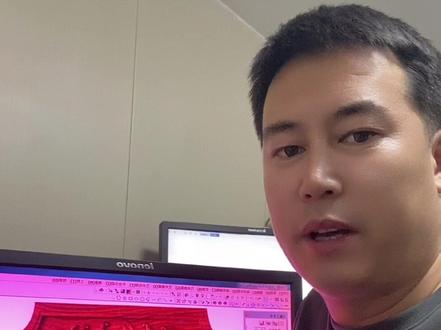 00:48查看AI文稿AI文稿
这种内凹的圆弧边框怎么快速的去画出来?其实啊,这个不是裁剪出来的,这个呢是可以直接通过一个功能就给他画出来的,想学吗?点赞关注啊, 这个图形呢,当然说绘制它的话有很多种办法呢啊,可以画三点圆弧,或者是画一个直角矩形,再画一个圆呢去进行裁剪啊,那么我们这里边的选择的功能呢,是曲线绘制下的矩形,而且呢这里我们选择的是圆角矩形, 从上面点一点,然后再到下面这里呢再点一点。好,然后接下来呢我们按住我们的 shift 键,然后把鼠标呢向里面去进行拖拽, 好,那么这样一个内凹的圆弧他就出来了,那么你想让这个圆弧多大呢?可以通过拖拽鼠标来控制他的大小,左键呢再从这里再点一下, ok, 这个图形呢就完成了,学雕刻到韩林包你满意。
139翰林精雕浮雕培训


猜你喜欢
- 1985别天止水