
粉丝42.3万获赞384.5万
相关视频
 12:54查看AI文稿AI文稿
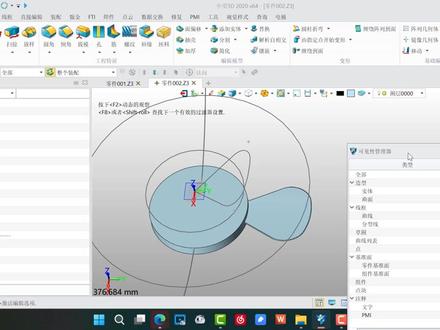
大家好,接下来跟大家学习一下我们风扇扇叶的一个电膜,我们知道风扇的扇叶是一个比较典型的曲面, 然后他一个特点就是扇叶虽然很多,但是每一扇他都是相同的,所以说我们在建模的时候呢,只要画出一扇,然后再震裂,那么整个风扇的扇叶他就呃完成了。接下来我们进行一个演示, 首先我们用的是一个中望三 d, 这种电话很少用最近,呃这几个月话慢慢慢慢的学习,首先的话,我们点击新建 类型的话,就是一个零件啊啊确认,但每个人的建模的思维不一样啊,思维不一样,方法也不一样。而我的话呢,呃,我会先第一步, 再一个 xy 一个平面剪个大的圆啊,剪个非常大的圆可以拉到两百左右啊,两百左右还大,尽量大,对吧?好,确认, 然后呢啊,右键啊,退出这几个拉伸,拉伸 这一步的目的是什么呢?这一步,呃,目的的话就是提供风扇的原材料,就像我们主 饭一样啊,就是去超市拉来拉米,尽可能多的拉多点米回来,对吧,但是想煮饭要多少我们就切多少,跟这个意思一样啊,我们画大点这个实体的,这样我们用啊,用曲线进行分割,那就都是我们的方向了。确认, 第一步啊,这个是提供了风扇的一个原材料,第二步,我们知道风扇是有点弯曲的啊,那么第二步我们造型对吧?造型好,这时候呢,我们在这两个啊,任意一个平面画 画那个弧度啊,弧度好,我们先见操作啊,好,我画个这些画就灵活度比较高啊,灵活度比较高, 这时候呢,打开这种网格点还是比较实实用的啊, 这是什么?这曲面就是我们,呃,好,这曲面是我从从这边眼睛在这里往这边看,看到这个面是什么有点弧度的啊?有点弧度的, 从这里往这边看,看到这个翻页是有点弧度,有点凹了,这一步我们就是做这个事情,好,我们你要凹点,你就拉深点,对吧?都可以啊,这个无所谓的,对吧?好,确定。 好,下一步的话呢,我们是画那个扇叶的一个厚度,扇叶的一个厚度, 因为等一下我们要拉伸,对吧?要拉伸的话呢,首先我要把它封闭起来,哎, ok, 封闭起来,对吧?用圆弧封闭起来,右键中式中键,单击重复上一命令啊,左键,然后中键, 哎,左键确定,中键再确定,那么就得了。好,我们就退出一个草图,这时候呢,我们的线看不到,看不到画的时候把它 啊线框显示,哎,这时候我就发现我们的一个草图,对不对?这个时候呢,我们进行一个拉伸,这个拉伸的话呢,像刚才拉圆柱体一样,尽可能的拉宽, 拉大啊,尽可能拉不拉大无所谓的啊,打算我进行一个,不好意思算就得了。 好,我们用了几个焦急,然后打勾,哎,然后我们来看一下效果 好,对吧?这个就是什么这个曲面其实就是那个扇叶的曲面啊,扇叶曲面,接下来的话呢,我们就在这个曲面里面 用那个风扇的一个形状啊,画这个形状的线,好,一刀切下去,那么上下了就是我们那个一扇的一个图这个形状了,那我们试下啊, 这上呢有个灵魂所在啊,灵魂所在就是我们要见个基础面。好,我想要见个基础面呢, 看一下有没有好,点图看看,对吧? 啊?没充钱啊,网络的不好。好,我们风扇除了扇叶弯以后,他整体还有个斜度的啊,他整体上还有个斜度 啊,算了啊,好,这个斜度是怎么做的呢?我们基准面啊,基准面我们先选到我们的 xy 里面 整体那个扇叶,整体上风扇的扇叶除了他本身的弯曲之后呢,在弯曲的基础上,整体上还是有一个倾斜的,看一下能不能看出来啊,好,感觉不行的。 好,我们下列整体又花多少呢?这是我们自己给是吧?自己给 确定啊,确定好,看到没有这个面,我们把这个不要的去掉,对吧?这时候就看到我们这个平面了,这时候呢,我可以在这个平面画我们风扇的一个形状,画风扇的形状。 好,我先,那这个形状的话呢,我们可以根据实际情况进行,根据一个要求去画啊,这里画就做一个简单的颜色就 ok 了,然后画一个 随便画一下,对吧?只是做个简单的演示,当然他真实上的话他还是有 比较多了,都曲线了, 哎,差不多,对吧。 好,接下来来我们简单的修饰上啊,倒了个圆角, 你们上面要什么样的形状,这里的这个框框你就要画什么样的一个形状。好,我们中间重复啊,中间重复好,曲线一,曲线二。好,在中间按一下。 ok, 然后我们进行一个退出, 退出之后呢,我们进行一个拉伸,拉伸球胶。好,我们选到我们的一个。好,这时候草图选中了, 看到了这有个,这就是我们上页啊,进行一个,这时候进行一个确定。好,我们的上页是不是出来了,这是我们上页已经是出来了啊。 好,接下来这一步呢,就是很好的解释了我们为什么要建一个斜的基础面。好,我们依然在 x y 平面上画个草图, 这草图是什么呢?这个草图画的是这个中间这一坨啊,这一坨坨,然后呢我们进行一个画啊, 好,我要多大呢?给啊,给个九十啊,九十吧。好,确定,然后右键退出,好,再进行一个拉伸,这时候是一个 求和,拉伸,求和哇,这个是有点有点长的,看一下 ok 吗?哎,还是不错的啊,这是我们用的是两边再加个副号给他, 哎,然后我们再付二十,看一下我们的效果怎么样?付三十。好,可以,然后我们再进行一个确认。 好,看到没有?我们的一个风扇啊,风扇那么就出来了,他一共有几个斜度啊?第一个,第一步画的时候解决的是这个弯啊,然后第二步啊, 画一个基础面,画是解决整体的斜度。好,我们再再改一改吧,来,气死了, 好,我们改为数,嗯,五十 相当的可以,对吧?好,进行一个确定,确定,接下来的话先进行一个,呃,倒角啊,倒角,进行个倒角,好看点,对吧?哦,这个倒角是有点大,对吧? 自己打个脚,这个打个脚,这个好,打完脚之后我们的电风扇就比较省电啊, 但阻力没那么大。好,我们确定 好,看一下,大概看下效果对不对?哎,还行,可以介绍,对吧?好,我们接下来呢进行一个正列啊,正面该说了,方向一个特点就是什么?三列,基本上每他每个三列都一样对吧?好,正列以后先宽选他啊, 哎,选到这些乱七八糟的线在上,我们要把不要的线进行一个什么进行一个隐藏啊,不要先进行一个隐藏,全部隐藏,然后需要的显示,哎, ok, 非常完美。好,进行一个针列, 选中圆形阵列啊,然后再选中,我们框选啊,框选选中,然后 再选个方向,看他要的哪根轴状的对吧?好,我们来个五个树木啊,五个呢,应该七十二度对不对? 这六个头都可以啊,六个的话给个六十度。 ok, 我们进行一个确定,那么我们一个风扇啊,大概的建模,基本上啊就这样,就是我们需要形状不一样的话呢,我们就这个取向啊,会是根据需要或者就得了。 好,我们风向芥末大概这两段,那我们还可以干嘛呢?还可以啊,添加其他的一个 压缩进去啊,增加其他压缩进去, 好进行一个算啊。哦,集体进行个不好运算啊,集体是这个,然后我们加把这个加进这个这个这个这个基地啊,好,这是他这里有个整体对不对? ok, 那么中间再挖个孔之类干嘛对吧?啊?学校怎么样就怎么样对不对? 然后确定再来个箭槽,再来个箭槽。好,我们把剪剪了吧, 然后剪剪, ok, 然后退出,要进行拉伸除量,这上面拉的足够长,哎, ok, 大概这样对吧? 有点不理想啊,那大概流程大概这样?好,今天我们就介绍到这里。
73QQ 00:12
00:12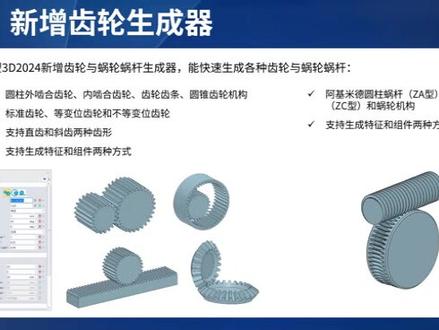 02:25查看AI文稿AI文稿
新增齿轮生成器中望三 d 二零二四新增齿轮与涡轮涡杆生成器能快速生成各种齿轮与涡轮涡杆,且支持生成特征和组建两种方式。 以圆柱外涅合齿轮为例,可对方向、魔术、压力角、螺旋角等齿轮参数进行设置, 并根据需要选择是特征形式还是组件形式。此处切换为组件,根据需要选择生成单齿轮还是双齿轮,该 处勾选齿轮二,以便生成双齿轮,并设置相应的尺数,变味系数与齿面宽度确定后即可看到生成的齿轮机构。同时在装配管理中可以看到生成齿轮节点。 使用圆柱齿轮还可生成内灭核齿轮齿轮齿条, 这是圆锥齿轮。 使用涡轮涡杆生成器可生成所需机构。对话框中设置结果类型为组件设置插入点、方向、魔术、压力角等参数。 窝杆中设置类型为 z a 或 z c, 并对投数、窝杆长度、分度、圆直径等进行设置,勾选创建涡轮,以便生成涡轮。设置涡轮尺数、变位系数于尺宽 确定后,涡轮涡杆机构生成,同时在装配管理中生成相应节点。中旺三 d 二零二四新增的齿轮生成器助力工程师快速生成所需齿轮机构与涡轮涡杆机构。


