LavaStudio编曲功能

粉丝11.4万获赞195.9万
相关视频
 16:29174成田工作室
 06:58
06:58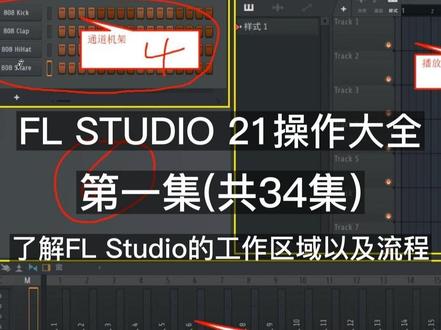 09:25查看AI文稿AI文稿
大家好,从这句开始呢,我们将进入软件操作的一个学习环节, 我们要讲的软件是我们的 fl, 也就是水果。这套教程分两个部分,一个是基础片和间接片, 接触片大约三十四集,间接片大约一百集。接触片所讲的内容呢,主要是针对于编曲新手以及刚开始接触 f l 这个软件的这类同学,通过这么三十四集视频,你能够快速的对这个软件进行一个编曲的一个上手操作。那么间接片的内容呢,就是针对于你对这个 软件已经初步的能够使用了之后的一些在编曲当中所用到的一些更高阶的鬼,一些功能和一些更复杂更细致的一些菜单功能的一个讲解。那么接下来我们将进入软件 进行一个讲解,我们从这个基础篇开始,那第一集了解 ff 的工作区域以及流程。我们打开软件 这里呢,我跟大家标一下,也就是说我们的软件大致分为六个大板块,一、工具栏,二、播放地表,三、调音台,四通道支架,五浏览器,还有一个六是钢琴窗,这里没有标 他弄出来的话显得会显得这个版面有点乱,暂时没有管他啊。接下来我们来讲水果的一个工作流程, 我们要进行创作,首先我们就需要一个乐器,对吧?那么这个通道机架,也就是这里就是添加乐器的地方,不仅添加乐器,任何的发声源都会从这里进行添加,那也就是说 这里是出声音的地方,我们要想添加东西的话就从这里开始,那我们可以听这边点右键添加一些,插入一些我们想要的乐器啊,还有很多东西也可以通过,像这边呢这个浏览器这边 这边有一些音色库啊,或者是些彩样啊,也可以就是说拖到这边来,那的声音可以拖到这边来,通过这边开始发声,发出的声音呢,去了哪里就会去这个调音台,这边可是我添加了很多乐器, 有钢琴、吉他,那么就是这些乐器在同时出生的时候会显得比较乱,我们就可以通过这个调音台去对他进行一个混音处理, 对他们进行单独的一个调节,对吧?那么比如这边有很多的一个这个轨道数,我们把它拆开来进行混音,混音完了之后他会发送到 一个总线,这个总线呢就连接着我们的一个声卡,我们的声卡呢再把这个声音传输到我们的硬件,我们的耳机,我们的音箱,最终给我们的耳朵所听到,这就是一个简单的一个处理流程了。当我们添加了这个乐器之后,我们要想让他按照我们自己的一个 想法来进行发声,那么你就会用到一个叫做钢琴窗的东西,也就是这个六,通过钢琴窗上面写我们想要让他播放的音符,写出来之后,然后他就按着这个音符来进行播放,播放了之后我们把这个 就是说这个播放内容导出,那么就会变成我们的声音了,就是一个很简单一个处理流程了,接下来我们就跟大家演示一下啊,那比如说这个 通道接驾,他是出生的地方,那比如默认的有四个呢? 那这些都能发生的东西我跟大家演示一下,比如说从这浏览器里面拖一个钢琴过来啊, 那这钢琴他出声,他会通过这边,然后传到这个调音台,最终这个总线呢?那这边有信号,代表我们能听到他,对吧? 添加完了之后,我们要想让他按照自己的一个想法来,首先呢我们就要进点的右键进入钢琴卷连窗,就是这个内容,然后呢对他进行音符写作, 对吧?这样他就按照我们的想法,然后来进行播放了。比如说我再换一个,比如这个 啊,这就是说一个最简单的一个,呃,添加乐器,然后进行一个 音符写作,然后一个创作的一个最基础的一个东西就出来了,然后比如说我们把这个东西倒出来,哎,这就是一个小样了,对吧?这就是一个最基本的一个流程。现在来说一下上面这个工具栏这一排,就是说 顺便说一下,比如说像这些东西啊,这内容突然哪哪天我一不小心把它关掉了,怎么办啊?都可以通过上面的工具栏的这边这有几个小按钮,我们可以把它找到的,比如这个是调音台啊,这个 通道接驾,如果哪天你不一不小心把它关掉了,可以在上面工具栏上面这些小按钮上找到啊,那这个是钢筋窗,这边是播放列表,那还有这边这个浏览器是这个, 那可以关掉和打开,那这些位置也可以当都是模块化的,都可以进行移动,那你可以就是说对他进行重新排列等等,那就是说这块 讲完了之后呢,顺便说一下最后一个很关键的一个很核心的一个功能啊,有时候播放列列表模式, 在讲这个播放内表之前,我们肯定会讲到这个样式啊,比如说默认的,目前我们处在比如说样式二上面,也就是大家看这个这边 pat, 比如说在这个模式上面二,比如说在这个二二样式上面,我们比如说添加了一个乐器,对吧?一个钢琴,我们在上面并且写了这个音符,当然我们可以他有很多个样式, 我们可以在样式二,比如说还可以切换到样式一,哎,发现切换到样式一的时候,发现这个东西不见了,对吧?那比如说我在样式机上面,我再换一个乐器,比如换个电钢琴,我再写一个, 那比如说切到样式一上面是这个,我们在切花台样式二上面,那就是刚才的这个我们写写的东西,我们要想让刚这个样式一和样式 同时播放的话,是办不到的,只能去一,那么二,那么如果我们想让他一和二一起播放的话,那么我们就会用到一个叫播放地表的东西,首先我们点击这个按钮,把它切换到下面来, ok, 我们再播放, 那这边就会出现一个呢,一个走带条,那目前是没有声音的,我们需要把这个样式一和样式二放到上面去,怎么放呢?比如说去点一下这个样式二,我点这里, 那在里面随便插入一下,再去点一下钥匙一或点一下上面这个,那我们把它排到一起进行播放, 那他们就可以同时进行播放了,对吧?比如说我在样式一上面写钢琴,我在样式二里面写吉他,我再再弄个样式三, 我在上面写贝斯,然后样子四,我们用来写古啊,这样的话也是一个另另外一种就是视觉上的一个显示方式啊,当然我们可以在一样式里面又写钢琴,又写吉他,对吧?对他进行进行多个 这样的一个写作,都是一样的啊?不,那就是具体看你自己的习惯而已。那这只是针,针对于这个样式,那最主要的功能还是就是说他啊, 这个播放列表他不仅仅可以同时播放样式,他还可以就是说把一些音频 直接放进来,比如说这个声音我们可以直接拽过来,也就是把样式和音频同时 一起播放,对吧?这个功能的话就是单独在样式里面就显得就是说,呃,没有那么方便了。有他的话,这个播放列表的话,我们就可以把样式里面东西和一些音频,甚至就是说包括后续,比如说这个 他的音量,对吧?我还可以去对他进行一个呃自动化,那比如说他这个自动化也是可以通过这个啊, 这个播放列表来实现的啊。看这里啊,他的这个音量的一个起伏变化都可以通过这个播放列表来完成,如果是在单独的样式里面当然也可以完成,但是他的显示就没有那么直, 所以说这个就是这个不放地表的一个好处啊。那这集我们就暂时介绍了,这里 记得点赞评论加关注,学习编辑不迷路!
2088雷鸾 07:35查看AI文稿AI文稿
这集来讲,快速添加第三方的音乐插件啊, 我们的数据软件要想和第三方的姻缘插件相对接的话,我们需要一个协议叫做 vst 啊,目前主流的协议。那么看我操作点击选项管理插件 打开之后会单独跳一个框出来啊,然后这边他默认会,就是根据注册表会读取很多这个目录。然后一般就是我们安所安装的插件,就是默认安装的,不去更改路径的前提下,安装的这个这些音乐和插件的话,几乎几乎都是能被扫描到的, 但是不排除就是有一些比较大的一些姻缘,我们不会安装的 c 盘,对吧?我们可能会安装其他盘,那么选 vst 的时候,我想更自由一些, 我能够单独去给他设立一个 vst 文件夹来让他扫描吗?当然也是可以啊,会往这里添加。当然我们先试一下第一种方法,就是说在默认的前前列下去安装一个插件,看能不能被扫描到啊, 比如说我们安装一个效果器, ok, 很快,因为他很小,我就不管他,我就不需要安装带其他盘,他就算安在 c 盘,他也不需要占用太多的地方,这是无所谓啊。 那么我们需要在更新之前一定要点验证插件,如果不点的话,他就不知道你安装的插件属于是效果器还是属于姻缘,到时候会产生一些混乱啊。点更新, 然后呢,我们往下翻,我们会看到新增的就是这种黄色的,那前面有一个五星,我们可以就说标记收藏,比如说点一下他亮了,亮了之后呢,我们在这边点插入,哦,不是,他是刚才的效果器啊, 跳舞器在音乐是不显示的,我们应该在这里,我们过来一点,那就看在刚才他新建了文件夹,发现呢,这个被读取了,对吧?比如这个插件我们现在上牌就到了,现在我们去关掉这个, 我们把它这个收藏关掉,那现在这里就不显示了,包括就是点右键,就是弹出的这个界面,右边是下午器,左边是音乐,对吧?呃,如果说你点了,那你点了那个 收藏标志的话,这边他就会出现一个,呃,一个字母文字啊,也就是说他会出现在这边的这个页面里面,收藏了之后啊,如果没收藏就会不显示,那如果说没收藏去哪里找呢?就在插件数据库里面,其实就是之前我讲到的那点这个图标 上面这两行是收藏,如果你点了的话就会出现这比如说效果器某一个里面,对吧?他会出现在里面,现在的话我已经取消掉了,他是不会出现在里面的,我们就去下面找下面的效果器里面。然后他是属于 vst 三的啊,就在这个位置,我们点住他往这边拉, 这个效果器就被添加进来了,那,那这就是这个效果器的一个添加默认的。现在我们回到这个插件 管理器里面,比如说我们要添加一个自自定义的一个文件夹,点一下,我重新演示一遍,我怕你们看不清啊,点这个位置,点加号啊,这里 点了之后,比如说我去我的地盘,我新建一个叫做 vst 的文件夹, 然后我选择他下面就会多一个扫描的地方,他就也就说你在下次扫描的时候,他就会去留意这个文件夹,现在我们去这个文件夹里面装一个东西, 关掉它,然后比如说音乐,对吧?那我们把它打开, 这个这种音源的类型呢?他就没有安装包,他就一个 dl 啊,其实这个他就是通过这个 dl 来识别到,嗯来建立连接的,比如说我们把这个整体解压到这个,直接解压到这个 vst 里面去, d 盘的 vst 我们只需要等待,当然这种是很便捷的一种安装方式啊。还有一种呢是就是跟刚才的一样需要安装包的,那么他就会提示,比如说音色音色库按在哪里你就要注意,比如说你音色库一般要安装一个在一个指定的地方,然后呢 还有一个选项就是装 vst 的时候就是装这个豆,装这个 dll 的时候你一定要选择你的 vst, 当然我建议就是说音色库和那个 vst 单独 分开扔啊,不然的话他扫描的时候会和你的音色库一起扫描,如果你的音色库里面包含他的文件夹的话,会导致扫描非常非常的慢。记住啊,就是装音色库的时候你可以单独不要选这个 vst, 但是一旦让你就是提示让你选 vst 文件夹的时候,你再选这个 vst 文件夹 就可以了,但是这个这种是绑定的,没办法就把它扔在一起吧。我建议的话就是那种带安装包的程序的话是那样的,那现在我们回去点插件管理,我们再扫描一下, 哎,扫描到了一个插件,就是他,对吧?那我们把它点亮去收藏里面再看一下,刚才是下武器,这次我们装的姻缘啊,是不一样的,哎,刚才这个东西在哪里 里呢?我看看不见啊?那么就我们从这里插入看一下这个,我们找一下他在哪里啊?在这个和声,他新建了一个叫做和声器的一个文件夹下面,他把它放在这里面了,我们去找一下有没有这个, 那对就是他了,对吧?我们把它拖过来,那比如说我们选一个音色, 那这个姻缘第三方的,那么就和他对接成功了。然后顺便来跟你们讲一下,就是这边的一些东西啊,比如说打开之后发现 你没发现这边有一个带新号的这个东西啊?别说这个点亮,这个点亮代表什么呢?他不是刚才我所说的就是插件管理的这边的这个新这个收藏不一样啊,这边的收 常呢,只针对于这一栏里面的这边的这个收藏啊,这只是一个标记啊,就是说等于说你只要在这个页面,无论哪里你点了收藏的,那么你在这面都能快速找到他,那其实拉过来是一样的, 这就是一个快速找到的方法。比如说刚才的那个插件啊,那我们在这个效果器里面,我这个我们把它点亮, 那我们去收藏,里面就会就是用户自定义的东西,这里面就是你可以当一个储物箱一样,你可以把很多东西插进你常用的往里面一扔,这样的话也挺方便啊,就是比如说点这里就常用的东西,往这边一拖,拖 就 ok 了,这就是他们之间的一个对接的一个方式啊,也是很简单的,这节就讲到这里, 记得点赞评论加关注,学习编辑不迷路!
303雷鸾


