obsidian主题插件在哪

粉丝72获赞784
相关视频
 09:27查看AI文稿AI文稿
今天是什么喵?大家好,我是阿喵,这里是一个致力于让大家入门各种知识技能时能少走弯路的频道。作为一名颜狗,主题美化肯定是我们使用每款软件前逃不过的坎。 虽然我一直跟大家强调不要本末倒置,先用好 opc 点记录灵感和建立知识体系, 不建议花太多时间在插件和主题的研究,但是主题美化是一个一研究就容易上瘾的东西。 话不多说,为了让大家在 opid 的主题美化方面少走弯路,我吐血给大家整理了一篇主题美化从入门到精通的教程,答应我先一键三连再看好吗? ok 发车入门篇 推荐主题, minimal 主题特色,专属插件,操作方便,简单丰富的主题配色,彩虹色标题,五种标签样式,两种 call out 引用快样式 辅助插件, minimal theme setting style setting 众所周知,这个是 obc 店主题下载量最多的插件,也是小白上手主题设置比较友好的主题之一了, 因为他有专门的主题设置插件,下载好主题,安装完插件后,基本的设置就都可以在插件的界面完成了。首先我们来看看配色面板, 这个主题分别提供了十三种浅色主题和十四种深色主题,每个主题的配色都不错,大家可以尝试看看。 推荐几款我的爱用,如果喜欢 oc 店原生紫色系的话可以选择这个主题,如果喜欢饱和度低的绿色系,可以选择这个主题。新推出的这个主题虽然还有点小 bug, 不过对于喜欢极简复古风的小伙伴来说应该会觉得不错,个人比较喜欢浅色版。 接下来我们来看看这个主题有哪些我们可以 diy 的部分。一、支持调整顶部导航样式,打开这个选项后,导航栏就会变成这个样子。 二、多彩标题打开这个选项后,标题就会变成彩虹配色。其他的功能我给大家简单翻译一下,大家可以截图保存,不懂怎么用的可以评论留言。在下面就是可以自定义各种元素宽度和自己大 大小的相关设置,大家也可以自行探索。接下来我们再来看看 style setting 这个插件里有什么我们可以 diy 的地方。打开这个插件后,大家可能已经蒙圈,这么多设置无从下手呀。其实我不太建议新手研究 minimal 主题的这一块设置, 因为他的自定义项目太多太杂,如果后续有细节部分想要调整,在针对性的研究会比较好。我这里重点给大家介绍两个值得调整的设置,第一个是调节标签样式,命令的主题提供了五种标签样式的选择。 第二个就是 correct 引用快的选项,有两种样式可以选择, okay。 minimal 这个主题 就介绍的差不多了,可自定义的部分不多,对于不太在乎外观的小伙伴来说也基本够用了。 进阶篇推荐主题, border 主题特色,中文设置界面卡片式布局悬停效果样式丰富的标题样式辅助插件, hover editor style setting 这个插件的开发人员应该是中国人,所以主题的汉化做的很好,正好可以帮助我们小白入门主题设置,熟悉 style setting 这个插件的用法, 不过在开始介绍主题前,麻烦大家先按照我的操作步骤做以下设置,方便后面我们可以更直观的看到修改的主题设置。安装 hover editor 插件,新建一个空白页面, ctrl 加 p, 调出命令面板,搜索 style, 选择显示 style setting 面板命令,再次打开命令面板, 输入 hover, 选择如图这项,我们就可以调出一个可以悬浮的 style settings 面板啦。 设置好了后,我们就可以开始美化我们的 oppo c 店了。鉴于整个操作界面都是中文的,关于怎么修改字体的颜色大小样式之类的 我就不过多的介绍了,大家可以自行探索。我只说几个我特别喜欢的功能设置,可拓展多种主题。具体的安装方法点击这个作者在文档里也写的很清楚了,有很多类型的主题可供大家 选择,作者也在持续更新中。卡片式布局在主题设置里面启用后是这样的效果, 悬停行效果,打开这里的悬停行指示器,然后就会出现这个效果。 多种标题样式,在这里可以设置特别的标题,折叠图标、左侧指示器、标题分割线等。这个主题我最喜欢的就是针对标题样式的优化。 高手篇推荐主题, ono parking 主题特色,悬停效果样式四种 call out 引用快样式丰富的打卡框拓展样式,彩虹标题, 彩虹文件夹四种标签页样式,卡片式布局辅助插件 style setting 这个主题曾经获得二零二二年的最佳主题,可玩性也是非常高的。在介绍主题前,我又要继续给大家加技能点了。 这个主题本身没有很多的配色选择,但是主题作者提供了丰富的拓展样式,不过需要我们自行安装一下。 具体操作如下,打开 style settings 设置面板,选择 annual boxson 设置面板,打开 color style, 拉到最下面,点击 this link, 下载作者提供的拓展主题 css 文件。回到 obsidian 的设置面板,点击外观,拉到最下面 css 代码片段, 打开文件夹,把我们刚刚下载的 c s s 主题文件拖进去,刷新一下就可以看到安装的拓展主题了。打开启用后,再次回到 style settings 面板, 就可以看见新增了一个 annual pax and theme succended 设置大类,打开我们就可以选择各种主题了。 ok, 安装好后选择一个喜欢的配色,我们再来看看这个主题有哪些特色功能吧。还是在 style site 这个插件里,我们一项一项来看。悬停效果这个主题也有,而且还提供了是否加高量的搭配选择效果。 四种 cool 的饮用块样式主题提供了四种饮用块的样式,支持更多的打卡框样式, 极大的丰富了笔记的显示效果。彩虹标题,四种标签页样式 彩虹文件夹有两种样式可以选择,也是这个主题的最大特色之一。卡片是布局也是我很喜欢的一个样式, 这个主题基本综合了上两个主题的优点,还有很多细节可调的参数,我就不过多介绍了,大家自行研究探索。其他主题推荐。 最后再推荐两个,即装即用,不需要太多,设置的主题样式都比较特别。第一个 terminal 就是简单的荧光色主题,整体配色还不错。第二个 obsidianite 我愿称之为黑客主题, 用久了眼睛应该会很疼吧,很多菜单栏都被设置为隐藏了,推荐熟悉掌握命令等功能后再来试用该主题,不然你可能都切不回其他主题,别问我是怎么知道的。 其他插件推荐 iconize, 可能有小伙伴和我一样有给每个文件夹添加图标的习惯,这个插件就可以满足大家的需求。 floating talk 这个插件就是浮动大缸效果, 这个就是给笔记页面添加图片班纳功能的插件。好了,主题美化相关的探索我就进行到这里了。各个主题的非常规安装方法详见视频简介, 这里就不具体介绍了。设置一个自己喜欢的界面,真的可以大大提高我每天打开 obc 店码 的动力,大家也赶快动手探索起来吧! ok, 这次真的干不动了,希望大家可以多多点赞评论给我充充电,我们下个视频,随缘再见!
124啊喵什么都会一点点 03:19查看AI文稿AI文稿
今天是什么喵啊?大家好,这期开始终于要开始介绍第三方插件了,不过在推荐插件之前,我觉得还是得先给大家扫盲一下如何获取和安装插件。关闭安全模式。 首先第一步要安装和使用第三方插件,第一步就是要关闭安全模式。关闭安全模式后,我们就可以看到社区插件市场,点击浏览就可以看到 oxy 店官方上上架的第三方插件了。 但是有一些懂得都懂的原因,大家应该和我的页面一样,什么都看不见,所以我给大家提供两个解决方案,插件的获取方法。方案一,找个梯子,当然这个方案不是我们这个视频要讨论。 方案二,找插件安装包。 overseed 的第三方插件都是发布在 github 网站,虽然有的时候访问速度较慢,不过一般情况下还是可以正常访问的, 我们可以直接去 githop 搜索想要的插件即可。不过我这里推荐一个 up 主汇总的 opc 店插件列表,插件名、插件中英文介绍以及下载地址都标注的非常清楚,用起来也非常方便。点击 gh 原版下载就可以跳转到下载页面。 怎么下载插件?不过小白可能打开页面就蒙圈了,到底哪些是我们需要的文件呢? opc 店的插件文件一般是以点 js 点 json 结尾的两个文件,这两个是必须的,有时候可能还会有点 css 结尾的文件,有的话也一起下 载下来。另外有的插件创作者也会帮我们把插件直接打包好,所以如果这样的情况,我们就直接下载点 vip 结尾的压缩文件夹即可。怎么安装插件? 找到了想要的插件安装包,那我们如何把插件安装到 opc 店里呢?我们要做的就是把刚刚下载的文件放到如图的路径下,然后再重启 opc 店软件,就可以在第三方插件里看到刚刚安装的插件了。 不过在安装过程中,你可能会遇到以下几个问题,首先,插件是安装在库的根目录下,所以如果你新创建一个库的话,插件功能是不会同步的。第二个需要注意的是, 点 obsidian 的文件夹默认是隐藏的, windows 用户可以选择显示隐藏文件夹,麦克用户可以用 和慢的加 shift 加点来显示隐藏文件。如果你实在找不到你安装的 oppo c 点文件夹,因为主题文件夹和插件文件夹是在同一个根目录里面,所以我们可以直接在选项外观 主题这里打开文件夹就可以看见插件文件夹了。最后值得注意的是,如果你第一次安装插件的话,可能没有这个文件夹,这种情况下我们只需要新建一个即可,但是注意文件名不要拼错了。 最后的最后,我建议大家只开启需要使用的插件,这样可以减少 oppo c 键开启的加载时间。好了,如何安装插件?介绍的差不多了,下期正式开始推荐插件了,那我们下个视频很快再见。
185啊喵什么都会一点点 07:41查看AI文稿AI文稿
大家好,欢迎来到长空学习笔记,我是长空今天这一期视频,我们来讲一下如何手动安装第三方插件与主题。我们要解决三个问题,第一个是插件与主题往哪安装, 第二个是去哪里找插件与主题?第三个是如何安装插件与主题。 先来看看第一个问题,查建于主题往哪安装。先查看当前库的位置,从这里我们可以知道库所在的位置后,去打开,找到名称为 opcedian 的文件家 进入。在这里我们发现有两个文件家, pluogans, 就是放插件的 fimi 释放主题文件的,记住这两个文件家的位置。 如果你是全新安装的 abcden, 且从未下载安装过插件与主题,那么这两个文件架是不存在的,你可以手动新建这两个文件架。以上步骤如果不理解,请先学习我往期的入门教程, 01 杠 upcdn 入门 02 杠 upcdn 提升 第二个问题,去哪里找插件与主题?我已经把 upcdn 全部两百多个插件与七十多个主题都下载且打包好了,大家可以到我的公众号去下载公众号,长空学习笔记回复主题插件下载。 下载好的压缩包后,我们解压到电脑内, 大家也可以在公众号内享用文章,查看这些插件与主题的功能介绍与截图。预览 这个 calendar 日历语 recent files 最近打开的文件列表。两个插件用的比较多,一会来安装 这个 soulized 主题不错,是我正在使用的,一会安装一下。 第三个问题,如 如何安装插件与主题?找到刚从公众号内下载的资源包,我们把它解压出来, 在解压好的文件夹里找到 upsiden 文件夹,这里面有两个文件夹, plugance 文件夹里放的是插件, fiends 文件夹里放的是主题。我们把刚才看过的插件与主题找出来安装一下。 先找到刚看过的两个插件,复制到 obsidian 库里的 plugins 文件夹, 再找到刚看的主题插件,复制到 obsidian 库里的 themes 文件家。 大家注意,安装完插件后,要重启一下 apcden, 否则插件不会生效。 这个是 recent files 最近打开的文件列表插件,可以自由拖动窗体到合适的位置,在这里会列出最近浏览过的笔记。 这个就是我们刚安装 的开了点日历插件,这个插件不仅可以看日期,还可以与 fcdn 的日记功能配合使用,这个后期我会出相应的视频。我们再把刚安装的主题设置一下, 插件与主题就安装完成了,非常简单吧,大家动手试试。 其实下载的这个插件与主题包本身可以作为一个单独的库来使用,可以方便的查看主题与插件的介绍。 我们在这里选择打开其他库,打开库文件夹,找到刚下载的资源包,打开, 这样我们就可以浏览所有插件与主题的介绍了。 需要注意, mcdn 可以设置多个不同的库,你在库一里面安装的插件或主题在库二里是不会有的。 好了,那这就是今天的笔记分享,希望对大家有帮助,如果大家喜欢的话,请一键三连支持长空,我们下期见。
80Hi CK 03:38查看AI文稿AI文稿
哈喽,大家好,这里是 top 一,我们今天说一下 oppo c d 如何安装第三方插件。嗯, oppo c d 最强大的地方是它丰富的第三方插件系统,但是正常情况下,我们当我们打开第三方插件的时候, 在他的社区插件市场会显示无法加载社区插件,这个是主要由于他的网络原因。嗯,那么我们如何安装第三方插件呢?我们今天介绍两种方法哦,第一种方式是通过,呃 obsiding 插件代理的方式。 呃,第二种方式则是一个通过一个窥客动作。我们分别介绍一下,我们首先打开第一个的下载链接, 呃,这给出的下载链接国内网络是可以进入的。然后我们下载第一个压缩文件, 呃,下来之后,然后打开左在的文件夹,呃,将这个压缩文件解压。呃,解压之后我们要找到 obsiding 的库的左在位置。呃,我是直接通过 lister 去搜索了, 搜索之后找到它的库的位置在 obsiding 的文件夹中,其中我选中的部分代表你的库的名称,然后我们找到它下面的点, obsiding 就是第一个, 打开之后选择他的第一个插件,将我们解压后的文件复制进去, 然后我们关闭就行了。嗯,回到 oppo cd, 嗯,找到第三方插件,然后我们把这里刷新一下,然后将安装好的插件打开。回到社区插件市场, 可以看到现在已经可以加载 d 上方插件了,我们随便找一个插件去安装一下,就第一个吧,选择之后点击安装, 可以看到插件已经安装完成,然后我这里直接卸载了,因为对我无用。 嗯,关闭之后我们来介绍第二种方法。第二种方法是通过一个 qq 动作,我不再介绍 qq 动作的安装了,我们运行一下动作, 这个动作是直接搜索的,我输入一下 o b, 选择其中一个动作,然后点击确定, 这个时候插件已经在下载安装了,然后我们同样点击设置,回到第三方插件系统,可以看到下面显示成功更新,证明插件已经安装完成,同样刷新一下可以,这里可以找到。呃,刚才安装的插件我同样卸载了。 呃,到这里这两种方法都已经介介绍了。嗯,但是还有一些注意事项,我们现在注意右上角可以看到我们第一次安装的插件现在会显示一直代理, 所以在我们不不去安装插件的时候,尽量把这个插件先关闭,等我们需要的时候再去打开。最后这两种方法的 介绍下载下载链接已经使用,方法和注意事项我都会上传的图讯文档,然后附在这个视频的简介里面,大家有需要可以去翻阅查看。
143桃不一吖 04:37391曹前
 06:1483Shiki实验室
 03:49查看AI文稿AI文稿
用 opc 点做笔记的朋友,你一定要安装上这一个插件,那我们只需要点击他一下,选择检查网页内容 呢,就会把页面里面的文字储存到 oppo c 点里面来,当然这样的话呢,内容可能会有一点太多,所以我呢是比较喜欢可能只抓取 某一个部分,嗯,勾画下来,那点击右键选择导入选择部分到 opc 点里面,好打开 opc 点,那么这个时候呢,一部分内容他就被检藏出来了,存的时候呢,你可以看到这里,我是默认把它储存在测试文件夹里面的,你呢也是可以进行修改。 我们点击这一个 oppo c 键插件,把这个分类我们改成,比如说,嗯,剪藏设置好了之后呢,我们再选择保存,这个时候呢再储存新添加的页面的时候呢,可以看到他就储存在了这一个剪藏藏文件夹里面了,除了文件夹的位置我们可以自定义呢,另外我也 推荐大家把这个标签我们也自己设置一下自定义,那我呢是比较喜欢把所有剪藏了之后还没有整理的文章呢,都给他打上这一个红色的圈,那这个呢就是直接用这一个输入法粘贴上去,修改了之后呢,别忘了点击保存, 这样的话呢,所有我检藏的文章还没还没有输出过的他就都是现在这个标签下面的。收藏过的笔记我是一定会对他进行一个处理,然后变成自己的内容进行一个输出,毕竟现在可以在网上说话的地方 实在是有一点多,说呢,我输出了之后就会再把它变成另外一个符号,这样的话呢就完成了整个收集笔记到使用笔记的 一整个流程。我自己平常用的最多的呢,其实就是用它来抓 youtube 视频的地址了。对,有的时候看到了一些内容,觉得挺好的,就想把它保存下来,然后之后再慢慢看嘛,因为下面的内容其实 我是不需要的,所以说我一般呢就是直接把这个题目圈起来,然后选择右键导入 c 点的时候呢,他就会帮我建一个笔记,然后呢他的视频的题目,然后作者还有就是创建日期是什么时候,然后呢我再去把这个链接拉过来, 如果这一个视频和我现在正在出的内容相关的话呢,那我就直接会用一个双链把它和其他的内容双链起来。试用了大概一周的时间,还不错,但是呢现在稍微有一些 bug 哈,就是我觉得他应该动把这一个页的地址应该要抓取出来才对。现在的话呢,就是他帮我新建了, 但是呢我要自己去把这个网页地址粘贴进去,稍微有点麻烦,但是还是省去了新建笔记标签,把它放在文件夹里面这一系列的步骤,所以说还是挺方便的。嗯,而且呢这个插件是我的好朋友开发的,真的非常的厉害,效率也很高啊。嗯, 但因为还很新嘛,所以说呢,功能还不是很完备。后呢,我们会一起慢慢的把这一个插件慢慢的进行一些改进。这一个插件我们应该要怎么样去下载安装呢?如果你有网络的话呢,我们直接到 chrome 浏览器的右上角插件的位置,我们选择管理扩展,然后呢我们到这一个在 chrome 应用商店里面, 那我们直接去搜索 obsidian clipper, 那我们找一下,就是在下面这一个地方,这一个好,我们点击之后你就可以添加到你的 crom 浏览器, 就可以按照我刚刚的使用方法开启网页剪切,不能去检藏网页的内容。如果你没有办法打开 chrome 的这一个插件,那么可以到我的网站里面到 b c 店课程。呃,我是开放给大家免费试看的。呃,视频下方的文档部分 我安装包的地址啊,也有详细的安装教程和插件设置教程,跟着我的视频进行设置应该就没有什么太大的问题了。当然如果你想要系统的了解 ocdn 的用 用法,到底双链应该要怎么样使用,如何使用高级的插件让笔记提取变得更加的有效的话呢?也可以考虑看看我的 fcd 入门课程,我们这个插件还在开发的过程当中嘛,所以说购买了课程的朋友都可以参与到这个开发当中, 提出自己的需求,让我们一起打造一个好用的剪藏插件,让我们的第二大脑能够更加方便记忆,当然你也能够提前使用到试用版本,那我们今天就是这样了,希望对大家有所帮助,拜拜。
159Shiki实验室 02:03查看AI文稿AI文稿
今天是什么喵这期视频给大家科普一下 obsidian 的高人气插件,不过建议大家按需下载,因为插件只是一个辅助让你的 obsidian 更好用的工具。重要的是怎样用 obsidian 记录灵感输出内容,不要本末倒置哦。 好了,推荐开始,数量可能较多,大家赶快拿出小本本记录下自己需要的插件吧。 人气插件一, x 开了装这个插件是 obsidian 下载量第一,第三方白板功能,界面好看,功能强大。人气插件二, data view 这个是 upset 点数据库管理工具,不过属于比较高阶的功能,小白可以暂时无事。人气差减三, advanced tables 这个是表格功能增强差 插件,可以实现在 opc 店快速制作和修改表格。人气插件四,看版这个插件的用途是支持在 opc 店里建立看版视图。人气插件五, calendar 这个是日历插件,在 opposite 店里增加日历,试图并可以与预计功能联动。人气插件六, advanced slice 这个是幻灯片功能的增强插件。人气插件七, temperature 这个是模板功能的增强插件,可以自定义在不同文件夹下创立不同的模板。 人气插件八, tasks 这个是任务列表的增强插件,安装后可丰富任务列表的属性。人气插件九, man map 这个是可以将 oppo 系列内容转换成老图的插件。推荐完毕, 大家可以根据自己的需求自行研究每个插电的具体用法。 b 站也有很多大佬的讲解视频,我这里就不一一介绍了,下个视频再介绍几个,虽然人气没那么高, 当我自己比较常用的爱用插件吧,那么我们下个视频见。
 05:38查看AI文稿AI文稿
快上手笔记软件 opc 点的方法应该就是使用别人做的仓库了,里面呢已经装好了主题,打好了插件,在应该有的位置都设置了好用的按钮,也预存好了模板,你可以随时的调用,而且呢应该还储存了常用的 mark down 语法格式,快捷键 集,现在流行的文件管理系统, power 和笔记记录方法,卡片和笔记法。这样的话呢,让你不再觉得这款软件好难,而是拿到之后马上就能上手, 为什么我当年开始用 opg 店的时候,没有人帮我搭建好这样的系统啊,那么今天这个视频呢,就带着大家来看一看,在我给大家的这一个新人预制包里面到底有一些什么东西,又应该要怎么样来使用 这个仓库呢?它是一个压缩包,解压了之后我们就可以把这一个文件 拉动到你的 obsidian, 呃其他仓库的位置里面来了。然后呢我们打开 obsidian, 那我们点击左下角这个按钮,选择打开地仓库,我们点击打开之后呢就可以选择一个预制包,我们选择打开, 这个时候呢我们一定要信任作者并且启用插件,这样的话呢你才能够使用我安装在里面的所有的插件,这样的话呢我们就已经打开了我的新手预制包,那这一个仓库里面我给大家做了一些好用的设定, 首先呢是预制好了右上角的按钮,一键添加书签,不右分屏以及锁定这一个页面,方便我们在写作的时候呢进行操作。 文件夹的层级呢不算多,笔记我分成了三种笔记,这一个地方呢就是或者你给正在进行的项目储备的笔记,或者呢是你想学习的知识, 这种类型呢,我们就放在笔记这一个这个文件夹里面,然后呢就是日记和周记还有读书笔记,因为这两种算是比较特殊的笔记吧,可能大部分情况下呢,我们其实只是单纯的记录,而且呢为了以后方便我们行程,像我这样做的一个列表的话呢,那根据我的经验, 单独放在一个文件夹里面比较好。资料库里面呢,是我们拉到 obsidian 里面去的所有的图片 pdf, 它就会自动存在附件这么一个文件夹附近面 里面存了有一张图片模板呢,我也给大家预制好了三个知识地图呢,是当我们的笔记储存到了一定数量之后,肯定就需要一个锁影目录页面,一个知识地图呢就是储存了所有的锁影和目录,所有的知识地图呢,最后又 其中汇总到了主页这么一个地方来,所以主页呢就是知识地图的汇总,知识地图呢就是笔记的汇总三个层级,再有呢在侧边已经给大家设置好日历呃,你在哪一天写了东西,他是会在 当天下面有记录的,也做好了标签页面下面的部分呢,是哪一些文章连接到了这一个文章里面, 那基本上你到手之后呢,就不用考虑设置的问题了,直接开始新建笔记开始写就行了。呃,用 obsidian 写笔记,我自己觉得最好就是用它原生态的 mark down 语法,如果你还不太熟悉这一套使用的语法的话呢,我们可以在 obsidian 使用, 下面有一个 mock down 语法,基本我们点住他能够看到我给大家储存好了一些最常用的语法啊,不太熟悉的话呢,我们可以点击左右分屏,再打开 我们要写的笔记,这样对照着来应该就能够很快开始熟了。标签又应该怎么打呢?我也在 opc 店使用,然后呢,这里有一个标签系统,有写上我自己常用的四种分类方法。嗯,如果说这一个笔记我们还没有完成在收集当中呢,我们就打上这一棵树的标签, 如果呢他是已经写完了,那么我们就打上勾,如果是日记周记,我们就打上手正在写的这个符号,他是一个知识地图,里面汇总了很多的内容的话,那么就用这一个图钉的号来 作为标签就可以了,让他在右边我们看着都会非常的清楚。那为什么我会把标签这样进行一个分配呢?可以到知识管理体系里面找到这一个卡片盒,里面就有写到让分类的原因,那我们写的任何一个笔记都一定不要忘了两个方括号 双链的功能,把它要不然呢就连接到锁影页里面,要不然呢我们就要把它和另外一个页面进行连接,这样的话呢才能够在点开知识图谱的时候发现,哇,原来有这么多的知识都是相互有关联的。最 后呢,我们再来说一说插件的问题,我给大家呢已经打上了常用的,特别是可以自动同步微信读书 没有过读书里面高量内容的插件话呢,我们写笔记就会方便很多,写每一个插件有什么用?我也我也给大家写在了已安装插件介绍 这么一个笔记里面,大家可以去查看一些比较难的插件,比如说像是 data view 还有 template, 会在 obsidian 的课程里面,基本上用这一些插件就已经完完全全足够了。这一个新人入门仓库呢,原价是五十九块,他在评论区留言就能够获得大额的优惠券。当然呢,你也可以直接购买我 obc 点上手课程里面呢,会详细讲到怎么样同步设置写笔记插件的使用方法。呃,买课程呢,就能免费的拥有这一个仓库。那如果你想要上手 obc 点那我的课程再搭配上这一个新手入门仓库,没有比这一个更快的方法了。课程呢,是持续更新的, 关于 obsidian 的事情呢,以后就交给我,你只需要愉快的使用就可以了。当然,我也会在频道里面继续分享 obsidian 的使用案例,包括怎么样写日记、周记、读书笔记等等。关注我的频道肯定没错的。那我们今天就是这样喽,希望对大家有所帮助,拜拜!
761Shiki实验室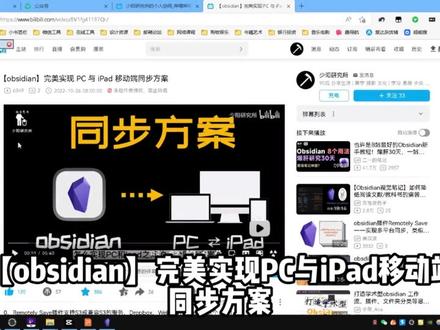 03:55查看AI文稿AI文稿
哈喽,大家好,我是邵阳,上一期做了一个视频 oppo c 点,完美实现 pc 与 ipad 移动端同步方案, 这个视频上传之后反响不错,评论很多,到目前为止,在所有视频里,这期视频的播放量是最高的,但是视频上传之后,有很多人私信和给我留言, ipad 上怎么安装 remotely safe 这个插件, 我在视频下方置顶的解决方法,但还是不断的有人在问,所以就有了这期视频,不会在原来的回答之上有所优化。我们先来看看置顶评论, 置顶评论下面有人回复了全群睡大觉回复的刘西,这体验居然是真的,我刷新了两次, 这就可以进了,绝卖爆的小方家说,我竟然信了。刷了百分之一百的电量,还是无法加载社区,是跟他家说这几天半夜就刷,还会都要出江了。这位人说,你是不是想全身笑死我呀。 好了,下面我们到电脑上面去演示一下,打开 oppo c 点,点击左下角的设置,选择第三方插件。首先来看一下我装的什么插件,一共就这么几个,七个插件,我没有安装这个插件呢, 下面我们来点击社区插件啊,果然显示无法加载社区插件,我们退出界面,重新进去看看,还是不行,这时候我们关闭软件, 重新启动 abc 点, 还是不行, 哎,现在刷新出来了啊, 这个呢, id 上面也是一样的操作步骤,神奇吧,网上都说需要科学,上网又说需要魔法,其实啥都不需要, 这就是一个思维误区了,在信息膨胀的时代,往往信息不对等的情况会更加明显,有些东西作为别人经验可以借鉴,但是不能全洋,相 信就算是真的,那也是别人的经验,不一定适合你。拿来主义是很轻松,但是拿来之后怎么武装到自己身上,然后用出来得到想要的结果,这才是关键。嗯,好了,现在我们已经刷了几遍了,我们重启软件试试。 好,成功了。 对于社区插件无法下载的解决方案,我在之前的基础上再优化一下。关于社区插件无法下载的问题,不需要安装什么东西, 无论是 pc 还是 ip, 社区插件刷新级别加上重进,他自己自动加载出来的,特别是现在 op 软件,可惜到一点 反问体验会更好。这个可能和时间段有关系,建议一次最多刷新五遍左右,如果不行就换其他时间段刷。记得加上重启软件,不要一直刷,浪费时间 哦。对了, obac 点软件的教程即将上线,敬请期待哦!欢迎关注我的同名公众号,上扬研究所,获取最新信息。 如果你也对中国文化感兴趣,欢迎关注我的另一个公众号,邵阳手记。 ok, 这就是这期视频的所有内容,希望对你有所帮助。我是邵阳,我们下期再见,拜拜!
21Zayck 少阳


