PPT镂空动态封面,太喜欢了! #ppt模板 #ppt #ppt教学 #ppt屎盆子镶金边 #ppt课件
ppt动态效果最上面一排镂空
3396
55
1788
382
举报
发布时间:2025-11-28 09:07
学友PPT设计
认证徽章
粉丝11.1万获赞63.8万
相关视频
 01:31查看AI文稿AI文稿
本期介绍一个简单实用的 ppt 动画,先看效果 好,下面介绍如何制作这样的效果,那么大致呢?分成三步,第一步,我们要绘制这样的文字镂空效果,先准备好文本框,放大字号,加粗字体,选择一种粗线条的字体, 将文本框放在合适的位置。接下来我们插入一个全屏矩形, 先选中这个句型,再按住 ctrl 键,同时选中文本框形状格式合并形状,剪除镂空的效果就出来了,右击边框改成五。第二步,我们要插入一个视频,并且 铺满整个页面,右击,将它置于底层。第三步,设置动画,单击动画,显示动画双格,我们将出发器删除。右击,将动画改成从上一项开始,选中这个镂空文字,动画 更多退出效果,根据需要选择相应的动画效果,比如这种回旋单击,确定右击,这个动画改成从上一项开始,根据需要设置持续的时间和延迟的时间。 现在效果就出来了,我们放眼看一下, nice!
 01:03查看AI文稿AI文稿
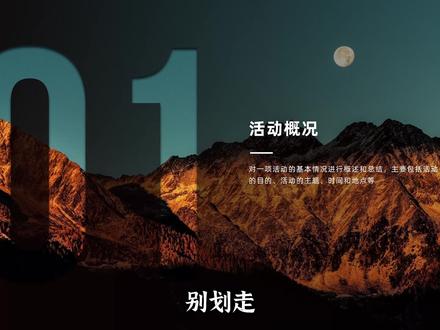
别划走!像这样的创意镂空过滤液效果你想学吗?点赞收藏!这次三十秒教会你!首先将标题数字放大,然后换个好看的字体,接着随便插入一个形状,然后注意先选中数字,再按住 shift 键选中形状, 找到形状格式菜单,合并形状,这里选择剪除。这么做的目的是将文本变为形状。接下来插入一张图片, ctrl c 复制选中它,然后点击空白处,设置背景格式填充,这里选择图片或文理填充,点击剪贴板,这样图片就被填充到幻灯片背景中去了。 接着再插入一个矩形填充,这里设置为渐变填充角度零度,保留两个光圈,光圈颜色直接吸取图片里的深色,第一个光圈不变,第二个光圈透明度改为百分之九十。接下来将数字置于 顶层填充,这里改为幻灯片背景填充。最后添加好文案,这种效果就出来了。其他页面呢?均重复上述操作怎么样?这次是不是很简单,从零到一学 ppt, 我是小杰,咱们下期再见!
3389壹杰设计PPT(接定制) 02:23
02:23


猜你喜欢
- 9906PPT日记