希沃白板数学画板如何做剪贴的动态
粉丝3207获赞1.6万
相关视频
 02:43查看AI文稿AI文稿
上一视频介绍了数学画板的线上资源使用方法,本视频介绍数学画板自行创作界面的认识,先看到贝壳界面左上角,点击昵称旁边的小三角,看是否提示有新版本,若有新版本,请先安装新版本, 安装完成后备课界面,打开一个课件,点击学科工具,选择数学画板, 从我的画板进入数学画板的自行创作界面,点击右边自行创作进入创作界面。 界面的上方是一个导航栏,导航栏左侧是返回按钮,导航栏中间部分用于输入文件标题,导航栏右 注册是保存按钮。假如我将这个文件的标题定为多边形,中间大片空白区域是绘图区,绘图区上下方各有一排功能菜单,按钮按钮为灰色时,意味着功能为未激活状态,不能使用 光标停留在按钮或按钮旁小三角处,片刻会显示各功能名称。 绘图区左侧是一些绘图工具按钮, 绘图区右侧为对象列表及其属性设置。利用创作界面的菜单及工具等完成创作后, 点击导航栏右侧保存按钮,将创作保存。点击导航栏左侧返回按钮,退出创作。可以看到我的画板列表中就有多边形这个文件了,和在线资源一样,点击即可插入课件进行使用了。若点击 文件左上垃圾桶,则删除了该文件。
136爱散步的卢卢 04:31
04:31 00:59查看AI文稿AI文稿
今天教大家做一个创意满满的微课片头,直接把课件做出了视频的效果。首先打开西沃版本,准备好四个小人的素材,我们将页面缩小到百分之五十, 给四个小人旋转一定的角度,放在页面的四个角落,并且给他们逐一添加直线动画,拖动小红点,调整人物的出场位置。 接着利用形状工具画出两个圆角矩形,将他们复制多个,并且摆放好位置。然后我们给以上形状添加插入动画,第一个方向向上,第二个方向向下,以此类推去模拟笔刷的效果。 接着输入欢迎语,给欢迎语添加插入动画,最后再添加一个装饰的小星星,添加代入动画,全部设置好后,全选动画顺序设置为上一个动画之后,这样效果就完成了,你学会了吗?还想学习什么样的 co 课件技巧,在评论区告诉我吧!
454小C老师做课件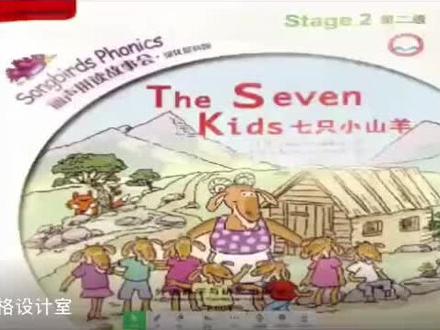 00:50
00:50 00:45
00:45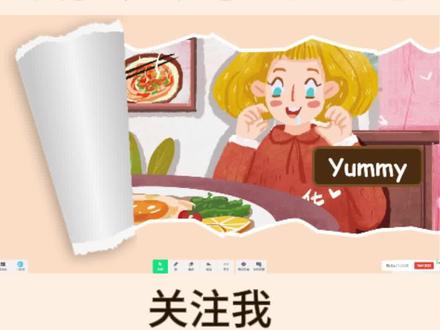 01:05查看AI文稿AI文稿
老师们快来试试这个超级吸睛的转场动画,撕碎几张出现知识点,一秒吸引学生注意力。首先我们打开西沃白板,导入准备好的图片和知识点,将他们摆放好位置, 并且我们给知识点添加一个淡入动画,接着点击形状,选择最下面的自由绘制形状,任意画出一个带有锯齿状的图形。 完成后我们复制一个,将它旋转一百八十度放在页面下方。接着我们选中两个形状,利用取色器替换颜色的背景,并且我们给图形添加一个白色的边框来模拟撕碎的纸片。 然后再点击形状,画出一个和背景颜色一样的矩形,再导入卷纸的图片, 将两者组合在一起,给组合添加一个,擦出动画方向向右。最后我们将两个动画的顺序都设置为同时进行,效果就做好了,是不是非常简单?关注我,给你分享更多吸窝技巧!
1317希沃学苑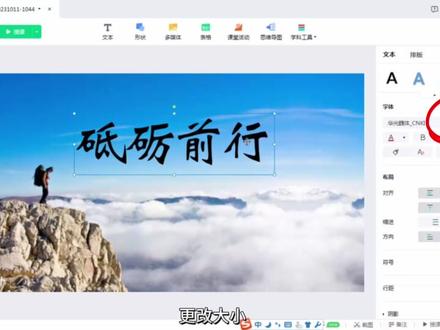 01:27查看AI文稿AI文稿
这样的开场课件效果怎么样? 首先将准备好的图片铺满整个页面。添加文字,更改大小, 更改字体样式,更改颜色。背景图片添加缩放,动画时间更改为十, 文字添加放大,动画时间为十。右下角比例缩小到百分之五十。添加两个黑色矩形, 更改颜色,复制一个一样的矩形,两个矩形都添加直 线动画调整红色圆点向下。上方矩形添加直线动画,调整红色圆点向上。时间都更改为实。 全部动画都设置以上,一个动画同时出现, 一起来看一下效果, 更多精彩视频请关注我吧!
247沈沈halooo


