傲梅备份有单机版吗

粉丝1687获赞440
相关视频
 02:39查看AI文稿AI文稿
大家好,欢迎来到天虹科技杂货铺来收看本期的视频内容,这里主要是为大家分享一些比较实用的软件工具和一些黑科技等等,你所需要的内容在这里都能够找到。 今天给大家分享一款电脑端的备份还原工具。我们先来看一下这款软件叫奥媒备份, 想必很多朋友也听说过这个名字,今天给大家分享的这个软件呢是免安装版,直接是压路包的形式,我们可以进行解压,也可以直接运行,我这里解压一下, 剪好之后是出来了这两个 文件,而这个呃方形的就是他的应用程序,我们也可以给他发送到桌面的快捷方式,我们直接运行,这里出一个提示,我们直接给他无视就可以。 我看这个软件就已经打开了,界面还是相当的简洁的,没有任何的广告,而且我们看这里有一个提示, 这是澳门轻松备份增强版,我看这里就是这几功能,一是备份,然后是还原,这还有一个克隆。我先看一下备份呢,可以备份我们的磁盘,备份我们的分区,还有这个细 备份,还可以选择需要备份的文件,可以从这里添加目录, 然后还原呢,就是把我们之前备份过的内容在这里添加镜像文件,然后重新还原, 最后是一个克隆。克隆大家也都知道,其实就是复制,就是把这个磁盘 分区或者是系统重新的复制一份。这个软件操作还是比较简单的,比较简洁,没有乱七八糟的一些东西。 下面我把这款软件链接给大家贴出来,有需要的朋友呢,可以自行到网盘进行下载,如果本期的内容对于您有所帮助, 别忘点点关注点点小红心,支持一下我的评论,支持一下我的频道。本期的内容就到这里,谢谢大家的观看,我们下期再见!
39天虹科技杂货铺 02:08查看AI文稿AI文稿
windows 十以上的系统自动更新频繁,而且无法关闭,为防止更新出现意外,当做好系统,装好常用软件,打好补丁后,最好做系统的备份,万一更新出现意外,还原即可。本视频介绍两种备份系统的方法。 笑不管来世,只看见。
 02:08查看AI文稿AI文稿
系统镜像备份教程,我们用奥梅轻松备份软件来备份,鼠标点击新建备份, 修改备份的名字为飞群,选择备份保存的位置, 选择备份保存的位置,不要保存在备份盘哦。非中文命名,避免还原时无法识别。 如果我们想把备份文件分成几个小文件,就选择高级有拆分。 fx 二四零九六, 你确定 点开始备份 点这里是 可以选择操作完成后关机或者其他的,我们把这个勾打上, 等待百分之一百就可以完成备份了。 现在让我们来看看被封的文件, 这就是刚才成功备份的文件哦。要还原系统时,只需要选择其中一个文件即可,其他两个文件也会自动读取。 我们来示范下还原备份系统操作,找到刚才备份的系统镜像,随意选择一个即可, 点下一步即可进行系统还原了。本期教程就到这里,我们下期再见下集预告。
268天空鱼 00:51查看AI文稿AI文稿
澳门分区助手是一款免费且专业的磁盘分区管理软件,主要有三大优点,功能全面。分区助手覆盖了常见的磁盘分区操作、分区管理功能,调整、移动、创建、拆分、合并、克隆、格式化、删除分区等 磁盘管理功能,克隆硬盘、擦除硬盘、快速分区、重建、 mbr 等其他使用功能,制作启动光盘、粉碎文件、垃圾清理、应用迁移等。 操作简单,界面设计简洁,操作简单易懂。其预览功能可以在分区前清楚地看到分区结果,确保操作无误。支持多种系统,兼容三十二位和六十四位的 windows xp 到十一系统,包括 windows server, 适用于 fat、 fat 三二和 antfs 等多种文件系统。赶快将分区助手下载到电脑吧!其他问题可以在评论区留言或私信告诉我们。
517傲梅科技 02:35查看AI文稿AI文稿
文件备份对于数据保护非常重要,无论是什么类型的文件,如照片、文档、音频、视频,他们对您来说都是独一无二的,珍贵的。因此您想备份文件并保护他们。 那么如何在 windows 十一中备份文件呢?请继续往下看,我将向您介绍可靠的方法。 自动备份文件,而无需人工干预。它也适用于 windows 十八点一八七 vista xp 系统。软件叫澳门轻松备份,最重要的是免费哦。 首先我们去下载它,百度搜索奥梅分区助手,第一个就是官网,点击进入后在顶部导航栏找到下载中心,点击轻松备份下载,点击立即下载启动下载好的安装包,点击录, 把软件安装到地盘或者一盘,点击立即安装,等待安装完成即可 启动。安装好的澳门清风备份在软件首页,我们点击新建备份,再选择文件备份。我们先选好备份文件的存放位置, 如果你有多个硬盘的话,最好是跨硬盘存放,这样的话,如果数据硬盘坏了,我们还可以去备份硬盘找回数据。 我这里的聚盘就是一个独立的五百 g 硬盘。然后点击上面的添加目录,先添加桌面,因为我们的桌面是重要的数据存放地之一,这里可以添加多个目录,因人而异。再次点击添加目录,选择另一个重要的文件目录。到了最重要的一步了,我们选择定时备份, 这样软件才能自动备份数据。打开启用定时备份的开关,这里我们可以选择每天或者每周备份,我这里选择每周星期五 再更改一下想要的执行时间,最后勾选唤醒计算机执行计划备份,点击确定,点击开始备份,选择添加定时备份任务并立即运行,等待备份完成即可,这样我们的重要数据就会每周五十点自动备份一次。 最后我们来看一下如何提取备份数据。打开奥梅轻松备份软件,选择左侧的还原,选择镜像文件,选择记盘的备份镜像文件,选择备份时间最近的一个备份文件,勾选需要还原的文件目录,点击下一步, 选择还原到新位置,选好路径后点击开始还原数据就还原到指定位置了,尽量让数据自动备份到另外一个独立的硬盘,我们数据就安全多了。今天的分享就到这里,感谢观看每期分享电脑小知识!
93包头市樊樊电脑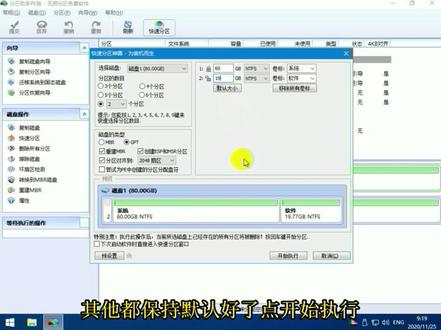 03:14查看AI文稿AI文稿
澳门分区助手分区使用讲解以通过 gpt 模式快速分区硬盘, 这种模式适合二零一五年以后出场,电脑只支持 off 模式启动,优点是启动速度快,支持超过二 tb 大的硬盘读取。缺点是不支持三十二位系统安装, v n 七六十四位不支持直接激活。 首先打开澳门分区助手,先点顶上的快速分区按钮, 设置分区类型, gpd 八十 gb 硬盘建议分成两个分区,第一个分区系统建议分配六十 gb 或以上,其他都保持默认好了 点开始执行,再确定就可以。 二、通过 mbr 模式快速分区硬盘, 这种模式适合二零一五年之前出场,电脑只支持 x 传统模式启动,不支持 woofy 模式启动。支持安装 windows xp、 win 七、 win 8、 win 十三十二位 64 位系统安装。 首先也是打开分区助手,点快速分区 设置分区类型, mb2 还是分成两个分区,第一个分区系统分配六十 gb, 其他都保持默认,点开始执行,再点确定。 三、通过手动方式分 去硬盘。如果你的硬盘上部分分区有重要数据,不能进行格式化,只能手动分区。缺点是只能传统模式启动。注意系统分区一定要设置活动分区才能启动,每一步操作都要点提交和执行, 鼠标右键创建分区,如有需要设置好分区大小点确定, 设置好点提交和执行 创建其他分区也是一样的。 分区好了 再点鼠标右键高级操作,选择设置为活动分区,然后也是提交和执行。 如果你的硬盘其他分区有重要数据,可以删除其中一个没有重要文件的分区作为系统分区,删除后也是提交和执行。在鼠标右键创建分区设置活动分区步骤。和前面一样的 分区助手分区使用教程就是这些,其他问题你可以参照下面注意事项,也可以直接与我们联系求助。
173mingchekeji 00:37查看AI文稿AI文稿
我们在装系统分区的时候,有时候把 c 盘分小了,老子运一段时间 c 盘就满了,昨天已经出过一期,怎么删除其他磁盘去增加 c 盘的方法?今天再给大家介绍一款软件,可以瞬间增大 c 盘的空间。打开分区工具的软件,你可以看到地盘和 c 盘的空间, 选择地盘,然后选择上方配置空间,输入想要配置的空间,点击确定,然后点击左上方的提交,然后点击弹窗的执行按钮到位,耐心等待一下。 我们这里看到 c 盘空间就已经变大了。
1508武汉瑞达电脑DIY 01:50查看AI文稿AI文稿
大家好,我是黄昏百分百,今天为大家带来 windows 系统的迁移教程。首先准备一个优盘,并提前备份优盘内文件, 下载奥美版的 vp, 并将其安装到准备好的 u 盘上。下载链接我会放在评论区。重启计算机,在主板 logo 出现时,狂按进入引导选择页面的快捷键,选择刚才做好的 vp u 盘, 打开欧美轻松备份。选择克隆选择系统,克隆选择目标分区,也就是新加上去的硬盘所在的分区。 固态硬盘的话,记得勾选允许 分区对齐。克隆完成后重启电脑,此时再进入引导界面,你就会发现有两个系统盘,选择新的硬盘作为引导盘即可,这里也可以进入 boos, 修改新硬盘为优先启动选项。 系统迁移的好处有很多,首先便是可以保留 windows 系统的激活状态,也就是保留原硬盘上的砧板系统。 其次,原有系统上的设置软件、文件等均会完整迁移,无需重新安装与设置,省时省力。 最后,所有软件的登录信息都得到了保留,无需再重新登录,非常省心。 以上就是本期视频的全部内容,看到这里的朋友反请一键三连,作者需要你们的鼓励,我是黄昏百分百,我们下期见!
257黄昏百分百 06:07查看AI文稿AI文稿
大家好,今天我们继续介绍澳门分区助手,今天我们介绍迁移系统到固态硬盘, 我们的电脑如果更换固态硬盘,可能有两个原因,一个是 c 盘所在的空间不足,也就是系统系统盘太小了。第二个是我以前使用的是机械硬盘,可能换一个固态硬盘,这样的话能够提高性能。 如果我更换硬盘,一般的时候需要重装系统,并且重装软件,这样的话呢可能比较麻烦。 我们可以使用硬盘克隆,将一个硬盘上的多个分区同时复制到新的硬盘中,但是由于原硬盘中 分区比较多,数据可能也比较多,这样花费的时间就比较长,这样的话我们就可以使用系统迁移,那么他只把原硬盘的系统盘,也就是 c 盘 进行迁移,考虑到新的硬盘中花费的时间比较短,并且在迁移的过程中,他会对目标盘进行引导区的建立,这样的话使我们的新的目标盘能够正常引导系统。 下面我们看怎么使用系统迁移,把系统迁移到固态硬盘。 当前我的电脑中有两块硬盘,硬盘零安装了操作系统,系统安装在 c 盘是温室 十硬盘一是我要进行迁移的目标盘,我首先选择次盘零,也就是圆盘,然后使用迁移系统到固态硬盘,然后选择下一步, 这个时候提示在固态硬盘或者普通硬盘上选择一块未分配的空间,那我现在硬盘一里面已经有分区, 然后我选择硬盘一,可以看到下面提示,为了迁移系统盘到硬盘一, 我们需要删除掉这个分区上这个硬盘上的所有分区,我们选择同意,然后选择下一步,注意这个时候硬盘 盘一的数据将全部丢失,下一步,然后我们可以看到他在硬盘一上自动建立了一个分区记,那么这个分区其实就是硬盘零的 c 盘, 那么我们可以在这个分区中扩大这个分区的大小,来达到新的硬盘 c 盘进行扩容的一个目的。我拖动这个滑块可以改变硬盘的大小, 这样的话使我新的系统盘扩容成功,然后选择下一步, 注意在完成科龙或者迁移后,目标四盘可以完美启动,在几手电脑上需要设置,因为我们现在是两个硬盘, 所以需要设置一下硬盘的启动顺序。另外还要注意我们在克隆云盘的时候,如果硬盘零,也就是圆盘是 guid 格式格式或者 mbi 格式,那么需要在电脑的 boss 中设置相应的引导顺序 或者相应的引导模式。然后我们选择完成之后使用提交 执行,这个时候就把圆盘 c 盘迁移到新的硬盘一种,并且对 新的硬盘一中的系统盘进行的扩容,从四十五计扩大到六十一计,然后我们选择执行,他会自动 把数据进行迁移,然后我们等待就可以了。 我们可以看到由于数据量比较大,所以在迁移 c 盘的过程中可能时间比较长, 迁移的过程不仅拷贝了 c 盘的数据,而且还会对引导区进行写入,在目标盘也重新建立引导区,以保证目标盘能够成功引导系统, 那么我们可以看一下迁移系统到固态硬盘这种值考背 c 盘的情况和硬盘完全克隆,也就是山区对山区的克隆, 那么这两个哪一个对系统的引导更完美一些?我们可以具体测试一下。 如果这两种方式 都能够成功启动这个计算机,那么我们如果想把硬盘中所有的分区 c 盘、地盘一盘都进行备份,那么我们就使用硬盘对硬盘的克隆方式,这种方式下数据量比较大,时间比较长,但是制作了一个和圆盘完全一样的目标盘。 如果我只想备份 c 盘,那么我们就可以选择迁移系统到固态营盘,这样的话呢,只把 c 盘进行备份,并且在备份的过程中,我们还可以对系统盘进行扩大容量,这也是一个优势。 具体使用哪一个,我们还看自己的具体情况具体分析。 以上我们介绍了迁移系统到固态硬盘的方法。呃,大家如果有一些什么问 问题,欢迎在评论区留言,互相交流学习。这个可能在操作的过程中。呃,系统能不能成功引导,或者是出现一些问题的情况几率比较大,我们在评论区进行讨论,互相学习。感谢大家的观看。
1391惠峰电脑工作室


