solidwork2018怎么安装

粉丝7744获赞2.4万
相关视频
 07:12查看AI文稿AI文稿
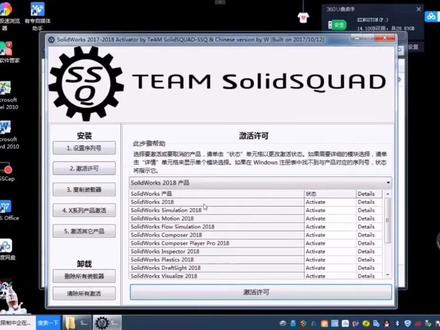
我们下载好软件以后把它解压出来,就是这样的一个文件夹,我们双击文件夹,先到这里边,我们下滑找到这个黑色的一个齿轮状,我们鼠标右键,然后选择管理员身份运行 进来以后的话,我们把这个使用现有的序列号改成强制本地,然后我们点击接受, 点击确定是,然后这里的话我们直接可以关闭它, 然后找到这上面这个红色的也是鼠标右键选择管理员身份运行, 这里启动稍微有点慢,我们稍等一下, 然后点击确定, 然后我们在最上边鼠标右键,然后选择禁用,我们因特网访问,然后我们再检查一下勾选呢?我们点击下一步,我们点击下一步的话,他可能会因为 这个软件它的一个大小比较大,所以说我们点击的时候会有有一点缓冲,我们点击下一步,前面是生成了这个序列号,你看这里的话,他就有序列号了,然后我们点击下一步, 耶耶,我们这里多点几次,如果没有反应的话,我们就稍微等他一下,因为 软件十三十三个 g 很大哈,所以说我们在这里的话,他缓冲的一个时间比较长,我们就耐心等待一下, 你看我们都多点了几次,然后我们这个取消掉,因为他有重复的, 这里等待连接, 然后的话我们找到产品 选择这一个修改,我们把这个 p 与一,我们直接给他取消掉,然后下边的话还有一个 c 与 p, 这两个啊 我们都给他取消掉,这是没用的。然后我们选择返回, 然后我们打开这个下载选项,把这个勾给他取消,我们再返回, 我们选择它的一个安装位置,我们首先看一下我们的一个电脑每一个盘的一个内存比较大, 比如我们底盘的内存大,我们可以安装到底盘,我们可以选择浏览直接把这一个 c 啊,我们直接把这个 c 选中,然后把它改成 d, 我们点击确定,这样呢进行他的一个更改啊,我们不要去选择他的一些文件夹,然后我们在这里点击是 返回,然后我们滑下来看一下哈他的一个路径,这些都有了,然后我们选择 我接受选择现在安装,我们现在就耐心等待他的一个安装,安装结束以后他会出现很多的一些。 嗯,图标我们只留下我们要用的一个,其他的用完以后我们再找到这个黑色的鼠标右键,然后选择管理员身份运行, 这时候软件是已经安装好了,然后我们再重新选择强制本地连接啊,本地的一个激活序列号,点击确定, 然后我们再来选择激活,选择是,我们点击是以后会等待一下, 然后他会弹出一个对话框,我们再来进行他的一个选择, 我们这里记住哈,我们只有在集合许可的时候他会慢一些,还有还有一个复制装载,然后这里点击是,然后还有还会弹出一个框,然后我们点击保存, 点击确定,然后我们再选择复制装载,这里我们点击点击是,然后他弹出这个,我们给他一个允许操作,然后点击确定, 然后我们再点击四 x 系列的一个产品。激活啊,我们选择激活,他点击是,然后再 或其他的一些产品点击是这样的话,我们整个软件就已经破解完了,我们可以打开我们这一个软件。 这最后一步的话是我们已经把软件安装好了以后,我们再重新进行他的一个序列号的一些申请以及他的一些激活。 我们打开软件要耐心等一下 出现这一个对话框的话,我们点击取消,然后点击是, 然后我们点击我接受 啊,点击接受, 然后我们这个软件就这样全部安装成功,以及他的一些破解啊,这样就可以了,可以正常。
739精维设计 05:58查看AI文稿AI文稿
summer works 二零一八百分之一百安装成功的教程一、断开网络连接 二、关闭电脑防火墙,有杀毒软件一样关闭。 三、安装。 net framework 三点五和四点零,一般新系统需要装,已经有的不需安装。第三步可跳过。 五、运行注册表 六、新建安装文件夹,复制 solid workswix net server 到安装文件夹 七、以管理员身份运行 server and store 八、运行安装主程序 九、序列号选择不需要安装的,勾选取消。 十、出现无法连接网络,重试两次后点击取消即可。 十一、安装位置选择这里,我选择 d program files s w 二零一八 十二、安装时间会稍微长一点,请耐心等待。 十三、安装完成,点击完成。十四 四、先不要运行软件,将破解文件夹 program file solid workscope 中的所有破解文件复制替换到安装目录下。 十五、找到 solid squaliter enabler read 注册表文件,双击运行,添加注册表值。 十六、安装完成,打开软件使用即可。
365机械模块化-莫问 07:33查看AI文稿AI文稿
安装前的准备 首先我们看到我们下载的安装包是个 iso 的镜像文件, windows 十系统可以直接右击选择装载就能打开镜像文件。如果您右击没有装载选项,那用下面的这个办法,打开浏览器 i e 地址栏,输入 h l z i p, 点儿三四五点 c c 回车,打开网页, 点击下载这个压缩软件,鼠标点击运行 安装这个压缩软件 and 去掉这些推广软件的勾选后,点击确定。 鼠标再次右击安装包镜像文件,点击这个加载至虚拟光区,和系统自带的装载是一样的, 打开我的电脑就能看到打开的安装包镜像文件。 还有重要的一点,安装软件前电脑必须断开网络, windows 十系统这样可以禁用网络,右击网络图标,点击打开 网络设置,点击更改适配器选项,右击当前使用的网络,点击禁用,这样电脑就断开网络了。当然您可以把网线关路由等操作,只要电脑断开网络都行。 下面开始软件的安装,鼠标右击镜像文件,选择挂载或者添加至虚拟光区,打开我的电脑,双击打开虚拟光区, 向下查找一个叫授权文件的文件夹,打开授权文件夹, 鼠标右击注册机,选择用管理员方式运行, 点击设置序列号, 选择强制本地激活序列号,点击接受序列号,点击是点击确定, 点击激活许可,再点击下方的激活许可,点击是 这里等待一会儿,这个弹窗有延迟,这里要注意点击否 点击确定。先关掉注册机,返回安装方文件夹,找到 setup 安装程序,右击 setup, 选择用管理员方 方式运行,点击确定,点击下一步下拉,找到电器选项,去掉勾选,因为电器组建很容易安装失败,不是必须使用,请去掉勾选,点击下一步, 点击确定, 点击取消, 点击下载选项后面的更改,去掉后台下载的勾选,点击返回摘要, 点击安装位置后面的更改,点击浏览修改安装位置,请直接修改盘符,例如安装到 e 盘就把 c 改成 e, 要安装到哪个磁盘就改成哪个盘符。 点击确定,点击是点击返回摘要勾选,我接受条款, 点击现在安装,点击确定, 点击是 点击取消,点击试,点击确定 教程时间原因,此处视频加速了七十倍,快放 去掉为我显示的勾选选择不谢谢,点击完成, 返回安装包文件,找到授权文件夹,打开 鼠标,右击注册机,选择用管理员方式运行,点击复制装载器,再点击下方的复制装载器。点击是 点击确定,点击系列产品激活,点击激活 express 产品,点击是 点击确定,点击激活其他产品,点击下方激活其他产品,点击是点击确定。关掉注册机, 到此软件就安装完成了,双击打开软件就可以使用了。
 05:28查看AI文稿AI文稿
讲一下怎么安装了, win 十系统和 win 十一安装是有区别了, win 十系统呢是可以正常安装, win 十一呢是需要用一些方法的,一些技巧的。那首先的话安装肯定是这个,打开管理员工具,就这个激活工具, 点击这个使用本地强制激活授权私聊号,这是第一步,私聊号已更改。然后你点这个的话,他那边是激活不了的, win 十是可以点吧,那个 win 十一是什么 e r o 六的一个错误啊。 那么到这一步呢,温十一你就不用管了,直接这个不用操作啊,像温十的话,他这个许可会激活成功啊。温十一的话你激活不了就不用管了,就把第一个许可那个强制激活本地的这个点了之后就可以了, 然后开始安装,安装的话就是这里找到这个啊, setup 右键管理员上方运行啊,这个屏幕太大了,跟我这个呃,有点入不全面啊。 安装的话就没什么好讲了,直接下一步啊,下一步 连接检查,如果这个胎脉的话在上面这个啊,过来了啊,过来了就没事,然后这边继续。下一步 就是如果这里过不去的话,点击上面鼠标在这个白条这里啊,白条这里右键禁用英特网访问,这样的话他可能会快一点, 那这边如果不显示的话,点这个更改铅笔这里啊,选择,像这里没有十来分式组成序列法,选择不同的 软件或产品勾选这个我还显示还不是一软件的部分,点击确定这里呢,他就会显示了勾选主程序语言的话,可以点开看一下这个简体中文给他勾上,如果你要英文的话,那就默认不用勾选,其他的话可以根据自己的需求来选装, 然后开始安装就可以了。点击底下的返回到粘药,其他的话就是改改位置的了,就正常安装就行了。 点击浏览把这个 c 改成 d 就好了, 返回粘药啊。这个呢,也同样的,把那个路径啊跟刚才那个组程序放到一块, 接受协议开始安装,然后将等待一段时间吧,这边如果没有没弹的话,点击确定就可以了,不用管它,如果不弹的话也无所谓,直接等就好了。 装完以后呢,把这个勾可以去了不?谢谢。点击完成 啊,接下来的话,这里是有一个这个激光工具,把它给解压出来, 解压之后里面的这里有一个注册表,双击他点四确定,在这个双击 四确定,然后把这个文件啊进行复制一下,复制到安装入 镜下面,比如说刚才我是装在装在地盘对吧,就直接放放一,随便放哪里都可以啊,我就比比较习惯给他放到一块,就是安装入镜放到一块,点开之后点击这个右键管理员身份运行 当服务启动,请按任意键插个 combo 键就可以了。接下来打开这个安装路径中的这个文件夹。好, 接下来打开这个刚刚解压的这个选择这个文件夹,点开以后啊,选择这边有的,我们只装了三个, 呃,这三个对吧,给他复制到这边来粘贴,这样就算操作完成了这个步骤,然后右键打开一下 软件,看一下启动后呢,这边接受就可以了, 操作正确呢就会出去接受,如果你安装操作步骤不正确的话,他可能不是接受,就是就是需要提示许可激活之类的啊,那智齿的话整个安装的一个流程就完毕了, 默认选项的话也可以选一下默认的一个图纸尺寸 啊,图 box 这些看一下是否正常。正常基本上问题就不大了,像这个就卡掉了,现在 这个电脑太差了,点个点个这个就卡住了,卡卡以后的话会弹出这些啊,就是显示选个 g b 的,随便选一个啊,这些都是可以的,正常。那么这个视频呢,也到这边结束了, 像你这个电脑配置极低吧?啊?内存极低啊,电脑右下角就显示了这个内存极低。
354知识库(远程修复) 04:06查看AI文稿AI文稿
啊好的,欢迎回到我的课程啊,今天的话我们来解决一个问题啊。解决什么问题呢?就是我们在安装生日 works 的过程中会有这样一个体式的失败啊, 这样的失败我今天的话就遇到了啊,接下来的话告诉大家,遇到这样的安装失败啊,就是没有安装成功,怎么去解决啊?大家认真的去看一下。好,我是安装到这里啊,你看 就安装最新版的,然后的话提示这个就是大家看一下啊,是这样一个提示,就是安装失败。 呃,接下来的话我告诉大家啊,这样的,遇到这样的情况,你看你点击确定以后,他这里的话就是这个成功了,这个没有成功,这个都没没有啊,也就是说你进度条刚开始走啊,他就失败了,他就走不完了,对不对?就遇到了这么多问题,那么接下来的话 告诉大家怎么去解决啊,接下来的话我给大家操作一下啊,看这样的问题怎么去解决啊。呃,因为有很多学员不管是安装哪个版本的啊,不管你是呃,二零一九呀,二零一八呀,还得二零二零啊,还二零二一啊,遇到这样的问题解决方法都统一啊,都可以应用 都可以用啊,到最后反正就是没有安装成功吗?都是出来这个,然后的话找到你的电脑啊,电脑的话这里的话有个图标啊,如果你的电脑是在下面啊,你就在这个 左下角去找啊,我这个的话是设置了上上面了,我在这里找。点击右键,不是左键啊,点击这个开始右键,这里的话有个任务管理器啊,好,点,开任务管理器以后呢?呃,上面这 牌大家看到了吗?这里有进程性能啊什么的,你点击这个启动,点这个启动这里点击一下啊,启动往下拉,这里的话有一个 sono works 这样的一个图标啊,这样一个东西在这里看到没有? 这里的话你点击右键,然后给他静止掉啊,把这个给他静止掉。这里的话状态这里啊状态下面显示已静止啊, 这里的话已静止静止就可以了啊。呃不要给他启动啊,然后的话你重启一下呃你的电脑再来重新安装这个软件就可以了啊,再重新安装就可以了,你把这个退出去,重启电脑以后呢, 电脑一定要重启一下啊,重启一下,你找到你这个安装目录啊,再重新的以管理员身份再运行啊,一步一步再按 我的那个安装的视频一步步再来安装就可以了啊啊,大家记住了吧,这个来操作一下啊,我这边的话 重启一下啊,重启一下还按着我的那个安装视频继续往下走就可以了。就是就是这个啊,静止一下就可以,非常简单啊。 好,那么这个方法就录制到这边啊,也希望能够解决大家在安装当中遇到的问题。好 好,我最后的话再给大家说一下我们这个软件怎么去安装啊?软件安装的话你关注一下公众号就可以的啊,公众号的话你在微信上面啊,你现在掏出手机可以关注一下。呃,点击这个通讯录,然后的话这里选选择公众号啊,而不是新朋友, 我们添加微信的话是新朋友,添加公众号是这里公众号,然后的话输入 s w 幺二五五或者是 s w 三, 然后关注以后的话,你回复一下二零二一或者是二零二二二啊,最新版的啊,如果后面我更新的话,第一时间更新,你输入二零二三什么的都可以的啊,然后第二种方法的话,你就直接通过这个发泄啊,你手机底下的那一排有个发泄, 发现以后呢,这里的话有一个搜一搜啊,你点击搜一搜,搜索 s w 实战音,关注公众号也行啊 啊,只要你关注了这个公众号,回复二零二二啊,然后的话就可以得到这个下载链接啊,非常简单,大家下下载来,按照我这个安装视频来安装一下,如果遇到这样的问题,就按照我这个视频来解决一下啊,肯定是可以的。好,一定可以安装好的。
1815solidworks设计分享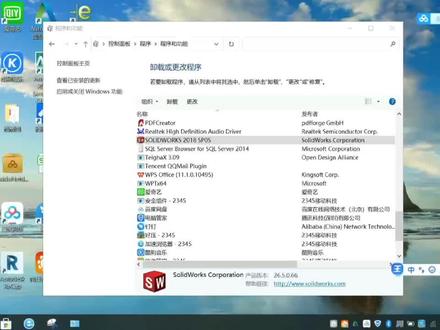 01:45查看AI文稿AI文稿
大家好,今天和大家讲解一下这个 supers 卸载的时候啊,呃得注意事项呃,很多人呢卸载之后呢,就是发现第二次安装的时候呢,就怎么滴都安装不上了,这边我们和大家讲解一下,出出问题出现在哪里?首先我们接到这个界面,然后点卸载, 然后点卸载之后呢,我们再等待一下 这个问题呢,主要是呃呃是在于那个卸载的时候啊,没有把注册表相关的信息给他下卸载掉,所以呢才会导致你安装的时候他会提示你 呃一些一些报警啊什么的,然后导致安装错误。那这边呢,我们跟大家讲讲在哪里开始好,这边点确定, 基本上二零,呃,基本上每个版本的卸载啊,都是都是这个问题, 大家呢以后呢可以按照这个视频的方法去研究研究。好在这个位置呢,这旁边有个高级选项,旁边有个更改,看见没有?有更改的按钮 啊,右边有个更改的按钮,那个笔好,我们呢去点击这个更改啊,然后把这里面的注册表信息啊,这些都你都给他勾上就就没问题了,然后返回列表,其实把注册表信息勾掉就可以了啊,移除项目好点式。 然后呢等待一段时间,然后卸载完之后呢啊,基本上啊你阿三装肯定会没有问题的啊,行,感兴趣的朋友可以试一试,谢谢。
1021老根讲Solidworks 01:02
01:02 05:20查看AI文稿AI文稿
slady blux 安装教程首先我们准备 soladwwork 安装文件和注册机, 双击打开 soladwww 三装盘,双击 starp, 打开安装文件。 sorry 读二零一八需要断网,安装右键网络,打开网络和设置, 点击网络和共享中心,点击网卡,选择禁用或者直接拔网线。 断网之后回到安装界面,点击确定,选择单机安装,点击下一步,这里需要输入激活码序列号, 右键以管理员身份打开注册机, 打开第一个选项,在中间的下拉菜单里选择福尔斯 logo, xx, clun, 然后点击最下面的 xx, 然后在弹出的对话框里选择确定选项,打开第二项,直接点击 fwiss, 等待弹出对话框,选择 no, 然后确定打开第三项,选择 copods 选, 选择 yes, 然后确定。 我们重新打开安装器, 点击下一步,这次注册码直接自动都填好了,在这里我们选择产品,一 般我们只用到第一个选择更改,把其他的对号都点掉,只留下第一个即可,如果有需要到其他的软件保留下选项前面的对号,稍后就会自动安装,每个选项下面都有简单的介绍。之后就 是选择安装位置,安装位置前不能有汉字,不能直接装在跟目录, 点击现在安装之后大概要等待十几分钟,直到读条到百分之一百安装结束。 到现在我们就不需要断网,可以把网络恢复了。 这里第一次打开软件会提示激活, 直接激活会提示激活不正确。这里我们先关闭 soadowx 二零一八和注册机, 然后右键以管理员身份重新打开注册机,重复之前的步骤,并且继续步骤四和步骤五。 步骤四,选择 x plusprax, 然后点击也是 步骤五,点击 xv to me sorryprax, 然后点击 yes。 我们再次打开 solady, 已经可以正常打开了。 如果一次注册不成功,就按照一到五的步骤多注册几次, 如果还是不行,就点击注册机左下角的两个选项,删除注册信息之后再从一到五注册一遍。 注册过程有点麻烦,但是是一定会成功的。
217机械工程师leer 07:36
07:36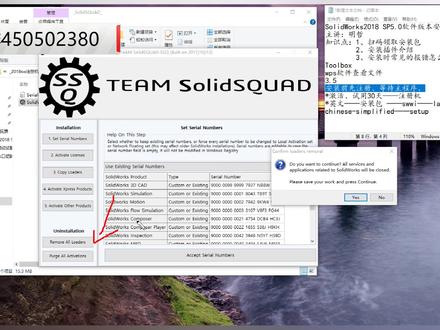 06:49查看AI文稿AI文稿
大家好,欢迎大家来到小丸子网络教育,我是明哲老师,那么我们今天的话呢,也来续集啊,为我们上一个视频呢,给他们所讲到的这个软件的安装,那么我们现在的话呢,是已经安装完成了,但 安装完成的话呢,我们可以看到啊,还是有一定的一个勾选项啊,相比如第一个的话呢,为我显示索罗沃斯二零一八版本的一个新增功能,这个的话呢,你可以勾选,你可以不用勾选,这没关系,这是一点。第二 这一点的话呢,就是所包含这一部分当中啊,客户经历改进的一个计划,这个计划的话呢,尽可能啊,你去直接点一个不歇歇就行了,如果说你点一个以后再提醒我,或者说想参加,那么后期会有很多的一个不是说报错啊,他会有很多的 一个推荐啊,弹窗会给到你的,所以说整体下来话呢,这些东西啊,你要去注意到,对吧?好,那么我们现在的话点一个步,谢谢,然后点一个完成,那 我们现在的话呢,就已经安装完了,而且他会自动的弹出这么一个框体啊,这个框体的话呢,就是按照 sorry boss 安装完了过后呢,会有一定的说明书给到你啊,如果说你没有这一个什么 wps 或者说沃尔沃 n 档等等这些 office 办公软件没有的话呢,他就会出现一个报错,那么也就是这个报错啊,第二项的一个报错,那么我们现在的话呢,点击完成会已经出现完了,那么我们之前的话呢,只安装了一个主程序,安装了一个什么 这一个插件,还有这个插件,整体来说我们就只有这三个东西,所以说桌面他会生成这么三个东西,对吧?这是一点。第二一点那么我们现在后期 去用的话呢,这两个东西我们用不着的啊,用不着的,所以一般来说我们直接去删除掉就可以了,对吧?直接就把这两个数啊插件给他删掉就行了,但是他功能还在,就是一点, 这一点的话呢,我们还是回到这一个给他们所赠送的这个安装包里面啊,安装包里面的话呢,我们现在啊给他们来试一下,我们去直接打开这个主程序,因为我现在已经安装完了,第一个我们可以看到全部都是英文的, 第二个的话呢,我还需要去给他进行激活,对不对?那么我们可以看到他会出现这么一个弹窗,要你去激活他所有的一个差劲啊,或者是主程序的。所以说整体下来我们现在要做的一件事情也是我们后面两点要去做到的,一个我需要去激活他,对吧? 一个是关于这个英文,我也改为一个中文,作为一个汉化所使用到的,那么我们还是一样啊,把这个主程序先给他退掉,退掉完了过后 我们要去考虑到什么呢?考虑到这中间一栏,对吧?找到这个注册机,我们先给他进行注册,对吧?注册激活一下,那 那么我们现在呢还是一样啊,找到这一个注射机,注射机里面有这么一个像齿轮一样的一个东西,对吧?你双击打开一下,这是我们的一个插件啊,给他们所做的这么一个应用程序进行插件, 那么我们之前的话呢,所讲到过,哎,我之前是注册了的,对吧?注册了他只是应付为我们这个安装所使用的,那么我们现在又要重新注册,所以说呢,我们要首先清除掉所对应那个啊,汉化包,对吧?比如注册注册码,所以说整体下来,我们点击到这下方两个点, 对吧?清除所有的一个注册码,点击个确定啊,这是已经清除了,对吧?另外一个我们再点一下,然后呢点个 yes, 再点一个确定即可,这个他他会出现了这么一 这个弹窗,对吧?点个确定,然后我们重复之前那个动作,找到第一栏,对吧?找到第一栏这边 logo 就第一个,对吧? 然后点击下方这一个,点击 yes, 点击确定第二个还是一样,这上面不用管,直接点第二个,点下方,然后呢点个 yes, 他会再一次的出现相同的一个弹窗啊,这个弹窗的话呢,在上个视频跟我们所讲到过啊,这个弹窗的话也是根据你的一个电脑的性能他去反馈啊,反馈出来他的一个响应频率。第一个的话呢,那么你在这一阶段,我们先在注册之前,我们点的是一个 yes, 出现个保存,对不对? 那么现在的话呢,你也可以去点个 no 啊,你也可以点 yes, 也可以点 no 是没关系的,那么我们直接点确定就行了,然后我们点到第三个,也不用管,直接点下方,直接点 yes, 然后他又会出现一个弹窗,然后再点一个 确定即可,点了第四一个,点下方,点 yes, 点确定,点第五一个 yes, 对吧?然后你点确定, 整个一流程激活我们就已经做完了,但前提当中啊,一定要先把这个杀毒软件给他退掉啊,这是关于在这一部分当中整 激活,我们已经做了,那么我们现在来看一下,现在激活的话呢,还是一样啊,所出现一个英文的,但是他打开我现在是能用的了,因为整体来说我这里是进行一个签约,签约一个什么的条款,我要点一个我同意,或者说我拒绝,那么我们现在啊还是一样先做汉化,对吧? 我们先做汉化啊,那么这个汉化英文现在刚刚也给龙门看到过,对吧?那么我们汉化就找到哪一个呢?找到 s w w 对吧? l w i, 然后呢找到这个,那对吧?找到第一个,一个双击打开, 找了这下方的这个 style, 对吧?然后双击打开它,然后他会出现一定的一个安装程序进行安装,这个安装的话呢,你 前提当中一定要先把 sw 给他关掉啊,否则的话你汉化就很难汉化成功了啊,先把它关掉,然后呢点击下一步,对吧?他会等待进行安装啊,这一格的话呢,相对根据你的一个电脑性能很快的, 然后嘞安装完了过后直接点一个完成,那么我们现在所有的动作都操作完了,那么我们现在啊打开给我们来看一下里面的一个程序,对吧? 现在的话我们可以看到全部都是中文,对吧?验证许可证啊,以及取消啊,都是看中文的,那么现在的话他也会出现一个报警,这个报警的话呢,是命令管理器里面那个更新按钮啊,不能那个版本他会要进行更更新的,你点击格式就行了,对吧?那么我们现在的话呢,还是要 就刚刚那个弹窗许可协议,对吧?你点个接受就可以了,对吧?点个接受,然后嘞整体下来我们就能够嘞去启动这个 sw 的一个软件了,对吧?好,给我们来打开看一下啊,这是我们一整个 sw 所安装完了过后的一个动态,然后呢我们该新建就新建,对吧?双击 整体来看,我们可以看到重力当中又有一个空模板,这个空模板该怎么去消除呢?那么老师啊,在下一个视频当中再来去教同学们这个整体软件当中的一些操作,对吧? 那么这就是类关于我们今天啊给同我们所分享到的这么一个知识啊,也就是类关于 sw 二零一八版本,五点零最 稳定的一个版本啊,教学视频怎么去安装,对吧?如果有同学有其他的一个报错,在我们本视频没有讲到的,或者说有一些疑问的啊,都可以在我们的讨论区里说出来,那么我们今天的话呢,就跟他们所讲到这个位置,我是明教老师,我们下节课再见。
304小丸子非标机械设计


