右击开始菜单,在运行中输入 d x d i a g, 查询 bios 版本,当前 bios 版本为 m 四二 k t 三 d a。 进入联想官网,选择服务, 输入机器对应 s n, 点搜索, 选择 bells, 下载需要的 bios 版本, 找到下载的 bios。 右击,以管理员身份运行 bios 刷新程序 buyos, 刷新过程一直点下一步就可以。电脑会有几次自动重启,此期间不要关闭电源, 重启机器。更新 bios 过程千万不要断电,否则机器会无法开机。 进入系统后 查看 bios 版本变化, 目前已变为更新后的版本。

粉丝44获赞1196
相关视频
 00:38
00:38 01:33查看AI文稿AI文稿
啊,当因为误操作设置主板 bios 设乱了,导致开机进不去系统,那么怎样恢复出厂默认值 bio 设置恢复出厂 bio 设置,我现在教大家你比如说啊,这是我朋友的电脑,他自己乱设置 bios 导致啊,不管怎么操作开机就这样蓝屏进不去了 啊,肯定不是系统的原因,是因为他是设置之前的时候设置 bios 之前的时候啊,明明是可以进入系统的,设置了以后进不去了,那么肯定是主板 bios 的问题。 说说恢复出厂 bios 设置开机右下角宽按 d l 键啊,进入主板 bios, 我教大家啊,在主板 bios 呃,界面的一般情况下,如果是中文的啊,就方便一些,如果英文的话,在右下方 f 一 hype 帮助的意思, f 九 可以看一下,这个是恢复出厂 bell 是默认值的意思,然后 f 十是 c 五保存的意思。所以说我按一下 f 九, 然后呢回车,然后再按一下 f 十啊,回车就行了啊, f 十保存吗? f 九恢复助长不要设置,然后现在呃就能正常的进入系统了,可以看一下这个是因为刚刚不正常关机断电导致的蓝屏,然后回车一下就行了,就跳过了。 然后呢,可以看一下,刚刚跳过了以后进不了系统,现在跳过了以后啊,可以正常的进入系统了,是不是非常简单啊,你学会了吗?每天给大家更新一些电脑小知识啊。已经啊正常正常的进入系统了。
40750基础学电脑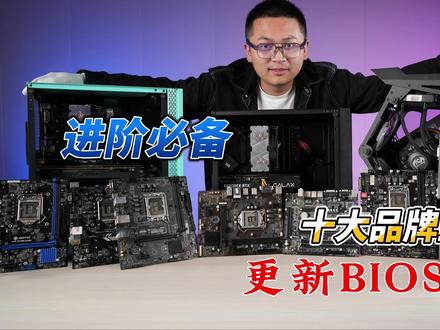 13:02查看AI文稿AI文稿
你是否偶尔会听到这么一句话,实在不行,咱们刷个 bios 试试看。那么你知道什么是 bios 吗? bios 是一套安装在主板内的基本输入输出系统。这几张图片都是常见的主板 bios 界面,它的主要功能是为计算机提供最底层的、最直接的硬件设置和控制。 更新主板的 box 有哪一些好处呢?第一可以提高电脑的性能,当然这个性能的提升并不会很大。第二可以修复已知的 bug 和漏洞。第三可以增强对新硬件和设备的支持,提高电脑硬件的兼容性。这个功能是最牛掰的, 比方说你买了一个二零一七年的 b 三五零主板,那个时候这个主板它只能支持第一代的锐龙 cpu, 那么现在你 你可以通过更新主板的拜奥斯让这个主板支持到第五代的锐龙 cpu。 俗话说 amd 在未来,这不仅仅说的是 amd 的显卡,他也有可能说的是 amd 的主板。为了能够照顾到百分之九十的小伙伴,所以今天我斥巨资准备了十个不同品牌的主板 来教大家如何更新拜奥斯。这些品牌有华硕、微星、纪嘉、华琴、七彩虹、明轩、影池、昂达、硬泰和美睫,相信大部分人使用的主板都是从这些品牌当中选的。 在开始教大家如何更新 box 之前,我们首先需要先准备一个优盘,把它插入一台可以正常上网的电脑当中,如果优盘里面有重要的文件,需要先提前做好备份,以免造成数据的丢失。然后打开此电脑,在此电脑当中找到你的优盘,然后点击鼠标的 右键,点击格式化,在这里把优盘的格式设置为 fat。 三二,点击确定,这样我们的优盘就准备好了。 接下来我们需要确认我们主板的品牌与型号,通常有三个办法来判断,第一,在主板的包装盒上找主板的型号与品牌。第二,拆开我们电脑的主机机箱, 在主板上直接找我们主板的品牌与型号。第三,通过软件来找,例如下载一个图吧工具箱, 在这个软件的硬件信息这里可以看到我们电脑所有硬件的具体型号。华硕主板怎么刷 bios 呢? 首先在百度中搜索华硕下载中心,找到这个链接,点击进入,在这里输入你的主板型号,然后点击驱动程序和工具软件,在新加载出来的界面当中点击 bells 和固件,然后在 下面这个搜索框的位置再次确认,点击你的主板型号,点击查看更多,可以看到过往的所有拜奥斯版本,这里需要特别注意一下,测试版本尽量不要用, 一般来说点击下载最新的正式版本 bios 文件就可以了,下载完成以后会得到一个压缩包,把你们的文件解压到你提前准备好的 u 盘当中,然后把 u 盘插入需要更新 bios 的主板的后置 usb 口中, 然后重启这一台需要更新 bios 的电脑,在重启的过程中不停的按主板的 delete 键,这样你的电脑就可以进入到 bios 界面,在 bios 界面按 f 七进入高级模式,然后点击顶部的工具栏,在这里有一个升级华硕 bios 应用程序, 点击进入,然后在这里点击选择刚刚下好的 bios 文件,然后点击 yes, 这样主板就可以自动完成 bios 更新了。微信主板怎么刷 bios 呢?首先在百度中搜索微信下, 在中心找到这个链接,点击进入或者直接输入这个网址,在这里输入你的主板型号,然后点击回车,在新加载出来的界面中再次确认你的型号,点击进入, 在这里点击技术支持,然后点击驱动和下载下面的 bios, 在这里有过往的所有版本 bios 文件,选择你所需要的文件进行下载,下载完成以后,把你所下载好的文件直接解压到你所准备好的优盘当中, 然后重启电脑,把 u 盘插入电脑的后置 usb 口中,重启的过程中不断地按电脑的 delete 键。 进入 bios 之后点击左下角的 m 杠 flash 按键,可以直接进入 刷 bios 的界面,在这个界面的左边选择你的优盘,然后双击你优盘里的 bios 文件,这样电脑就会自动更新 bios 了。首先在百度中搜索 g 加下载中心,搜索出来的第一个网址,就是 在这个搜索界面输入你的主板型号,点击搜索,在新加载出来的界面中往下翻,点击 bells 页面,刷新后往上翻,可以看到所有的 bios 版本,选择你需要的版本进行下载,下载完成之后,把 bios 文件解压到你准备好的 u 盘当中, 然后把 u 盘插入需要更新 bios 的主板的后置 usb 口中,重启电脑的过程中,不断地按键盘的 e、 n、 d 键,这样就可以直接的进入 主板的更新 belt 界面,在这个界面点击左边的 update belt, 然后在这里选择你的优盘,选择你刚刚下好的 belt 文件,然后根据提示点击下一步,下一步就可以了。首先在百度中搜索七彩虹下载中心,点击第一个链接,进入 七彩虹的 bells 下载,会比其他品牌稍微麻烦一点。进入这个界面之后,你需要根据网页上的提示依次选择你的产品类型,产品型号,产品系列以及你使用的操作系统。 这里的产品类型和产品系列是比较好区分的,唯一的是他这个产品型号,其实他这里的产品型号是指你主板的芯片组,我这边演示的主板是 h 六幺零芯片组的,所以我这张就选择了 h 六幺零。选择完成以后呢,点击 查询,在新加载出来的界面中点击 bells, 然后在下面的这些许许多多的型号当中去找与你的主板型号名字相一致的主板。点击下载, 下载完成之后,把 bios 文件解压到你准备好的 u 盘当中,然后把 u 盘插入后置 usb 口中,在重启的过程中不停的按主板的 delete 键,这样你的电脑就可以进入到 bios 界面。进入 bios 界面之后,点击最上方的 bios 功能, 在这里已经默认了从 usb 更新 bios 了。然后在我们的 u 盘当中选择到你的 bios 文件,点击应用, 然后点击右边的这个更新按键,然后点击接受,这样主板的 bios 更新就完成了。首先在百度中搜索华琴下载中心, 进入下载界面之后,在右上角点击输入你主板的型号,然后点击文件下载,在新下载出来的界面当中,点击 bells 下载, 然后选择下载你需要的 bios 版本,下载完成之后,把 bios 文件解压到你的 u 盘,然后把 u 盘插入后置 usb 口中,重启电脑的过程中,不断的按键盘的 f 六键,可以直接进入刷 bios 界面, 这里会直接识别到你优盘里的 bios 文件,然后依次点击更新 yes, 就可以完成 bios 的升级了。百度中搜索明轩下载中心,搜索出来的第一个网址就是明轩的官网, 进入官网以后点击下载中心,然后在搜索界面输入你的主板型号,在这里下载你所需要的 bios 版本,下载完成之后挤压到你 的 u 盘,然后把 u 盘插入需要更新 bios 的主板的后置 usb 口中,重启电脑的过程中,不断按键盘的 delete 键进入 bios。 进入 bios 之后呢,先把语言设置为简体中文,然后打开右上角的启动,在这里把主板的 bios 斜保护由开启改为关闭,然后退出并保存 bios 设置,然后在电脑重启的过程中不断的按 f 十一按键,在弹出来的选项框中 选择并进入你的优盘,接下来主板就会进行自动的 bios 更新。首先在百度中搜索影池下载中心,点击进入第一个链接, 在右上角的搜索框中输入你的主板型号,点击搜索,然后在搜索结果中找到你的主板型号,点击进入,然后在新加载出来的界面中点击 bells 更新,在这里可以找到以往的所有版本 bios, 选择你想要下载的 bios 版本,点击下载,下载完成之后解压到你的 u 盘,然后把 u 盘插入需要更新 bios 的主板的后置 usb 口中,重启电脑的过程中,不带按键盘的 delete 键进入 bios。 进入 bios 界面以后,首先进入安全设置,在这里把 bios 的鞋保护给关闭, 然后按 f 十键退出并保存,重启电脑的同时不断的按键盘的 f 十一按键,然后在弹出来的选项框中选择 u 盘进入,由于我测试的电脑没有装硬盘,所以就直接进入了 u 盘, 有些主板进入到这个界面以后会自动安装 bios, 如果没有自动安装,需要手动输入 f, 然后按一下回车来启动 bios 的安装。 首先在百度中搜索硬太下载中心,进入硬太官网以后,点击右上角的搜索界面,在这里输入你的主板型号 进入。在主板的详情界面,点击右下角的下载按键,然后在下载界面选择你所需要下载的 bios 版本,下载完成之后解压到你的优盘,然后把 u 盘插入需要更新 bios 的主板的后置 usb 口中,重启电脑的过程中不带按键盘的 delete 键进入 bios, 进入 bios 以后按一下键盘的 f 三按键,把 bios 恢复到出厂设置,这样做的目的是为了降低更新完 bios 以后电脑黑屏无法显示的概率。 然后按 f 十保存并退出,然后重启电脑的过程中,连续按 f 十二按键,直接进入主板的 bells 更新界面,在这个界面上左上角一般会有多个选择, 由于我这里只插了优盘,没有接硬盘,所以只有 fs 零,你们的电脑到了这个店面可能会有 fs 零一二三或者更多,这个根据硬盘的数量决定,一般选择 fs 零, 点击回车,下面就会出现一个后缀名为 bss 的 bios 文件,如果 f s 零里面没有 bios 文件,可以测试一下 fs 一或者 fs 二等等,然后再点击一下回车,此时右边会出现一个 y 或者 n 的选项,到了这一步,点击键盘上的 y 按键,主板就会开始自动更新 bios 了。 首先在百度中搜索梅杰下载中心,点击第一个链接进入,然后在这个界面的左侧选择你的主板系列, 如果你用的是英特尔 cpu, 你就选择英特尔系列。如果你选择的是 md cpu, 你就选择 md 系列。选择好系列之后,在这个搜索框里面输入你的主板型号,然后点击搜索, 搜索到你的主板型号之后点击进入,在这里下载你所需要的 bios 版本。 bios 下载完成以后解压到你的 u 盘,然后把 u 盘插入需要更新 bells 的主板的后置 usb 口中。重启电脑的过程中,不带按键盘的 delete 键进入 bells。 进入主板的 bells 界面之后,点击主板最上侧的启动选项,在这里 关闭 bios 的鞋保护,然后按 f 十按键退出并保存。 bios 重启的过程中不断的按 f 十一按键选择 u 盘的 uefi 选项进入,此时主板会进行 bios 的自动更新。最后是昂达的主板,我手上测试的这块昂达 h 幺幺零 c 主板更新 bios 的方式和之前不太一样, 需要把优盘改成 f r e e dos 的引导方式。昂达的 bios 下载包里会附带一个使用教程,这个是比较方便的。 我查了一下昂达最新的主板型号,对优盘除了要求 f a t 三二格式之外,没有别的特殊要求,大致的更新方法也和之前的主板是类似的。我现在就来演示一下昂达 h 幺幺零 的半小时更新方法,首先需要下载一个 r u f u s 工具,如果不知道怎么下载,可以跟我一样直接下载一个图吧工具箱,打开图吧工具箱里的 r u f u s 以后, 在设备这里确认并选择你的优盘,把引导类型改成 fr ee dos 模式,其他的设置和我这个一样就可以了。然后点击开始,在点击确定之前,请再次确认一下优盘里是否有重要资料, 之后等待进度条走完,优盘的制作就完成了。接下来在百度中搜索昂达下载中心,选择第二个链接进入, 在右上角的搜索框中输入主板的型号,在搜索结果中找到合适的 box 版本进行下载。下载完成以后,在优盘中提前新建一个文件夹,这个文件夹需要对它进行命名,不能使用中文,我这里给它命名为 h 幺幺零 c, 然后把刚刚下载好的文件解压到这个文件夹当中, 然后把 u 盘插入需要更新 bios 的主板的后置 usb 口中。重启电脑的过程中,不再按键盘的 delete 键进入 bios, 进入 bios 以后选择进入芯片组,然后再进入安全配置,在这里把 bios 锁定改为关闭, 然后按 f 十退出并保存。重启电脑后不断的按键盘的 f 十一按键选择优盘。进入之后会进入到这样一个界面,在这里输入 cd 加空格,加 h 幺幺零 c, 按一下回车,然后再输入 f, 再按一下回车。接下来主板就会开始自动更新 box 了。
1742玩机老男孩 02:551862极客之心小哥
 04:02查看AI文稿AI文稿
大家好,今天我们来教大家台司机的主板怎么升级主板的 bios, 他那个程序一般久了之后就是说版本太老了,我们可以升级一下,这样可以提高他的稳定性。 呃,假如说经常蓝屏呢?或者是新的 cpu, 新的内存它识别不到啊,导致一系列的故障。 贝尔斯程序升级,真的最新的版本,现在我们刚好手上有一块正在修的技家的主板,我们就以这块主板为例, 给大家演示一下自家看主板的型号,自家 b 八五杠 hd 三,然后他上面还有个版本号,就 rev 二点一,我们看电脑 网上,他现在的版本是 f 二,接下来我们到官方网站下一个最新的版本,现在我们就进入了 g 家的官方网页,我们点支持,这里输入我们的主板的型号, b 八五 杠 h d 三,我们输入这个型号,我们的型号是 r e v 二点一, 二点零,我们这里是选择一个操作系统,我们选择 win 十,往往下拉,这里就有个 boss 程序,点一下 看一下它本身的版本是 f 二,我们要把它生成 f 四,接下来我们把这个程序下载下来,下载我们放在桌面上哈, 好,我们下完了,下完了呢,就在这里,在桌面上我们把它解压出来,解压出来就在这个文件夹,呃,然后我们就把这个 f 四的这个 best 程序复制放到我们的准备好的 u 盘上,我们放到 u 盘上,好,这里 u 盘上我们就有了, 接下来我们把 u 盘退出,把 u 盘拔掉,我们把 u 盘插入要升级的主板上,一定要下载的这个八二十程序,一定要跟这个主板是同型号的哈,还有这个版本号也要对上, 不然话刷上去之后电脑就开不了机了哈。准备好了,接下来我们按开机,我们一直接一捏着短路,直接给他开机,我们进入主板的设置页面,我们选择这个 个升级,每个主板不一样哈,但是我们现在这款主板方法就是这样的,季佳和华硕的主板升级还是比较方便的点,这里让他问问我们是否要升级点。 yes, 第一个是升级,第二个是保存现有的啊,我们不用保存,直接点升级,让我们选择这个 u 盘,选择刚刚我们下载的这个文件,看到这个文件箱 b 八五 hd 三 f 四,选这个 双击一下,那他就自己会升级点。 yes, 这里就看到一个进度条,等他升级到百分百,他自动会重启,我们看一下这个版本号就会变成 f 四,升级这个 boss 程序 作用就是提高系统的稳定性。好,马上升完了,接下来他提示三秒钟自动重启。好,重启了。升级完后 我们开机按 delete 键,按键盘上的 delete 键进入主板的设置啊,进入了我们就可以看到啊,现在的版本号,拜师的版本号就是 f 四了,已经是最新的版本了,我们接下来就可以让他恢复一下出厂, 刷到这个败死程序之后,一般我们要恢复一下出场,按键盘上的 f 十按 yes, 保存,存起他就可以了,这样的话我们就升级完成了。
375吉安光明电脑维修 02:46查看AI文稿AI文稿
今天给大家带来的是英特纳 boss 的更新,一期 boss 的恢复使用方法,首先打开的是英特官网,然后点击下载中心, 然后选择英特那个迷你电脑, 这里的话是十一代的这个宝石更新看一下, 这边有一个是 f 七的一个 boss 更新,就需要准备一个优盘, 要看好他这边后续的一个数字,然后对应下载就可以, 下载好之后呢就直接放到你准备好的一个优盘里面, 直接复制到优盘里面, 这样子就完成了,然后就需要更新的话就把机子重启,按 ft 进入 boss 里面,然后选择你的优盘,打开这个文件,他就会自动的进行一个更新 啊,我们看一下另外一个是 boss 的一个恢复,这种的话就需要说打开我们耐克的一个后,后面的四个螺丝,然后把里面的跳绳码拔出, 这种也是对应的,他的这个跟这个一模一样,就直接下载 之后就打开里面 进行一个解压 解药,完成之后就准备新的一个牛排, 这样制作就完成了,然后就把你耐克的条形码拔掉,然后插上优盘,插上电源,然后开机, 他就会自动的进行一个 boss 的一个恢复,恢复完成之后就把 boss 的一个跳绳帽插回去,然后通电,然后就可以了。
113耀龙装机


