obs吸附插件安装方法

粉丝1456获赞355
相关视频
 07:52
07:52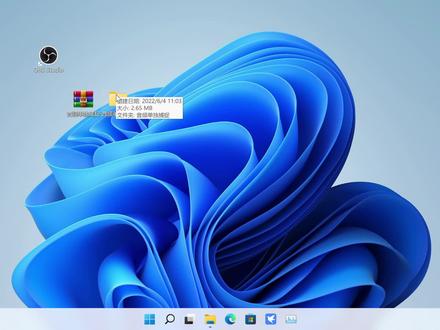 04:38查看AI文稿AI文稿
这个视频教大家怎么去安装 obs 一些常用的插件,就比如说这个是音频单独捕捉的一个插件,他可以单独捕捉某个软件的音频。 下载到这个压缩包以后,先给它解压,解压以后得到右边这个文件夹,打开它, 他这里有一个考字新文件,他的后座也其实是 ex 一的自动安装嘛, 像这种的话,双击打开就行, 要弹出这么一个窗口,然后点上面这个同意协议,下一步。 如果说你电脑上安装有多个 obs 的话,你要注意一下他这个路径,你可以右键 obs 的快捷键属性,去核对一下他的路径对不对,因为他是要安装到主程主程序下面的, 用这个骑士位置 obs 丢丢地盘没问题,那就下一步就行了。 像他这种英文如果说看不懂 的话,你可以用 qq 截个屏,然后点一下翻译,嗯,到这个位置的时候再点下一步,反正有弹窗出来,直接下一步,想都不用想。 那到这一步我就不继续往下走了,直接点这个就安装了, 取消掉。还有一个是手动安装,我先给他解压一下, 解压以后会得到两个文件夹,那这两个文件夹其实和 obs 里面的两个文件夹是同名称的。现在右键 obs 快捷键属性,打开文件锁在位置, 然后回到他的主路径里面,后边是丢丢在这里,然后你会发现这里有两个同名称的文件, 直接把插件的这个文件给他复制过去, 然后在粘贴, 那这样其实就已经完成了。然后在插件的使用上,你安装完一个插件以后,打开 obs 的时候不要点的太快,因为有些插件他会让你同意某些协议啊,如果说你点太快没有同意那个协议,那你是没办法正常去用这个插件呢,所以打开的时候慢一点, 这个插件是没有什么协议的协议,刚才在安装的时候已经全部统一掉了。 有些插件安装以后他会在来源这里 看,这里多出了一个应用音频输出捕捉,有些插件他会在工具这里, 他会在这里面多出一个像这个 ndi, 这个是之前安装的, 马上就到这里,这个也是挺简单的,没什么难度, 就是大家去下载插件的时候要注意是执行文件,还是说是一个像这样的文件夹。
 12:06查看AI文稿AI文稿
大家好,我是梦湖的木木,这次来教大家一个插件中心,就是这一个插件中心,里面有很多插件,有些功能是收费的,有些是免费的啊,有些还是挺好用的吧。这是一个集合, 然后现在教大家怎么下载安装,我们这个先关了我们电脑浏览器,打开这个网站, 打开这个网上, 这样输入网上就行了, 搜索,然后这里有一个下载,就点一下立即下载,呃,然后就下载在电脑上了,然后这个是 下载好的安装包,下载好好的安装包就双击打开提示,点允许, 然后我已经安装好了,他会提示,这样如果要卸载的话也可以再去点击,现在我们安装,你们安装的话就点下一步就可以了,然后就一直下一步。 安装好之后再打开 o b s, 然后它 o b s 这里啊就是这个插件中心,这个右下角会出现一个插件中心,打开,然后会出现这个插件面板, 然后我们就可以把需要的插线添加上来, 那这个美颜摄像头的话比较不占电脑配置吧, 然后如果电脑配置不够的话就可以用,如果配置允许的话,我是建议去用那个 yy 开播的, yy 开播是电脑上的一个美颜软件, 它的美颜效果会比它这个会比这个好,而且是免费的,它这个还是收费的,如果配置允许,就建议用 yy 开播, yy 开播的下载官方网站是这个是这个,而是 yy 开播的, 然后背景音乐显示插件的话,他这个也是收费的,一个月十十二块钱,然后他这个收费的会方便一点吧,可以同时增加 一个桌面的一个歌词,还有一个歌名,还有一个自动的歌歌,歌词 收费的,好用一点,如果想用免费的话,可以可以用那个老版本的,那老版本的正常来说是安装不了了,当也是有办法可以安装使用的。就一个歌词的桌面插线,那是免费的,如果下来有需要的话,我再出教程。 呃,是歌词插线具体使用方法,大家可以点这个插线教程里面的教程很很简单的,看一下就明白了,然后这字幕的就是说话的时候会出现一个字幕, 然后时钟插线,这个是收费的,就不太能理解了,因为这种时间插线很简单的,不是很 复杂。下来我再出一个教程,讲一下这个讲讲一下这个时间插件,这个是一个软件打开,然后我们 obs 就窗口获取,然后就把那个背景抠一下,然后就可以使用这些了, 这个是免费的,下来如果有人要的话,我再发出来吧。 然后这个声音分录插件,这个声音分录的插件就是单独获取一个软件的声音, 不是可以让在直播的时候不让一些声音直播出去,然后他这个对电脑系统是有要求的,电脑系统的要求要这个十九点 十十九,要一九零九以上的版本要二。我给大家说一下怎么看版本,电脑的那个左下角点一下,然后这里有一个设置啊,点设置点进去, 这次点进去之后我们这里系统,然后往下拉有一个光鱼点进去,然后这里就是版本号了,一九零九以上的才能用这个声音风流啊,声音封路插线 哦,这个怎么用呢?就它这个封路插件其实已经在二十八 o b s 的二十二八版本上已经内置了,一般它是出现在这里点一下添加,然后这个声音封路啊,就是 这个,然后他那个系统自带是这个应,哎,哪个是系统?就是其中有一个是系统自带的,都差不多的,然后如果版本允许的话就可以去用, 就是把声音分开,这里就不太讲得太详细了,大概说一下, 需要的话大家可以看教程,或者是我下来再出一个具体的教程。然后这个来源录制滤镜,就是 录制,录制一个单独单独的画面,对直播游戏的, 对直播游戏做视频的特别好用,就比如说我们直播时候有很多画面嘛,当我们只要录制这个游戏画面的话,我们就是用这个插件,大概怎么用呢?我拿出来给大家说一下。这个用的话稍微复杂了点, 就比如说我们如果要用这个的话,这个是你的游戏画面啊,这是你的游戏画面。我们先不管是什么换右击滤镜, 然后我们拖过来就是添加这个,这里有个添加,然后这个就是这个来源录制了,我们要录制哪个就在哪个就在哪个右击滤镜,然后添加这一个,然后他录像模式的话,我们选这个虚拟摄像机,如果用不到的话,虚拟摄像 相机一般我们正常 o b s 直播是用不到的,所以我们选这个,到时我们这里点这个开始开始虚拟摄像机就启动了啊,这个是路径啊,他这个不同音频,不同音频,我们先先选一下音轨六吧, 然后编码器大家可以也可以选这个,也可以选你这个叉二六四这个,但一般我建议选这个 啊,下面是画质的,这个比特率越高,清晰度会越大,但内存也会越大,一般我们先选个一万吧,一万的话清晰度也不错, 然后这个音频这个上面画面就根据我这样调就行了。然后音柜的话,我们先选音柜六,轨道六,然后轨道六的话, 他的意思就是我们他这个单独录制声音吗?因为我们声音也是只想录制一个的话,我们这个声音还需要再设置一下,就比如说这个是我们这个 obs 声音,然后点高级音频属性, 然后在这里有多个音轨,然后我们到时把自己想要录制的打打上,打上这个 这个六,然后其他的不要打,就比如说我们这个这个是游戏的,我们就只打这个游戏,然后把其他轨道的六去掉,到时我们就只会录录制,他那个单独会录,只会录制到这个 这个六,就只会单独录造游戏声音, 就就这个一个意思, 请然后下来,因为我讲的不是很清楚吧,就这个稍微难了一点。然后其他的其实就基本看教程,看里面的,里面的教程基本都能看明白, 一键抠像的就是抠背景啊,利服二 d 的这个就是加载这个虚拟人物的,如果是二次元的话,大家也可以再去了解了解一下,那个 p 呀 p 呀,利服那个还有小 k 直播间, 我我就不不讲声了。然后这个是波形线,是插线,就是说话的时候有这个波动的, 这些看教程也这些很容易看明白的,这个是场,这个是场景切换的,这是切换场景场景的一些特效, 这个也是声音,声音可视,来源伦波,来源伦波,来源伦波,这个也是稍微讲一下吧。 来源轮拨,比如说我们添加啊,拉过来这里就是我们,我们这里啊点一下添加,然后这里面有一个来源轮拨插件,我们添加好, 我们要添加之前啊,我们要去多去创建其他场景, 去去专门创建一个场景,到时需要轮播的轮播的文件,把它添都添加到那个场景里面, 然后到时那个场景里面是有名字的吗?添加好了,他会像这样一个名字显示去捕获的话, 然后我们这个添加号了,我们怎么设置呢?就右击属性,然后比如说我们删了删, 然后比如说我们添加这个添加什么呢?就是添加,我们就是添加这个名字啊,就是添加显示,比如比如说是显示西部红,我们就是添加这个名字,到时你是图,你是,比如说你是添加视频的, 或者是那个图片的,就是图像,你如果没改名字的话,就是图像一,或者是多媒多,多媒体一之类的,就是添加 显示器火化好,我们确定,然后他就出现了,下面是一些轮换的一些规则,就是现在 就是再新建一个场景,然后把那个二轮换的先添加到场景里面就就行了,然后在这里再去添加 这个就是轮换这个来源轮波的这细节, 然后其他的都比较紧张,看一下随身而动,这个也是,这个也是添加添加滤镜的,去看一下教程就明白了。 然后文字轮播,文字轮播恶霸的不支持啊,一般的话如果没有 o b s 的话,可以暂时先用那个, 那这个刚才说的这个网站他也可以下载,就是点下 ob 下载,然后下载这个六十四位的 二十七、二十七版本。啊,这个版本目前还是挺好用的。 行,然后大概这个教程就先讲到这这里吧。然后如果大家对哪个插线啊, 掌声不太不太明白的又想了解的我在做教程吧,那就先这样,拜拜。
179梦乎 02:15查看AI文稿AI文稿
刚刚使用 obs 进行直播的一些小伙伴会发现你的 obs 里边并没有一些,比方说磨皮啊或者美颜呐一些设置,这些设置的话需要一些插件才能完成,那么这一期我们就说一下 obs 里边的一些美颜插件,音效插件或者转场插件是如何添加的。 首先关闭我们的 obs, 打开我们的网页, 输入这个网址,那我们可以看到 obs 直播管家这个网址里边会有一些插件,包括一些美颜的插件,音乐的插件,还有一些 obs 里边不同的一些插件,当然里边有收费的,也有一些免费的, 那么我们今天就要去下载一些免费的产品,首先我们选择立即下载好,下载完成,那我们找到 刚刚下载下来的 obs 直播管家,双击下一步,下一步啊选择一个盘给它装进去, 这里边要注意的是,我们任何的一个软件都不要往 c 盘里面装,或者说不要往你的系统盘里装,这个大家懂的,都懂,因为你装到你的系统盘里边会影响你的这个电脑运行速度,会占用大量的内存。好,下载完成, 双击我们下载好的 obs 直播管家,点击一键安装确定,然后启动 obs, 那我们重新进入 obs 里边,我们会发现这边多了一个工具栏,那么这个工具栏里面会有一些设置,然后说磨皮呀,美白呀,然后皮肤的肤色呀,眼睛啊,牙齿的美白,去黑眼圈,包括一些 滤镜,冷暖冷白皮啊啊,这些都是可以调节的。下面还有一些瘦脸,大眼睛,下巴,额头,鼻子啊, 这些都是可以设置的,那我们都知道抖音的直播伴侣里边也会有一些这样的设置,那么我们为什么还要在 obs 里面设置呢?用过 obs 的人都知道,这里边设置出来的美颜的效果, 他会更加的细腻一些。那么下一期我们会讲一下如何进行我们的设置,使我们的直播画面既清晰,皮肤又细腻。好,本期视频就到这里,如果有什么疑问的话可以在评论区里留言。
1522摄影师-李石(杭州约拍) 02:48查看AI文稿AI文稿
给大家分享一下 obs 的多路推流直播差价。什么是多路推流?多路推流就是把一个内容在多个平台上同时进行直播, 如果我们平时使用这个手机进行直播,你只能打开抖音,在抖音这一个平台进行直播卖货,但如果我们使用了这个 obs 的多路推流功能,那就可以把这个内容在多个平台上去进行直播带货,那能大大的提高我们的一个成交量。 那这个多路推流直播插件是如何去安装?我给大家演示一下。呃,打开这个电脑的游览器, 在这个爱纸游览器里边啊,我们去搜索 obs 多露退流插件, obs 多露 留插件,然后点击搜索,搜索出来之后大家可以看一下,我给大家做一个标记,啊啊,就这个,这个,第一个,这个就是多漏推流的一个插件,我们点开这个,点进来之后,我们点击本地下载, 下载好之后他是一个压缩包,我们双击点击解压,我们给他解压到这个桌面, 挤压到桌面之后,我们打开挤压好的文件夹,我们复制这两个文件夹,那这个时候我们鼠标单击右键选择 obs, 点击打开此文件夹所在位置, 点击选择 obs 的跟目录,把刚才复制好的这个文件夹给他粘贴进来,这个时候我们打开 obs 点击窗口,在窗口啊,菜单选项里有一个停靠部件 啊,大家可以看一下啊啊,就这个我们点击停靠部件,停靠部件里边有一个多路推流,这个多路推流就是我们刚才安装好的这个多路推流插件,他有抖音的插件,快手的、小红书的啊,某宝的 平台进行直播,点击修改,里边有一个推流码啊,把获取到的推流码给它粘贴进来,那至于抖音的推流码怎么去获取 啊?在上一个视频中,我已经给大家讲解过了,就是打开这个抖音开播工具啊,复制这个推流码,复制好之后,哎,粘贴的这个啊,对应的 选项笔啊,给他粘贴进来就可以了,粘贴进来之后,点击开始,点击开始推流,就可以进行直播了啊,如果你需要在抖音上进行直播,同时还想在其他平 上进行直播,比如说快手,那就把快手的推流码啊给他复制粘贴进来。至于快手的推流码怎么去获取,大家登录快手的官网啊,它里边就有这个推流码。好,今天的这个分享就给大家讲解到这里,感谢大家。
2661资源库 01:47查看AI文稿AI文稿
大家好,今天我说一下这个怎样把 obs 的插件安装到 obs 的, 找一下这个茶家的位置, 在地上,我先打开它,打开这个压缩包 啊,点一键解压,把这个安装两个键加解压到这里来 地盘,然后把地盘门面压的那种,然后复制粘贴到后边,这样选择复制, 然后回到上一节目录,然后再剪粘贴,哎,这样就覆盖了这个这样的文件夹, 这样就把 obs 背景去除软件安装到 obs, 接下来你就可以到这个 obs 软件上去打开 obs 就可以了。
50学习资料坊


