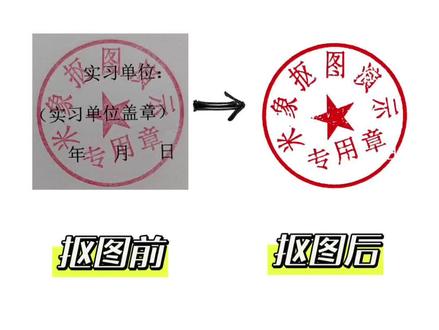
怎么用手机快速抠印章?手把手教会你 #印章抠图 #电子印章 #扣章 #p图教程 #抠图
华为p70电子章如何抠图
4
抢首评
1
1
举报
发布时间:2025-11-28 10:25
牛牛作图(ps进阶版)
粉丝3538获赞3.3万
相关视频
 01:58查看AI文稿AI文稿
哈喽,大家好,我是贝拉,让我们来学习今天的主要内容吧。哈喽大家好,欢迎大家来到 ps 学习之家,今天我来教大家如何把这一个印章从一个复杂背景下面完完整整的给它抠出来, 特别简单,我这个视频可能仅仅需要一分钟的时间大家就可以学会,接下来大家看看我是怎么操作的吧。 首先大家可以看到我把这个背景和图层合并了,也就是说他现在是一个跟后面字体融为一体的一个印章,那我们怎么样才能把这个印章抠出来呢?我们只要找到选择有一个色彩范围, 我们提取用这个吸管提取这个红色,我们就可以看到这个地方出现 这个印章的一个大概的轮廓,接着我们把颜色容差调到最大,我们就可以看到了,这个印章已经完完整整的显示出来了,那这个时候我们点击一下确定,我们就可以看到这个印章是被我们选择出来了, 那这个时候我们直接点击选区工具,右键通过拷贝的图层,我们可以把这个隐藏,我们就可以看到了。哎,这个已经扣下来了,但是我们也发现了它上面有字体,怎么办? 其实很简单,我们只要按住 ctrl 加上鼠标左键点击一下,这样选区就出来了,那我们只要给他加一个颜色我们就可以了,是不是超级简单,哎,印章就抠出来了,大家都学会了吗? 学会的话给我点赞收藏加关注哦,那我们下节课再见吧,拜拜!今天的课程大家都学会了吗?学会了可以给我点赞,关注关注我不迷路,带你学习更多的 ps 内容,那我们下节课再见,拜拜。
 00:15781菜菜不菜


