ziplz4文件怎么解压成安装包

粉丝10.8万获赞28.8万
相关视频
 00:36查看AI文稿AI文稿
压缩包解压教程下载完成后,首先看看是不是 gip 格式,如果是 gip 格式,必须先解压出来才可以用, 那如何解压出来呢?认真看下面操作,选中文件夹,鼠标右键解压到当前文件夹,等待解压完成,就会有文件夹格式文件了。 双击打开这个黄色图标的文件,然后双击打开 a 文件就好了。
1821天天团队工作室 03:13查看AI文稿AI文稿
在百度网盘内找到需要解压的文件,点击下载文件,下载成功后进入解压专家, 点击左上角菜单栏,点击百度网盘, 找到下载完成的文件,直接点击文件, 点击解压,解压成功啦!
5567解压专家APP 00:23查看AI文稿AI文稿
好友发来的压缩包打不开,那是你没用对方法,点击用其他应用打开下方,选择存储到文件,这里选择我的 iphone 存储,然后打开文件清晰压缩包就能解压看到里面的资料内容。同样,我们手机上的照片、视频以及一些文稿资料也能通过文件压缩后发送给对方,方便快捷。视频照片无画质损失。
3098米粒手机技巧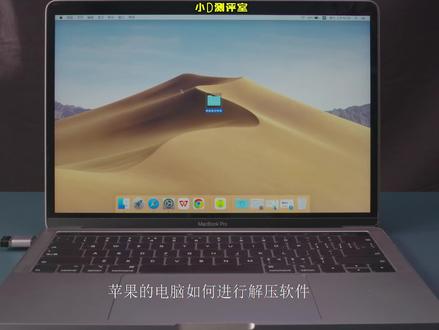 02:30查看AI文稿AI文稿
苹果的电脑如何进行解压软件,比如说 r a r 的 z r p 的七 z 的一些文件如何解压和压缩呢?这是很多小伙伴经常问我的一个问题。比如我桌面上现在有一个文件夹,我如果用苹果的自带的这个压缩软件的话,我右击看到后面有一个 压缩这个文件,我点击压缩,你会发现它自己压缩出来的格式是 zrp 的格式, zrp 的格式是苹果自带的默认的一种压缩格式, 你直接双击,你看他就可以解压,右击选择压缩就可以压缩,这个是自带的比较方便的。但是我们很多小伙伴他还有比如说七 z 的文件, r a r 的文件比较多的一个格式就是温度子系统下的 r a r 的文件,温度子系统下你比如说把文档啊, 文件啊给压缩了,在苹果电脑是可以打开的,但是你如果用自带的这个压缩是打不开的,需要你借助第三方软件。和 windows 电脑一样, windows 电脑你解压软件 也需要安装第三方的压缩软件。怎么下载呢?你可以打开你的浏览器,百度里面搜索三六零压缩麦克版,直接点击百度一下,我们看到百度里面搜出来前几页都是广告,你往下搜,这里有一个三六零压缩麦克版写的官方官方两个字, 点击三六零压缩麦克版,官方,这里有立即下载和商店下载,如果你是 m 处理器的,你可以在商量下载,如果你是英特尔处理器的老版本的老款的电脑, 你直接点击立即下载,右上角就下载完了。我们看到这个软件非常的小啊,只有几个兆,我们双击进行安装,如果你在这里看不到,你直接在左下角的访达,访达的下载里面找到你下载的软件,我们直接把它拖到右侧, 拖到右侧以后再打开你的启动台,在启动台就看到了你安装的三六零压缩软件,你打打开,点击他这里提示啊,是从互联网下载的营, 确定要打开吗?直接打开即可,打开以后你看他这里有非常简单的一个界面啊,第一个是压缩文件,你把鼠标放上的时候,他有个加号,你可以添加要压缩的文件,这里有个减压文件,你也可以添加 直接减压,当然你也可以把文件给拖上去,比如我这个文件是压缩的,我要减压,你直接拖上去,他让你选择减压的位置,你点立即减压,比如选择桌面 选择减压,他就可以在这里进行减压,如果这样拖的话不管用的话,你就比如我这个压缩文件,你直接选择找到你桌面上的文件夹,然后点击打开, 他这里会让你选择进行压缩,有速度快,体积小和自定义,一般我们选择速度快就可以了,点击这里选择你一个要存储的一个位置,我们点击立即压缩,你看我这里就有了他压缩的文件啊,使用非常简单啊,大家可以利用这个软件进行操作。
3640小D测评室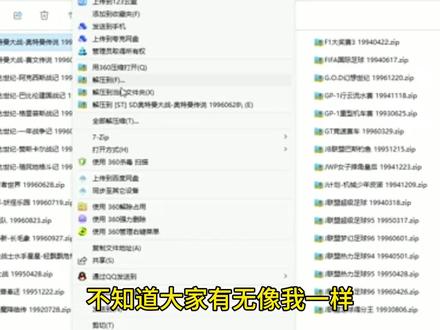 02:42查看AI文稿AI文稿
不知道大家有无像我一样下载了一些模拟器游戏,是 gt 压缩文件,但是所以压缩文件是中文的,但是解压出来之后居然是外文的,然后自己一个一个名字的修改, 有无觉得太麻烦了?重点是一堆游戏 ram 而不是一两个游戏,那么就想有没有那种自动化 就是解压文件之后重命名的软件,可惜找了一圈都找不到,但是我发现居然在 txt 文件添加一些代码,然后保存,把 txt 拓展名改为拜之后再保存。双击打开刚才保存的霸图文件, 奇迹就出现了,他居然可以自动解压文件并重命名,解压出来的文件名字 和压缩包的名字一样,真的是太好了!好了,以上就是全部内容,谢谢大家的观看,记得一键三连哦!后面就是解压出来重命名的效果, 片尾放上代码特写或者评论区和简介获取。
37分享趣事的阿良 09:47查看AI文稿AI文稿
大家好,我是马武老师,今天我分享给大家的是一个免费开园的解压锁工具七 jip, 由于他是免费开园的,所以他也是目前最为安全的解压做工具,大家不用担心病毒木马, 也没有弹窗、广告等流氓属性。这个工具软件非常小,他的安装包仅有一个多少,但他的压缩比例及解压缩速度却是同类软件中的佼佼者。 他有自己专用的格式七 j, 同时他还支持 tarcip 等这样主流的压缩格式。他的解压格式就更多了,常见的 isorar 格式他也支持。 我们看一看他的压缩笔,这是他与另外一个主流软件微抓的比较, 可见他的压缩比高于温柔。通常用七这款压缩出来的七 j 格式的文件要比 vip 格式的文件小百分之三十至七十,并且使用七这款压缩出来的 cip 格式的文件 比其他软件压缩出来的要小百分之二至百分之十。如果你是高压缩比的追求者, 无疑这款工具是你的首选。如果你对这个工具不熟悉或第一次接触,请花几分钟看完本视频,那么你就会成为这个工具的行家里手了。在开始学习之前,请 顺手给老师点个赞以示支持。关于安装包的下载,大家可以直接去官网下载,如果你想从百度网盘下载,可以百度搜索计算机工具大全,然后打开这个网站, 打开压缩减压这个标签,在这里大家就可以看到七这个,这个贴纸 在贴纸的底部提供了百度网盘和官网的下载地址,这是我下载之后得到的安装包有两个,这个是六十四位的,如果你的操作系统是六十四位的,就安装这个,否则的话安装这个, 现在我就双击运行六十四位的安装程序被打开了。如果你想讲软件安装到其他次牌, 可以直接更改路径的第一个字母,比如讲西改成地,这里我使用默认的路径进行安装。单机安装,安装结束了,单机关闭。 软件安装完成之后,可以在系统的菜单里找到七这本文件管理器,现在我就打开它。 七 gp 文件管理器与系统的资源管理器功能上差不多,这是我电脑的几块硬盘,现在我打开地盘,七 gp 可以将系统隐藏的文件夹和文件显示出来, 比如在资源管理器里,这几个文件夹和文件都是不显示的,现在我们就来学习七这个这个软件的用法。我打开这个视力文件夹,这里面 有几个这款格式的压缩包。软件安装完之后,我们首先要做的是进行文件关联。单机工具单机选项, 这是他所支持的压缩格式,可以将你用到的压缩格式关联上。这里有两种用户,一个是当前用户,一个是所有用户,如果仅想关联当前用户,在文件类型的后面单击当前用户就可以了, 如果所有用户的话就单击这里。现在我讲这几种格式与当前用户关联起来。单击应用,我们可以看到这里的图标变了,已经关联起来了。如果你的软件的界面不是中文的, 可以单击语言这里,然后设置成简体中文就可以了。文件关联好之后,有一个好处就是我们双击这个压缩包,就可以打开七这个文件管理器了。 压缩包被打开了,这里有两个文件夹和两个文件,我们可以像系统的资源管理器一样来查看这里面所包含的文件。 七这个文件管理器将压缩包当成了一个指文件夹来看袋子,比如我反到上一级文件夹, 现在我们又看到这几个压缩文件了。接下来我们学习解压,如果你想对整个压缩包解压的话,可以直接在文件上单击鼠标, 这里有一个七这个选项,里面包括了一七这个有关的操作,其中我们最常用到的是这种方式,提取到与亚瑟包文件名同名的指文件夹内,现在我就单击他 解压完成了,这是解压后形成的指纹键夹,这是解压出来的内容。 对于整个压缩包的解压,我们不需要打开七 gap 文件管理器,我们可以直接在解压包的文件上单击鼠标右键,这里也有七 gap 选项选择,这一项 解压完成了。如果我们仅想解压出压缩包里的部分内容,可以这样操作,双击打 打开七这个文件管理器,将要解压出来的文件选上,比如我将这个文件和这个文件夹选上,然后单击提取, 这时设置好目标文件夹,单击确定就可以了,这里我就不给大家演示了。还有一种更简单的方法,就是讲文件或文件夹直接拖出来,比如我讲这个文件拖放到这个文件夹内, 这样这个文件就被解压出来了。接下来我们学习压缩和打包,在对文件进行打包之前,大家最好讲相关的文件和文件夹都复制到一个文件夹内,然后对文件夹进行 打包,比如这个图片文件夹,这里有一些图片,我想讲这个文件夹打包可以在文件夹上单击所有键,选择七 jip。 多数情况下我们使用 cip 格式选择他,现在我就单击他, 这样一个与文件夹同名的 cip 格式的压缩包就被创建出来了。如果我们想在打包时进行更多的设置,可以在文件夹上单击鼠标右键选择添加到压缩包, 这时出现了一个对话框,现在我们来学习这里的一些主要选项,在这里我们可以设置压缩后的文件名以及保存的 出镜。在这里我们可以选择亚索格式,除了他自身的七 j 格式之外,我们还可以选择最流行的 cip 格式,中间这些参数项都是与亚索算法有关的,一般我们使用默认的设置就可以了。 接下来我们看分卷,当你压缩的文件包特别大时,比如超过了邮件或网盘的最大尺寸,这时就可以讲压缩包分割成几个小文件, 如果我们使用分券的话,在这里将分券的大小尺寸设置好就可以了。另外我们经常会用到的就是为压缩包设置密码,这样不知道密码的人就无法解压了,对文件可以起到一定的保护作用。 那么关于压缩的知识我们就学习这么多,单机确定压缩包被创建出来了,最后我们要学习的是对压缩包的修改,现在我打开这个压缩包, 对于压缩包里不需要的文件或文件夹,我们可以直接将他选上,然后单击删除,单击确定。如果我们想讲外部的文件或文件夹,加入进来,可以直接往里面拖, 单机是,那么关于压缩包的修改,我就给大家讲解这么多。关于七这个还有一些其他功能,一般我们用不到,也非常简单,只要自己花点时间试试就可以掌握了,这里我就不再讲解了。大家 如果在学习的过程中遇到了问题,可以在评论区留言,老师都会第一时间帮你解决的。如果通过本视频你学会了七这个这个工具的使用,还没来得及点赞的朋友,请顺手给老师点个赞, 如果你是这个工具的使用者,建议收藏本视频,以备不时之需。如果你想学习计算机软硬件方面的知识和技巧,请关注我,老师会带领大家一起走在计算机应用领域的最前沿,那么本视频就结束了,谢谢大家的观看。
5243Ma5老师 00:39
00:39


