小米3P无线怎么连
一千四百九十九一对,这就是小米今天发布的货物 wifi 三瓶路由器,我们呢提前拿到,测试完还把它给拆完了, 上手之后呢,感觉设计还是不错的,要打高端外观必须要漂亮,所以这个不熄灯亮起来的时候呢,放在房间里面还是挺好看的。 那这款香槟过滤器呢,用料还是挺足的,这么厚的一个散热板,三瓶,主打独立回神,七百多块钱。规格上呢,上面去挑战一下网戒性能方便呢,旁边打一打 tp 我觉得都是可以的。 那我们的测试呢,已经做完了,这款路由器还是不错的,算三瓶路由器里面性价比比较高的。那么简单来聊一下,从配置上来说呢,我觉得小米对于这款后门 wifi 呢还是有思考的,设计上呢是比较对目的。首先呢就是每个路由器啊,都配了一个二点五 g 的网口和三个千兆网口, 注意啊,全部都是 lan 和 lan 字适应的,而且呢它还配置了一个蓝牙网关,有独立的蓝牙天线。第二呢路由器 采用高通的方案,三平八折天线,每个路由器啊都是五千八百五十八兆比特米秒的规格,那这个五千八百五十八是怎么来的呢?其实应该是 ax 五四零年的规格,不过五点八机壳子啊,它是支持四 kgrm 的,所以呢这时候小米就标上了两千八百八十二兆比特米秒的理论性能,这个呢反正大家做个参考就行了。 那我说小米和 wifi 有一些思考,说刚才说到的网口自适应之外呢,还有就是它的五点八机壳子是四根独立的 pcb 的天线,那套装还是组网的时候用来独立回城?配置上呢?高配的高通的 qcn 九零二四,加上四颗 upf, 四五八八的设计,每颗射频芯片之后啊,还放着一颗绿波芯片, 引起有些厂商用高频和入天线的五 g 合资平段去做组网,至少小米呢,是想让组网尽可能的快,会尽可能的稳定一些。当然无限组网呢,大家还是不要抱太大的期望,不管多高的配置啊,只要 距离远,回人大宽呢,实际上能够跑到三百到米的每秒左右就已经是非常不错的成绩了。求稳求快最好呢还是用有限的 nice 去组网。二点四 g 赫兹和五点二 g 赫兹呢,采用合路天线,满足一个小范围之内的高质量的负债,那五点二 g 赫兹四六不易天线加上一个蓝牙网关, 一对去覆盖家庭的主要用网需求,我觉得是完全没问题的。主网方便,蓝牙麦式的网关, nifc 三屏路由器,这一套红 wifi 路由器呢,可聊的东西还是挺多的,超过几天我们的评测视频和大家详细聊聊。

粉丝113.8万获赞635.7万
相关视频
 02:24
02:24 00:51查看AI文稿AI文稿
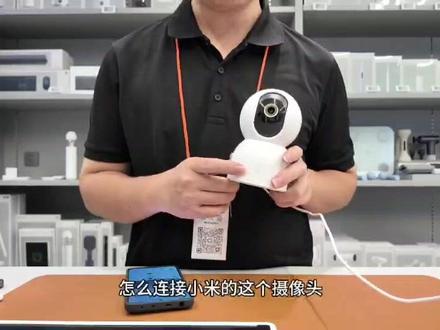
今天教大家小米智能摄像机三 pro 一个重置和网络连接的教程。首先我们把这个找到他最后面的一个重置键,我们长按 长一段时间以后会有一个语音提示重置成功,正在启动,请稍后,现在的话他会进行一个自动重新重新启动。然后我们打开米家,点右上角的这个加号,点击这个扫一扫,然后我们扫这个底部的一个二维码, 扫过之后,然后点这个产品已重置,搜索到以后,我们选择这个家中的 wifi 融输入密码,等待设备自动接入,这就完成我们这个小米智能摄像机三 pro 一个连接 无线网络连接成功,账号法定成功。
158小米之家-恒晟客服 01:08查看AI文稿AI文稿
小米路由器 wifi 无线中继教程,路由器通电后,用牙签或卡针长按 reset 键,五秒后松手, 手机打开 wifi, 然后找到小米路由器 wifi 连接后自动弹窗点马上体验, 然后点步插网线继续配置,然后选择 wifi 中记,然后选择你要中记的 wifi, 然后输入你要中记的 wifi 密码, 然后设置中记出来的 wifi 名称和密码, 然后 点下一步,然后等二十秒左右,刷新一下,就会出现你终极出来的 wifi 名称。
4310小米壹博品专卖店 03:50查看AI文稿AI文稿
啊,今天呢,你们教大家怎么样用手机来设置我们的小米的路由器啊, 如果你家里面买过这个路由器呢,首先啊,你要看这个蓝色这个里边的这个这个网孔啊,蓝色的这个口呢,要跟你的猫要进行连接,然后路由器呢要插上电, 插好电以后呢,你买回去的路由器啊,这个上面有个二点四 g 网络和五 g 的网络的一个名称,你通过这个名称呢,然后用你的手机啊,直接连上这个无线网就就可以啊,我们这边是以我们自己的网络为主啊,这个是小米的网络, 如果你是小米的手机啊,那就可能操作起来更方便一点,首先你要打开设置啊,打开这个无线网络通,你先连上你自己家的这个路由器的这个名称啊, 因为你第一次连的时候呢,路由器是没有密码的啊,连上去以后,然后你按一下这个三这个箭头,按过以后呢,然后这边会有一个这个管理小米路由器。管理小米路由器啊,这个时候呢,他会跳到这个管理界面, 首先是这边是小米手机啊,这边是苹果手机啊, 这边会跳到这个管理界面啊,管理界面到时候跳过以后呢,你就在这里面可以输入啊,因为我这个是已经输入过密码的啊,直接输入密码就可以了,第一次像你们买回去的应该是啊没有密码的啊, 这密码呢,也就是你后来设置的无线网络密码啊,无线网络密码,这个是 你手机会进到这个界面,然后你要先选择这个上网模式啊,如果说你是啊 ppppop 啊,这个这个账号上网,你就先选择这个账号,然后 啊在这里面输入账号宽带账号密码,然后直接应用保存就可以了,然后 再再接再接入这个网络时,这有一个 wifi 设置,这个就可以设定你的无线网的这一个啊名称和密码啊,然后有个二点四 g 和一个五 g 的网络,这个你可以置顶设计啊,设计完之后呢, 这个密码就是你的无线网密码,也是你管理这个路由器的密码啊,这个时候你设定好保存就可以了。那如果说你不是小米的手机,怎样进入到这个管理界面呢啊?首先你要啊也是一样先连上你的这个 无线网络啊,打开设置,首先你要把你的网络连到你这个要配对的这个路由器的名称上啊,连上以后呢, 这边你要先选择这个,按一下这个感叹号,这里面你可以看到这个路由器的这一个,这一个地址啊,这个是幺九二点六,六八点一,二三点一,这个是路由器的这个管理密码管理这个地址,然后你看到这个地址以后,然后你退出去,然后直接 找到浏览器啊,打开浏览器,在这个浏览器里面直接输入幺九二点幺六八点一,二三点一, 然后直接搜索,他会自动跳到这个管理界面去啊,因为你不是小米手机,就通过这种方式,如果是小米手机,在设置里面设置里面无线网络啊,点开这个箭头底下是有 一个管理小米六七的啊,不是小米的,是没有这一个界面的啊,然后你先是一样啊,输入你设定好的这个密码, 那也是一样会进到这个界面,剩下的出的步骤呢?都是一样的啊,你先设定一个账号,然后再设定一个无线网的账号和密码。啊,这个就是我们这个小米路由器的一个设定的一个步骤。好,谢谢大家。
399小米之家安徽七星通讯 04:19查看AI文稿AI文稿
大家好,我们上期视频讲解了大面积房间使用小米路由器作为副路由器,也就是第二个路由器进行有线调节的方法,以此来增加大面积房间的 wifi 信号。 我们现在看怎么使用无线调节的方式来设置小米路由器作为副路由器,因为有的房间已经装修完了,不适合在接网线,所以我们就使用无线调节的方式来对路由器进行无线调节。 我们看小米的参数是米 wifi 点 com, 是进入管理页面的地址,然后呢我们通过网线连接了电脑,使用电脑设置了 没无线条件,我们打开浏览器,输入小米的管理员页面的地址,选择米 wifi com, 然后选择马上体验 它,自动检测我们的上网环境。我们应该设置的是无线调节,我们看选择是哪个, 由于 wn 口并没有插网线,所以才没有检测到外线的输入, 我们选择不插网线继续配置,我们选择 wifi 中 g 方式, 然后呢选择一个 wifi 输入密码, 选择下一步。 我们看到设置无限中进模式之后,那么他默认小米路由器的无线名是主路由器,无线名后面加了一个 plus, 然后呢我也可以输入密码, 哎,一二三四五六七八九, 选择下一步。这个时候我们已经设置完了小米路由器 作为中地方式使用无线调节,那么我们看是不是能够正常的上网呢? 我们看设置完无线终极之后,那么电脑的右下角他已经显示了连接宽带,没有感叹号也没有叉,代表着能够正常获取 ip 地址, 那么我们如果打开网页的话,是可以正常上网浏览网页内容的,说明我们无限调节成功,当然我也可以 选择无线连接手机,我们插入无线接收器,选一下无线设备, 我们看在这个位位置应该有我们的 cmcc plus 啊,在这个位置呢,已经有了啊,这是我们看的用无线连接这个 wifi 就可以了,说明无线调节已经成功了。 设置完五线调节之后,我们看一下网络更改配置机设置仪态网右键状态 详细信息。那么我们看调节后,他默认分配给电脑的 ip 地址是主路由器的一点十四, 也就是他已经把主路由器作为我们当前 ip 地址的分配机制来使用了。 这是我们看的使用小米路由器的快速向导来设置无线调节的方法,这个设置还比是比较简单,不是特别麻烦。
143惠峰电脑工作室 06:31查看AI文稿AI文稿
你知道耳机怎么同时连接手机和电脑吗?大家好,我是邵哥,你知道一款耳机怎么同时连接手机和电脑吗? 这个视视频呢?以一款耳机为例,从连接方法到使用场景,我们整整的带你体验一遍。在这个视频中啊,我将演示耳机一拖二功能的两种情况, 视频的前半部分是同时连接一台安卓手机和一台电脑,视频的后半部分是连接一台 ivs 的手机和一台电脑。在使用场景方面,我们选择耳机最常遇到的听音乐和接打电话的场景。 对于听音乐场景,我们又细分为两种,第一种,手动关闭手机音乐,然后播放电脑音乐,看耳机能不能自动切换。第二种,在同时播放音乐的情况下,耳机会出现什么情况呢?对于接打电话的场景,我们模拟在电脑播放音乐的情况下,手机突然来电的情况。好了,废话不多说,我们来看看这款耳机的产品表现。 好, 大家好,我是小哥哥,我现在用的是一筒耳机的尺寸与一筒话效。
176超哥测评 02:12
02:12 00:39查看AI文稿AI文稿
哈喽,这里是开搞机,你的小米手机连 wifi 速度很慢怎么办?今天给大家分享一下如何提高手机 wifi 速度。首先我们打开设置 gw 烂, 进入我们连接的 wifi, 选择向右的箭头往下拉,找到 ip 设置,然后选择静态往下拉,找到 dns 二,然后输入这一串数字 保存即可完成,你学会了吗?


