工业机器人雨伞怎么画

粉丝4507获赞2.8万
相关视频
 04:34查看AI文稿AI文稿
朋友们,手把手教你用 cad 画三维雨伞。首先输入圆命令快捷键 c, 画个圆,我们要输入直径的尺寸,所以先输入 d 空格,再输入直径一千二空格,这样直径是一千二的圆我们就画好了,下面我们用多边形工具画个八边形, 这里输入把空格,选择内接于圆,然后我们输入圆弧,命令快捷键 a, 画个圆弧,确定圆弧,第一个点和第二个点, 随便给他拉一下,然后输入 d 二,把多余部分给剪掉,输入正列,命令快捷键 a 二,选择环形正列,然后我们选择刚才画好的这个圆弧,正列数量设置为八个中心点设置为圆的圆心, 然后点击确定。下面我们要切到三维师图,在师图中找到三维师图,选择西南等轴测,为了能看到三维效果,我们输入 sha 空格,选择概念, 下面在格式中找到点样式选择,按绝对单位设置大小点,大小设置为二十个单位,点击确定,我们找到点工具,在圆形中画个点, 然后输入 m 空格,把点网上移动三百,下面我们以这个点为圆形,画一个直径是二十的圆,再利用多边形工具画一个八边形, 还是选择内接于圆,然后把这个点删掉,看着不爽,下面改变一下坐标系,输入 ucs 空格,选择第一个点,再选择第二个点,第三个点摆好这个角度后,我们再画一个圆弧,我们点一下这个点,第二个点 在多边形的这个端点,第三个点是这个圆的圆心,我们把圆弧的端点 拖到这个多边形的角点上,下面我们再输入 ucs 空格,再输入 w, 把坐标回到原位,下面我们进行三维阵列,输入三 a 空格,选择刚才画的圆弧,选择环形, 环形数目设置为八空格选择式,下面我们确定旋转轴上的两个点,第一个点就是小圆的圆形,第二个点是下面大 圆的圆形空格,这样圆弧就旋转整理好了,我们输入 x, 把上面的这个八边形打散,同样的输入 x, 把下面的这个八边形也给打散, 找到绘图芥末网格,选择边界网格,然后把这四条边给选中,这样一个曲面就建好了。我们再次进行三维阵列, 还是选择环形数目数目,输入八空格选择式,找到小圆的圆形,然后再找到大圆的圆形空格,这样伞的三围伞面就建好了,下面我们再画伞柄,输入 l, 找到小圆的圆形,作为第一点,线的长度以前,我们再改一下坐标系,输入 ucs, 把圆点放在线段的端点上,再次输入 ucs 空格,输入 y, 输入九十,让整个坐标系就围绕外轴旋转的九十度。下面我们再画一个半径为一百的圆,把圆平移一下, 然后再画一条辅助线,输入 t。 二,把圆的上半部分给删掉,我们再把辅助线给删掉,下面我们把这根线拉长一点, 往上拉长五十,然后进行合并多段线,输入 pe 空格,输入 m, 把这根线和半圆给选中,输入 y, 选择合并, 然后输入扫绿的快捷键 sw, 把上面的这个小圆作为扫绿的对象,扫绿的路径就是刚才合并的这根多段线,点击它,这样散并也给建好了。 最后我们只需要改个颜色,三维的雨伞就画好了。关注腿哥,分享 cd 使用技巧!
1165设计院腿哥 00:17
00:17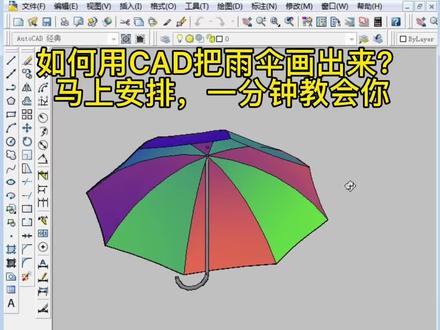 05:02查看AI文稿AI文稿
如何用 cid 把雨伞画出来?马上安排,一分钟教会你。首先 c 空格画个圆啊,直径输个 d 空格,输一千二百空格,那么然后直接在圆里面输一个 pol 空格 多边形,给他梳一个八空格,然后找到他的圆心点一下给他,是啊,内结圆, 给他一个半径是六百空格。好,八边形画出来,然后我们 a 空格画一个圆弧点一下,这边点一下,随便给他啊,拉一点点圆弧,点一下,然后啊 p 二空格两下修剪,多余的 啊,我们打入 a r 空格,然后环形正列,选择要正列这条边空格,指定八个数量,选择正列中心 点一下,中心确定,那么这个已经阵列八个出来,然后我们 v 空格啊 cn 等图册智慧当前关闭。来到三维空间, sha 空格,给他概念,然后我们画个点啊,捕捉他这个圆心,点一下点画出来,然后我们把格式, 然后点样式,我们选择一个点的样式,确定好 m 移动,选择这个点空格,把它移上去,按上正焦移上去,大概三百空, 继续出个 c 空格,在这个圆心上点一下,画一个 d 空格,直径为十五的圆,然后接着 pol 空格画一个八边形空格,选择这个圆心点一下,然后内接一圆,给他办进四 七点五空格。那么八边形画好之后呢?我们 ucs 啊,然后选择第一个点啊,第二个点, 第三个点,那么摆好这个角度之后,然后进行 a 控的画圆弧,我们点一下这个点,然后 指定这个八边形这个边上的点,然后到这个中心点,好确定,把这个点呢移出来,移到这个八边形这里,这个端点就可以了哈,移到这个端点上,我们对齐这个端点,是不是对齐之后, 好,我们进行一个啊,把它 ucs 好 w 哈,把坐标啊回到原位,那么进行一个啊,三为正列,三为空盘选, 选择这个对象空格,然后 p 环形正面数目给他一个八个空格,然后三百六十度空格,然后对象空格,选择这个圆心, 找到他这个圆心点一下,下方这里的圆心点一下,那么他这个就正裂了,八个出来了,看见没?正裂八个出来之后呢,我们啊把这个八边形给他 x 空格,把它分解啊,分解之后呢,我们进行把它做一个曲面, 做一个曲面,用这个啊绘图啊,找到剑魔网格边界网格,点一下第一条边,第二条边 啊,第三条边,第四条边。好,这个曲面画出来之后,我们用三 a 空格,选择这个曲面空格,然 然后输个 p 空格,滑行正点,输入给他八个空格空格,继续再空格,然后选择他这个圆心点一下,然后下方这个圆心点一下。我们 ucs 两米一栋,把这个坐标放上去,是不是坐放上去之后,我们 ucs, 然后 y 空格旋转一个九十度,好,旋转九十度之后呢,我们画一条线,然后 l 空格画线, 捕捉他这个圆心,画一条线下来,拉下来大概是九百长度空格,然后 c 画一个圆, 半径大概是七十五吧,然后我们 m 一栋把它移过去七十五空格啊, 画一条线过来一下空格,修剪之后,我们选择这条线,把它大概拉上去一个五十空, 然后我们用一个什么 p 一空格,选择 m 空格,选择第一条线,第二条线空格,把它改成一个多端上 yes 啊,然后就是继续合并, 按这按空格,再按空格就搞定这条线,就形成一个多段线,看到没?然后我们继续 sw 一一 p 空盒,一个扫略,找到这个圆这条线,然后按一下空盒键,选择入镜, 都在选择路径,这个圆就扫出来了,看到没有?好,把它改一下颜色,这个雨伞就画出来了,你们学会了吗?
5397CAD教学(黄老师)


