deepin安装Vc的方法

粉丝4252获赞67.2万
相关视频
 04:51查看AI文稿AI文稿
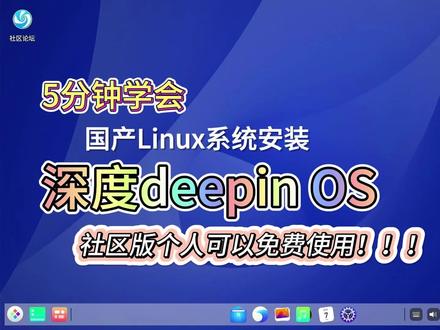
大家好,今天我给大家介绍一款国产 linux 系统 低频深度 os, 如果你不想购买正版的 windows 系统,又不想用盗版,买电脑只是用来上网简单办公,那他一定很适合你。当然如果你喜欢玩大型的网游, 目前来说不适合,下面我讲解一下怎么安装这个低频 os。 首先打开浏览器, 输入三 w, 点 who are you 下载, 我们选择 i iso 仓库,这里面有很多版本, 我们选择一个开源社区,我们选择清华,可以看到这里面有很多版本,我们演示安装系统,就以这个最新的来演示, 复制连接,用距离下载, 由于之前我已经下载过了,这里我就不演示浪费时间了,把下载好的文件 复制到我们之前说到一个 u 盘多系统打造工具 wintry 这个目录,下面我这边已经复制过去了,下面讲一下具体的怎么安装。重启电脑, 按 f 二,进入 bells, 选择启动菜单,找到我们的优盘启动系统,进入 wintery, 找到我们的低频 o s 镜像,回车正常启动。这里我 我们直接按回车, 选择简体中文, 我同意下一步系统盘, 由于我这个电脑里有三块磁盘,一个 u 盘,我现在选择一个磁盘进行安装,我选择这个磁盘, 直接点击,下一步, 点击继续安装, 现在我们拔出 u 盘, 选择简体中文,下一步,下一步,下一步 给电脑起个名字。
337电脑医生 07:32查看AI文稿AI文稿
大家好,今天给大家介绍一下国产系统,这是我们国产系统的一个深度系统,而深度系统在那个 windows 十一发布之后,然后他已经发布了一个最新版本,这个版本他可以支持安卓系统的一个软件, 可以直接安装和运行安卓软件。现在我们给大家介绍一下安装这个深度系统要怎么安装。首先我们要到官方网站上去下载他的深度系统,再点击这个下载,下载一个最新版本, 因为我这里已经下载好了,所以我就不进行重复下载啊。另外一个是深度系统, 他有一个专门的安装软件,这里点击下载一下。当我们下载好软件之后,点击这个安装工具,选择我们的安装系统, 选择我们的最新版本进行下一步,选择我们的优盘进行格策划,点击开始安装,那我的优盘已经安装好了,这里就不进行重复了,大家只要点击开始制作就行了。 当我们把优盘制作完之后,我们再进行主板选择配置,配置好优盘启动之后,我们就会看到这个画面,当我们看到这个 画面后,我们选择第二个进行安装就可以了,点击下一步就行,现在就进入了安装的界面,选择中文之后,同意 点下一步。前面还有系统肯定是不能全盘安装,要手动安装,那手动安装的话,我们要看好自己的盘符, 这是我们的 windows 十,这是我们的 windows 十一,这是其他系统,那这个才是我们的深度系统的盘,那我之前都已经做好了每个盘的命名,所以的话这样找的话就更容易一点,来这里我们选择 安装就可以了,选择一叉 t 四,只用挂载点确定进行 下一步,他提示你的时候你再选择更改就可以了 啊,更改完之后选择继续安装, 嗯,现在就已经安装好了,安装完之后就进入一个启动状态,启动之后他就会 进入下一个系统配置,现在我们重新启动一下这里的话直接运行第一个, 这就是系统配置,然后我们按照步骤一步步来选择中文,之后下一步就是选择汉语,下一步就是时间表的话直接默认上海, 不用去改了,下一步用户名的话,自己随便输入一个用户名密码的话,自己输入自己的密码 进行下一步。当系统配置完之后,他就会进入一个登录界面,登录界面他要选择输入密码, 那么现在我们已经进入了深度系统的界界面了哈,然后我们要进行一个配置。 配置要配置什么?选择这里账户这里,哎,在这里选择设置里面选择账户, 把登录要输入密码,这里选择自动登录,点开就可以了, 点开自助登录,然后输入你当初系统设置里面的那个密码,我的是很简单,二零二零来把它选择选择号就可以, 只要选择这个状态,他登录的时候就不用输入密码了。那第二个设置就是在更新这里 进行,如果你要进行后一步更新的话,你就全部选择,不选择的话不行啊,不想更新的话,那你就把它全部去掉就可以了。 那我这里肯定是要跟着他的时代去走,要进行更新啊,我就选择全部更新了,那所有的操作完之后, 那就是进行软件安装,软件安装的话,你只要点击应用商店,在应用商店里面有很多软件,你只要选择进行你需要的软件安装就行, 那这里还有一个比较好玩的就是安卓应用,选择安卓应用,在安卓应用里面去选择安装你要的一些软件, 那我这已经安装了一个安卓版的抖音极速版, 现在是八月十号的凌晨,其实相对于来说这个在这里运行安卓应用,我可我个人感觉还是蛮好的, 运行比我的手机还流畅,可能是我的手机比较垃圾的感觉,然后这里的话运行这个抖音版还是比较快的,我的手机没有抖音,有只是看视频的话用快手看, 但是在这里的话他运行很流畅,很流畅,速度再快的话他都不会感觉很卡, 因为这个深度系统他是拎那个系统,他系统的话他安装那个安卓应用他必须要在这里去安装,如果说大家有人对拎那个 系统比较深度了解的话,可以去安装另外他这里没有的一些安卓应用,然后这里我的话就不进行深度的讲解了,有更多的软件这里可以选择选择自己安装就可以了。 啊,今天就解释解说到这里吧,下次再见。 我们三个系统都安装完了,安装完之后,那我们有很多系统选择怎么进入,进入的话这个就是我们的登录界面, 那如果说你想用自己的登录界面像我的一样这么漂亮的话,那下一期请关注我,我教大家怎么去制作这个登录画面。
1237安远.远吗 01:44查看AI文稿AI文稿
上期视频谈了国产操作系统低频的使用出体现,今天说一下低频是如何安装的,先关注再点赞,继续往下看。打开浏览器搜索深度的英文名称极品, 找到并打开官网,下载官方最新镜像文件和深度启动盘制作工具。插入一个八 gu 盘到电脑的 usb 接口,打开深度启动盘制作工具,选择光盘影像文件并添加点。下一步,选择 u 盘,确保 u 盘内没有重要文件。勾选歌词化丝盘 点开始制作过程有点长,等待制作成功后点完成。把做好的启动盘插入要安装系统电脑的 vsb 接口,按照上面找到你主板的启动快捷键,并不停的按。如果你的电脑支持 uefi, 就选择 uefi 启动,像如果是特别老的电脑就选传统启动。 进入菜单,完全选第一项。特别提醒,如果你是独立先看的机器,一定要选择第二项,否则过来 dp 显示画面后就会出现无线黑屏。到了语言选择界面,当然要选简题中,在我已仔细阅读并同意协议前答对勾, 因为我是双硬盘,要装系统的硬盘没有重要资料,这里就直接选择全盘安装,选择要安装低频系统的硬盘,系统会自动分区点下一步选继续安装,安装过程需要一段时间,完成后点立即重启 语言,一眼选简体中文,在我一次是阅读并同意前打勾点下一步键盘布局还是选简体中文点下一步,持续默认北京时间,继续下一步,建立一个用户名,输入密码,下一步 等待系统优化配置完成后极品就安装成功了,关注我,带你学习更多电脑小知识!
186众达装机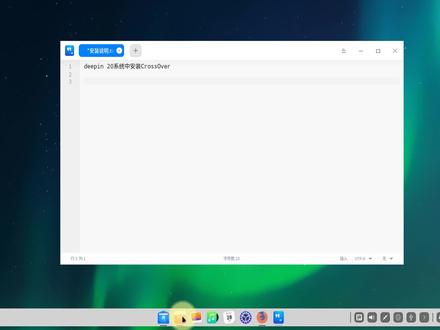 05:00查看AI文稿AI文稿
我们来打开我们的浏览器里面就是百度里面搜可搜索物,你会搜完以后出了一个可搜索我的中网价格搜索,我查一下抵抗,然后点进去以后他的里面,这里面有很多首页是这样子的,在麦克上运行运动是软件, 在你那个时候也可以的啊,你看这个让你可以在卖品和 undax 系统上运行公道司令,你不必购买,我等十五天不允许重启系统,不允许,你去理解啊,然后直接启动公告使用, 你下载试用,然后我们这个,因为我们说免费的可以用十四天吗?免费试用十四天,这是什么?需要购买正版的,如果觉得这个软件好,就是支持一下正, 然后如果说只是为了长时间的一点一个信息下载信息和我们下载第三个,这个后置为 b i n 的这个二百一十六个,点击下载,我这边下载好了,为了节省咱们的时间,另外一个打开我们的,呃,如果这些安装的这个我们往下翻,第一个是这个第一 b 的这种安装包 啊的安装方法啊, rpm 的安装,安装包的安装方法,我们找到最下面的一个,这个是第三个吧。嗯,比亚迪的安装包,那我们下载完成以后,呃,下载完成以后我们在这里面,因为我们在打开门面夹嘛,在门店夹里面, 这个是我们刚才下载好的这个文件,下载安装包之后,如果安装了名字过程可以修改为这个口水欧卧底边就他这里面,因为你要使用我们的这个, 使用我们的终端来进行安装啊,所以说这个名字,你为了这个保险起见啊,因为好多这个代码对于小白来说他们不会,我也是小白,我什么都不懂,而我是今天刚好学会这个,所以我做个科普的视频给大家来使用, 嗯,我们把这个复制了,复制了,打开我们刚才的这个文件管理器里面,然后我们重命名一下,呃,重名 一下,我们可作为粘贴,粘贴是这个,然后是什么?然后首先要把变异文件设置上可执行的,可执行的,然后我们复制这一行,注意两个前后的这两个小数点,我们复制这段字就可以,然后在这个里面下载这个文件夹里面,然后点击 右键,在中端打开我们右键粘贴刚才的最短蓝色,然后回车键,第一个把它设置成可视界。接下来我们运行该文件啊,运行该文件, 注意啊,这个一个点的,这个一个点就冒号,后面的这个他有一个逗,有一个句号,有一个句号,这些复制注意标准符号不要动作复制。然后我们继续打开我们刚才的这个终端啊,打开我们的终端,然后点击粘圈,然后回撤,我们就发现这个安装程序跳出来这个, 这也就是很多我们的这种不会运营那个系统的这种朋友呢,就下载了一个软件,我不知道如何去安装,因为商店里面也没有,那我怎么去用?然后就是一头雾水,好多朋友就是在这一步,然后是 就对于我们尼莱克系统的一个使用,就忘了确步了,有些人可能在这个位置,然后就是选择了退出啊,觉得还是跟导师可能一起来方便一样这一个,然后我们点击下一步安装目录,我们默认就可以,下一步基本在安装好,我们等待他安装完成,这显示的正能量程序安装完成, 然后我们这里面你看程序安装完成以后自动就是跳出来一些,跳出一些提示口锁,我需要您批准才能安装确实的包,就是因为他运行这些程序的话,他可能会缺失 找一些必要的一些应用程序,呃,系统的一些组件,组建一些应用程序,所以说他这个安装过程当中他需要这种 到一些啊,必要的一些。嗯,积碳方的程序在这里面应该可是系统当中所有的程序安装都会让你去输入密码,这也就是应用的系统赢得系统又安全的一个最基本的一个原因啊。所有的你都要进行授权,密码授权,只要我们输入我们刚开始, 呃,这个创建的系统的时候设置的用户密码,因为我们在输入密码的时候他这个光就一直在闪,只要问到系统你输了,他可能用信号或者数字直接就显示出来,这个是你输入了他不显示的,然后按一下回车, 正在执行当中,这会他就是在这个安装我们缺失的一些包,正在夺取软件列表的一些包,你看这里面会显示啊, 下列的软件包会安装这一些,就是基带的一些程序啊。嗯,解压后会消耗三十二点八兆的额外空间,你希望继续执行,然后输入外键盘上的外按回车键,这就是 一个比较慢的一个,算是比较快了。这个如果你的网络好的话,他其实安装起来还是特别快的, 按下回车继续,其实这个就是我们发现成功的安装了,然后他跳入到了我们的这个 enx 这个 close over 中文网站,跳的官方网站。然后这个就是我们剩下的其他的,你就可以自己 中端人有一个进程在运行,将沙子等等直接关闭就可以,因为这个的话现在 关闭就可以。我们在这会安装完成以后,我们在这个开始菜单里面就可以找到我们的情绪, 开始菜单里面能找到我们恐龙 solo 这款程序,然后点击它就可以打开。
379溜玩音乐数码小店 05:30查看AI文稿AI文稿
hyper v 虚拟机安装 deeping 系统, deeping 系统好看又好用,想体验却不知如何安装,今天教大家在 hyper v 虚拟机上安装体验 deeping 系统。首先打开浏览器去下载 deeping 镜像, 在地址栏输入一并点 o r g, 按回车键,进入网站下拉页面并点击下载, 点击官方下载,点击 iso 镜像文件进行下载,这里我们下载到电脑桌面上, 下载完成后,点击任务栏搜索框,输入 hyper v, 点击图标进入软件界面, 这是已经安装过的 win 十系统,接下来我们安装 dk 系统,鼠标移到右边栏,点击新建。下拉菜单中点击虚拟机,在弹出窗口中点击下一步。在名称框中修改虚拟机系统名称, 点击勾选存储位置复选框,点击浏览 这里我们点击桌面并新建 happy 文件夹,小伙伴们可以自己选择位置和命名文件夹,文件夹建好后点击选择文件夹,点击下一步, 继续下一步,这里配置虚拟机系统内存两千零四十八兆即可。点击下一步, 这里选择网络连接模式,默认桥接就可以了,点击下一步。接下来配置磁盘大小礼品系统最小需要六十 gb, 这里我选择默认,点击下一步, 这里点选从可启动的 cd dvd 安装操作系统,点选印象文件,点击浏览并选择下载好的系统镜像文件,点击下一步,点击完成软件,开始配置系统 lipping 系统配置完成,点击右边栏连接,弹出窗口中点击启动 镜像文件已启动,我们点击窗口最大化并稍等片刻, 按动键盘方向键,将高亮显示移动到第一个,按回车键进入安装。 稍等片刻,即将进入系统安装界面。 已进入系统安装界面,选择安装语言,默认简体中文,勾选同意并点击下一步,继续下一步。这里可以选 选择手动安装和全盘安装,新手建议全盘安装,点击下方的硬盘图标,继续下一步。取消勾选初始化备份,点击继续安装。 系统已经开始自动安装,这里需要一些时间,去喝杯茶再过来吧。 系统安装完成,点击立即重启。 这里可能会出现从镜像文件重新加载的情况,我们缩小窗口,先后点击媒体 dvd 驱动器,弹出 iso 镜像文件,点击强行关闭, 重新点击启动,系统开始启动,随后将进入配置界面。 系统已进入配置界面,选择系统语言,默认简体中文,点击下一步。继续下一步。 输入用户名, 输入密码并重复验证, 点击下一步,系统开始配 并随后重新启动系统,进入登录界面,输入密码并按回车键进入桌面, 点击普通模式进入桌面系统到此安装完毕。你学会了吗?记得点赞关注,获取更多电脑使用小技巧哦!
31蜗牛会飞 16:13
16:13


