怎么给剪映镜面反转加长

粉丝1577获赞3.4万
相关视频
 01:22查看AI文稿AI文稿
利用曲线工具制作黑白反转教程,这样的黑白反转利用剪映曲线工具很简单就制作完成。打开剪映,点击素材库,点击白色背景,录入需要的文字,添加英文翻译,调整位置和大小, 调整时长,导出备用,点击开始创作,点击刚导出的素材,点击复制,点击切化中画, 点击调节按钮,找到曲线工具,选中白色,右边往下拉,左边往上拉,完成反转。然后每半秒分割一次,间隔删除, 重复七八次看效果。后面每秒切割,前后添加两个关键针,利用线性蒙板坐上下左右指挡 完成。
5707十8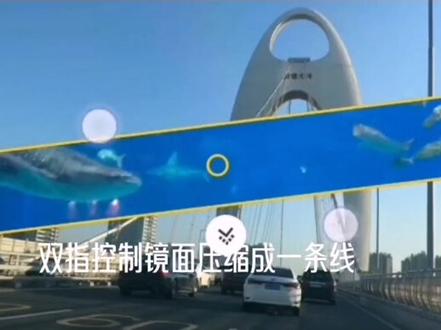 01:42查看AI文稿AI文稿
第五期镜面蒙版分割转场剪映中导入两段视频,选中素材,切入画中画,拉动对齐 时间轴移动到第三秒处,添加关键针,底部滑动找到蒙版,选择镜面蒙版, 点击反转看画面,双指控制镜面压缩成一条线,倾斜角度 拉动时间轴向前一秒,回到画面,小面积拉开镜面, 再移动时间轴,向前一秒,再小幅拉开镜面时间轴,再向前一秒,镜面全部拉开。 我们来看一下效果,是不是发现画面中间留有一条线,这时可以在第一个关键帧处分割,选择手段 滑动找到蒙版,点击五点勾,我们看效果。 那我就这样了,大家尽情发挥,下期见。
81Dr.π 07:49
07:49 00:59查看AI文稿AI文稿
十秒钟教你用圆形门板制作镜像,翻转视频!先打开点击,点击开始控制,导入一段准备好的视频,点击门板,选择圆形,调整门板位置以及放大门板,点击复制,复制多一个视频 并替换成另外一个视频。在第一段视频位置打上关键针,第二个视 中间跟最后位置也打上关键针,第二个视频后面关键针位置上选择门板后放大,把时间线放在第一个视频最开始位置放大门板,最后点击两个视频之间的小 会,选择地上翻转,最后添加音乐完成看效果。
100胡胡手机摄影 04:32
04:32 01:11查看AI文稿AI文稿
蒙版的使用方法,第二十一期教你用蒙版反转制作发光边框效果。 我们现在剪映中导入段视频素材,然后点击画中画,我们这里要在素材库中搜索光效素材或者光效背景,就能找到很多好看的视频。导入后我们点击蒙版,给视频添加一个矩形蒙版, 添加以后我们点击反转,这样视频的中间就被去掉了。接下来我们可以调整我们的大小,把边框保留边框的颜色,你可以用滤镜和调节来更改, 这样第一步就做好了。接下来我们把灯光复制一份,然后点击替换,把第一 个替换成黑色组件,替换后我们再给蒙版加一点羽化,这样边框的影子就做好了。我是老杜,我们有缘见,拜拜。
9708路过我的生活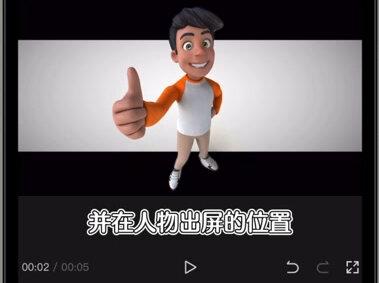 04:42查看AI文稿AI文稿
镜面蒙版六种高级玩法今天这期视频我将由浅到深剖析镜面蒙版在各种场景下的创意玩法,相信你看完以后会有更系统、更清晰的认识和理解。第一种镜面蒙版,实现蒙版分屏效果 in the name of the ship was a billyote。 剪映导入视频素材,选中素材,点击蒙版,选择镜面旋转蒙版,九十度框出人物,拖动视频到最左边,再调整蒙版大小时,可以新建文本,借助四条竖杠辅助。 接着画中画,导入第二段视频,同样使用镜面蒙版框出人物,拖动视频到正中间,同样的方法制作第三段视频,并调整出场时间晚零点五秒。最后给三段视频都添加入场动画向下滑动效果。 第二种镜面蒙版,实现蒙版转场效果 剪映,导入两段视频,给画中画视频添加入场动画,向下甩入,接着在一秒位置打上关键针,点击蒙版,选择镜面,调整蒙版大小到刚好露出文字,移动时间限到四秒处,点击蒙版,逆时甄选转蒙版一圈,并放大到满屏 效果完成。 第三种镜面蒙版,实现蒙版开场效果 首先使用第一种方法制作三分频效果,时长调整为三秒,接着在一点五秒位置再导入另一段视频,然后再对其 主轨末尾位置打上关键针,点击蒙版,选择镜面,放大蒙版至全屏时间线回到开始处,点击蒙版,缩小蒙版,并逆时针旋转一圈,最后再添加入场动画,上下抖动效果完。 剪映导入多段视频,时长全部调整为零点五秒,点击动画,给所有视频都添加入场动画动感缩小,点击视频中间的小白块,添加叠化转场并应用到全局, 导出备用。然后新建项目,导入两段视频画中画,再导入刚保存的视频,接着再开始位置打上关键针,点击蒙版,选择镜面,调整蒙版,缩放到最新 时间线,移动到末尾位置,点击蒙版,将蒙版放大,铺满全屏。 最后再复制一份画中画到下一层,点击替换,替换呈塑裁库里的黑底图片。接着再开始和末尾的关键针处点击蒙版,将蒙版稍微放大,露出一条黑点,并给主视频添加热门特效里的渐渐放大,看看最终效果。 剪映导入八段视频和卡点音乐, 点击踩点,自动踩点,每段视频对准两个节奏点,点击动画,给所有视频都添加组合,动画形变缩小。接着双指稍微放大时间线,在节奏点处给视频打上关键针,往前移动一点,再添加一个, 结尾处也添加一个,然后回到中间关键针,双指稍微放大视频画面,再点击调节亮度二十,光感二十。 最后画中画导入素材库里的黑笔素材分割删除后面多一部分,然后点击蒙版,选择镜面,点击反转并放大到全屏。接着再对准视频关键针的位置也添加三个关键针,中间关键针处点击蒙版,缩小蒙版,露出视频黑边,后面视频片段都重复该方法操作效果完成。 妈的咪乖乖 剪映,导入视频和卡点音乐,选中视频,点击复制,然后选中前段视频,切入画中画,接着给画中画视频,点击抠, 只能抠像,等待抠像完成后新增化中画,导入素材库里的黑底素材,然后点击蒙版,选择镜面,点击反转并调整到合适的大小,接着在节奏点处给黑底素材打上关键针, 往前移动一点,点击蒙版,将蒙版放大到满屏,关键真会自动添加。最后点击层级改为一并在人物出屏的位置添加综艺里的震动特效以及动感里的闪白作用,对象选择,全局效果完成。
2.6万吕吕剪映剪辑 02:05查看AI文稿AI文稿
教你视频裁剪和镜像反转。大家好,我是思思姐,我们现在看到这条船的船头方向是向右边。好,我们进行下一步的操作,我们点剪辑,我们找到编辑 好,编辑里面有旋转镜像裁剪。首先我们来学学裁剪, 裁剪的意思就是把我们不想要的部分切割掉。好,我们进行下一步操作,我们可以自定义用手给他 压缩,就是我们想搁到哪里就哪里,我们也可以这样子选择,里面有很多种比例,九比十六, 这个视频把我们想要的哪一部分就移到哪一部分,把它移在这个框的范围内,就是我们想要的比例, 一比一,好,这是一比一的比例,视频的角度我们可以任意调动,我要这一笔,这样子也行,我要这样子也行,我要正的也行,这是随意可以调动的。好,五比八,好的都是一样的操作。 好的这就是裁切打对勾。好,我们推复好,我们再来看镜像,镜像的意思就是把视频任意的翻转,把它正面掉头,左边掉头到右边 随意的调动,他旋转也是一样的意思,可以三百六十度的角度旋转,看你需要哪一个方位的角度。 好了,我们就来了解,这么多,大家学会了没有,我们下次再见,谢谢大家。
313施施姐


猜你喜欢
最新视频
- 25.6万阿睿纪录片解说