中望3d怎么建钣金模板

粉丝3914获赞6453
相关视频
 18:34查看AI文稿AI文稿
大家好,下面是一个电源外壳钣金键的建模操作视频,这是中望三 d 启动后的界面, 首先新建零件文件,并把零件名称更改为电源外壳, 确定后进入到建模的操作界面,在绘图区域空白处右键草图,命令创建外壳的机体草图 选择 li 平面为绘图平面。进入草图操作界面后,使用多线段功能绘制 l 型线段, 分别添加尺寸标注,并把数值修改为四十一百四十四, 点击退出,完成草图创建。使用白金里的拉伸凸圆创建机体轮廓选择刚创建的草图,拉伸类型选择对称 参数,设定好后点确定就完成版金机体的创建。 创建切口草图,选择顶面作为绘图平面,捕捉端点绘制矩形, 调整尺寸为九十五三十, 退出草图,使用造型。拉伸功能,选择刚创 建的草图布尔运算选项选择减运算。切出缺口,创建全图圆,选择缺口内侧边 折弯更改为 s 折弯, 设置半径、长度、高度、数值, 完成全图原 创建。 局部突圆选择 s 折弯后的外边 折弯类型更改为,简单设置好其使距离、宽度、长度、数值, 如果凸圆方向不对,可以点旋反爪凸圆切换方向,直列槽选择长圆形类型, 完成局部突原原创建 在统一边上创建局部突源,点选编号,点击切换方向,其他不用更改。 完成局部突原创建。 在局部托圆内侧边倒角, 倒角距离为五,完成倒角, 选择 s 折弯背面创建草图,绘制矩形, 添加约束及定位尺寸后完成草图 使用拉伸功能,选择上一次创建的草图做拉伸切除操作,使用阵脸 特征功能,对拉伸切除坐镇列操作, 指定阵列方向及阵列树木间距, 完成阵列操作。 在钣金件后侧面创建草图, 绘制矩形, 添加约束及定位尺寸后完成草图, 同样做拉伸切除和阵列操作, 创建另外一个草图 并做切除及阵列操作。 为了后续炒作,重定 意特征时速度更快,使用特征冻结功能,可以把重生时间长的特征冻结起来。 使用全凸圆对钣金右侧两边做全凸圆操作,选择右侧两边 凸圆干涉勾选,消除凸圆干涉,其他数值不用更改。完成全凸圆操作,创建。 在刚创建的全图原侧面创建草图, 绘制 两个举行 并添加尺寸及约束, 使用拉伸功能,拉伸切除到圆角内侧边。 在钣金建筑面上创建草图, 绘制槽及矩形, 添加尺寸及约束, 使用造型拉伸功能,对草图做拉伸切除操作。 在方孔上创建局部凸圆,选择边不勾选反转凸圆, 修改其齿距离 为一点五,长度值为五, 完成局部突原,创建。 在钣金键左侧创建局部凸圆,选择边后勾选反转凸圆,更改其实距离宽度、长度值, 完成局部突原创建。 对凸圆内侧边倒角选择不对称倒角,选择边后注意选择方向,修改角度为六十度, 确定完成倒角, 在左侧另一端创建局部铺圆,选择边,更改其尺距离宽度, 完成局部凸圆操作。 对新建的局部凸圆量底边到不对称倒角,选择边后,注意还要选择倒角方向 确定完成倒角,对半圆槽两边做到 r 五圆角, 创建者关突源, 选择半圆槽下面的镶切边 长度修改。 v 二 完成者 one two 原创建。 接下来在两侧创建局部突源,修改突源参数, 完成局部突原创建。到此我们完成了这个电源外壳钣金键创建。
42@老罗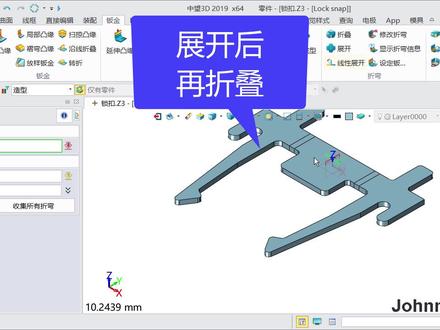 03:07查看AI文稿AI文稿
用三维软件进行钣金设计的最后一步。 四、对三维钣金零件进行展开, 拧开后再把它折叠回去, 背后对设计好的三维钣金零件铺。二 d 工程图 正在说爱我 设置好投影的比例, 投影三次图, 接下来我们创建一个板筋展开图。创建一个标准视图是在视图选项里没有展开视图的选项, 切换到高级设置,在高级设置下也没有发现有关钣金展开的选项。 退出工程图,把模型数回退到展开节点下, 在空白处点击右键使用记录状态。 为了方便后面的使用,我们可以对状态进行重命名, 把模型数还原到最后一个节点下,重新返回到二 d 工程图下。 由于增加的状态节点,所以进入阿迪工程图的时候,有中商城在提醒,选择是 如今创建标准视图。 打开动态选项,可以看到刚才创建 从命名的打开状态,不用反开状态放键,试图切换到可选设置, 在顶视图上放键展开视图, 设置展开视图的投影比例已经展开,图放电完毕。
46黄涛


