wps如何画一个被斜切的圆柱

粉丝6.3万获赞17.8万
相关视频
 04:29查看AI文稿AI文稿
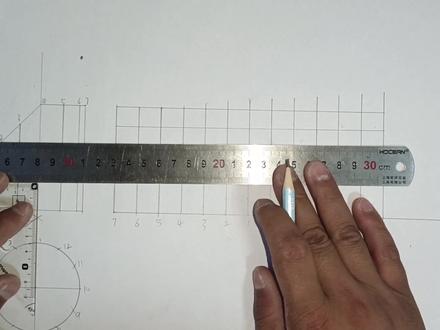
大家好,我是小老弟,爱发明中心斜切圆管的展开图怎么画?今天我就教大家,我们画一个直径为六十毫米的圆,这是圆管直径, 画出他的垂直线, 将圆分成十二等份, 凉出凉的半径,咱们先画出他的平面图, 假设斜切高度为四十毫米。 ready go! 画垂直线 加上数字, 我们用平行线法求展开图。 现在画分等份,画十二等份, 将直线和底缘分成同样等份,十二等份, 这样就生好了。十二等份加上数字, 现在开始画延长线, 这样就画好了。现在开始下一步, 这样就画好了。现在找出数字与数字横线之间的相交点, 这也连过去吧。 标记好了,现在用光滑的曲线把他们连起来, 这个就是中心斜切圆管的全部展开图,学会的老铁给个关注,谢谢!
207小老弟 05:28
05:28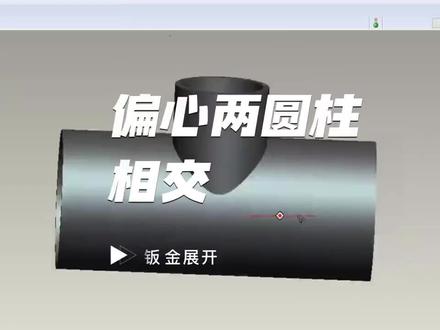 04:46查看AI文稿AI文稿
这次我们讲一下这个不在同一中心的,也是回转体相交,偏心的不是等近的两根管子相交怎么展开?把主视图测试图画好,从这个主视图测试图的尺寸上可以看到, 这个偏心十二毫米,支管六十,同管是八十九的垂直的相交, 先画出主视图测试图的这两根支管上的断面,把它转过来面向我们画出俯视图,然后进行十二等分,就是半根管子的六等分,九十度三等分,九十度三等分,用半径去分。 主视图测试图画好,那么这里投影线就会交到这个管子,总管的表面形成焦点,也投影到主视图上来。这里我们要注意一个地方,就是这个中心线和总管的中心线,这里会有两个交, 除了这里等分线,十二个等分的点还会多两个,总管中心线的点有一个等分点,他必定会和总管的中心这个位置很接近,所以这个线 我们放大可以看到这个测试图上,这个总管的中心线在这个位置等分点,在这个位置他们不是在同一个平面上,所以这个作图的时候,我们要知道,在他下面一点点的这个位置还会有一根线 到测试图投影到投影到主次图上的时候,在这个总管的最上面一根线,下面一点点还会有一根线,因为这个管子的尺寸的问题,所以这根线不是很明显,但是他还是实际存在的。这里我们要注意一个问题,支管的中心到总管的中心,他有这样一个距离,那么我们要把这段弧长 截取到主视图上的直管的这个俯视图上,这个点找到了以后,投影到主视图上,那么对面也是一样的,那么这样这里就多出来了两条投影线,这两条投影线就是直管和总管他们之间的位置, 做好投影线以后,把这个相关线连出来,为了看的方便,把这里编号编好,这里一二三,然后是中心线四五六七。相关线连的时候呢,一定要注意这里多了一个点,所以我们从这里七号点开始,七号在这里 两边看好了,再连,七号连到六号,五号到四号,四号不是在最最上面,四号是在前面一点,因为四号是在这个这个位置过来的,所以看到这个点四号是在这个位置,四号过来以后是总管的中心线的位置,所以总管的中心线在最最最上面,所以是这个位置, 中心线过来是三号点,三号点在中心线下来一点点的位置,然后二号一号对面是对称的,所以我们在连的时候,这几个点的位置要注意,支管的中心线是在这个位置,所以他不是在最高点上, 这里是最容易出错的地方。连好了这个相关线,那么我们这个一号、二号、三号、四号这七根线就可以截取了,这样截取就比较方便点,不会看错。接下来就是画样板,只管直径乘以三点一四, 然后十二等分把编号编好,一二三中四五六七,然后倒过来,按照这个图上的相关线的点这个位置进行截取过来, 那么这个展开图是这个样子的,一号、二号、三号,然后到中心线,从样板上来开始最短的一根线,中心线过来,四号、五号、六号、七号、六四、中三二一, 就这个样子,我们这样一个偏心的意境直直管的亮白展开就好了。接下来就是开孔图,我把这个一点作为中心线,在这里画了一条线, 然后上面他有一二三四四段弧长,一二三四四段弧长,下面是一二三三段,一二三三段弧长,呃,截取下来整个弧长的就是从这个点到这个点,那么接下来就是把这个一段弧长给他展开放平,就是接下来就是根据这些点给他连起来, 横线竖线产生的焦点,一个个点过去就行了,连过去就行了。要注意的是这里从七号、六号、五号、四号、五号,这里四号、四号过来,在三号中间还是有一个中心线的点,所以这个点也要连起来,然后再连到三号、二号、一号,对,这 这边是对称,这样就可以了。开孔图就画好了。开孔图如果我们要在纸上剪下来的话,管子会有一根中心线,我们这个中心线呢,就是这根中心线要对着上面这个总管的中心线贴上去,然后进行画线开孔。 所以这个中心线的用处呢,就是跟总管要对齐所使用的支管的压板,这里也有一根中心线,这个中心线也是在使用的过程中对准总管的中心线, 所以这里要画一个中心线上去。意境偏心直直管样板展开,开孔,展开就画好了。
68梦之航 02:11
02:11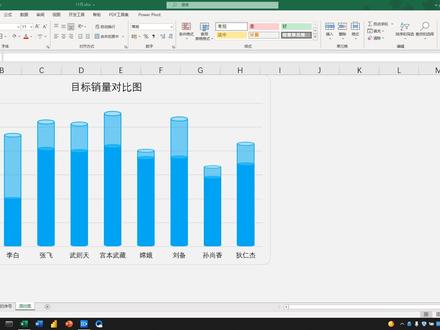 03:17查看AI文稿AI文稿
大家好,我是一三二,从零到一,今天跟大家分享一下,我们如何在一三二中制作一个圆柱对比图,这个呢就是制作之后的效果再列呢,颜色比较深的圆柱就是实际的销量,比较浅的圆柱呢就是目标销量, 通过这个图表,我们不但可以看出每个人完成了多少,还可以看出他们与目标之间的差距。 相较于常见的柱形图,这个圆柱图也更加好看,他制作也非常简单,下面呢就要来看一下他是如何设置的,把这个做好的线删掉。 首先呢我们需要点击插入,然后找到形状,随后我们需要找到基本形状,在基本形状中我们找到圆柱,然后呢画一个圆柱,在这里我们需要注意的是,这个圆柱 的颜色就是图表中圆桌颜色,如果说你不喜欢这个颜色,我们可以点击圆柱,在形状格式中找到形状填充,选择一个自己喜欢的颜色,同样的形状轮廓呢,也需要更改为一样的颜色。随后呢我们再复制一个圆柱, 选择这个复制的圆柱,按 ctrl 加一调出格窗口,在填充中找到透明度,把它设置为百分之五十左右,这样的话呢他要是一个浅色的圆柱,随后我们选择数据,然后点击插入,在图表中插入一个柱形图, 在这个柱形图中,蓝色柱子就代表实际销量,我们先选择这个颜色比较深的圆柱,然后点击首页右键选择复制,随后呢点击一下图表中的这个蓝色柱子,按卡上加微 粘贴,这样的话呢就可以把这个蓝色柱子变为一个颜色比较深的这个圆柱,而这个橙色柱子呢就代表目标销量, 我们再复制这个颜色比较浅的圆柱,点击一下橙色柱子,按卡号加微这粘贴,这样的话就会把目标销量变为这个颜色比较浅的圆柱,至此就可以把这两个圆柱删掉了, 我们将图表放大一些,方便我们观察。现在呢,我们需要把这两个圆柱重合在一起,可以先点击一个圆柱,按 ctrl 加一调出格窗口,我们找到系列重叠,把它设置为百分之百,这样的话呢,这两个柱子就会重合在一起。 随后呢来设置一下间隙宽度,他呢用来调整圆柱的宽度的,把它设置为百分之九十左右就可以了,这样的话呢就差不多完成了,我们还需要再稍微的美化一下。 点击图表,按 ctrl 加一调出格窗口,找到填充,选择纯色填充,我们设置一个浅灰色的填充色,随后呢我们将图例删掉,然后点击一下 x 轴, 将字体颜色设置为黑色,外轴呢也设置为黑色,在图表添加一个标题, 这样的话就制作完毕了。他的制作呢是非常简单的,首先呢我们需要在插入中插入一个圆柱,然后呢设置一下他的颜色与透明色,随后呢把它粘贴在涂表中就可以了。 以上呢就是今天分享的全部内容,怎么样,你学会了吗?我是 excel 二,从零到一,关注我,持续分享更多 excel 二技巧。
221Excel从零到一 00:34
00:34


猜你喜欢
最新视频
- 14.5万玛珂娜