
粉丝1.1万获赞9.3万
相关视频
 08:03查看AI文稿AI文稿
大家好,今天呢我用这个数据啊给大家分析一下子这个编辑辅助线。 首先呢就是说的话呢,我们打开一下子的啊,两幅图片啊,把这图片打开以后啊,点开文本输入文字, 在输入这框里面的话呢,我们第一个就是说的话呢,点击这个左下角的一个符号,符号输入啥子的,输入一个破折号, 把这个破车号里通过这个延长,那么就形成了一条线, 这一条线的话就是啥子的,就是一个辅助线,这就是辅助线的话,就是能撑起啊,比如说 左右对齐啊,上下对齐啊啊这个倾斜角啊啊啊,这就是那一个破折号,就是在这个输入文字时候一个符号 啊,颜色的话我们给他设置成红色,比较鲜艳些,等我们全部做好以后,就可以把这个辅助线删除掉 啊,删除掉点开文字他就出来了,他是一个文字输入一一项啊,我们可以多复制几条, 可以把这条线的话呢,旋转九十度或者旋转四十五度啊,形成这个我们需要的辅助线 啊,这是啥子形成这几条线,这样的话比较容易堆起一些数据啊。这么第二个种方法的话呢,就是用这个一种贴纸类的 贴纸,通过添加贴纸,贴纸里边有标尺,有开度的尺寸啊,包括这个啥子的啊,各种各样的刻度尺啊,数据 啊,打开以后的话呢,我们给他放大一点,垂直一放,他有这个间隔距离啊,间隔距离就是我们再辅助一些这个横线 啊,再辅助一些横线,这样的话就是说的好的,通过标尺啊,把这个来对某一些这个数据进行这个测量布局, 这样是不是非常的方便啊?这些标尺啊,各种各样各类,我们就是说的话的啊,可以给他利用起来,大家看看这些都是 这就是说的通过这些标尺,标尺的圆呢,哎,有有有,这个好几类,那么 有一类的话就是一种这个九宫格,就是包括有横线竖线,你看这个贴纸里面的九宫格类的这个数据线还是比较多的啊,我们选择几个,大家可以看一看 啊,可以看一看还有这个黄色的这个九宫格,不过他的这个色彩的话呢, 不是太明亮,一般还看着也不是太清晰。那么有一个就是说的话呢,他是个渐变线,我们往下翻啊,找着找着这一条线,还有有这个绿色的和红色的啊,就是现在这一条线, 嗯,为了看清楚,我们给他单独给他往后拉一拉,放大一下子,然后 大家给他仔细的去看他一下啊,我们把这条线朝后边拉一拉, 这是这几种这个九宫格的线,九宫格线, 把这个线的话呢给他旋转九十度啊,旋转九十度,旋转以后再放大一下子啊,旋转九十度,再放大一下。 你看这个辅助线就是说的话有横线竖线,就是说的话的我们一些这个布局啊就比较方便了, 虽然说他的这些辅助线啊,这是粗糙的,相对来说的话比较准确的数据,那么真正啊更准确的这个调节呀,就是借用这个新版本增加点基础树形, 那它是可以说是非常精准的,包括旋转极度,只需要它调节这个线,就可以把这个数据弄得清清楚楚,就是剪映里面的基础属性 啊,剪映里边的基础属性非常的一个精准的一个数据,非常精准。 这就是啥子的把这个图片啊,通过这个调节这个精准的数据, 这两幅图片左右啊,放放放的位置都是非常准确的啊,包括旋转极度啊,水平尾翼多少啊, 防图片放大多少与缩小多少都是非常清楚的。 这样啊,就是说话的水平,水平位移啊,垂直位移水平九百九十九度, 全部还在移到另外一个位置上,非常精准的基础属性调节综合,就是这这几类 通过辅助线标尺啊,进深一步的话的基础辅助啊,精准的数据调整,构成我们现在编辑的一个全过程 啊,今天呢课程啊就讲到这里啊,有兴趣的啊收藏。
47潘哥谈创业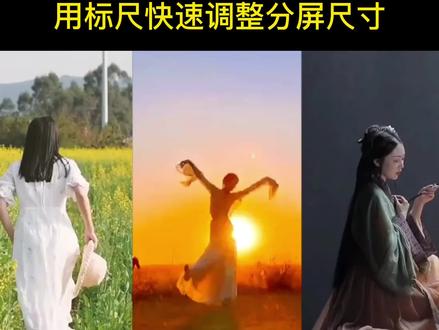 04:48查看AI文稿AI文稿
大家好,我是磊哥,今天呢跟大家一起来分享一个剪映制作过程当中的一个小技巧,就是我们在制作这种多分频的画面的时候呢, 如何来精准的调节我们每一个分屏的一个画面尺寸。好,那么我们现在打开手机剪映,点击开始创作。好,那么现在呢我在轨道上面呢导入了三段视频素材啊,那么比如说我现在要将这三个视频呢做成一个 竖屏的三分屏的一个效果啊,怎么样保证我们在操作的时候啊,使用蒙版或者是裁剪的时候呢,让我们这个视频的位置和他的宽度呢啊,都是比较统一的啊,接下来我们来进行操作,这里呢我们啊就需要用到啊其中的一个方法啊, 我们点入贴纸,在贴纸里面搜索尺子,这里呢我们点击第一个尺子添加进来,点击关闭。好,那么这个尺子呢可以方便帮助我们来进行一个视频宽度的一个定位,那么我们整个视频呢是有 三个视频来进行竖屏的三分屏。好,那么我们可以将这个尺子放大一点啊,那么整个画面呢是三个视频,那么我将这个尺寸尺子的尺寸呢,将它调到六厘米,刚好让他 和这个屏幕呢两边进行对齐,调节好之后呢啊,我们就可以点击确定,那么将这个贴纸呢就让他暂时啊先放在上面,接下来我们就返回主菜单啊,开始调节我们的视频,现在呢先点中主轨道的视频,然后点击 点击蒙版,选择镜面蒙版。好,接下来我们就开始将这个蒙版了,旋转九十度,那么这里呢,因为其他的几个画面呢,可能挡住了我们现在视频的一个操作,所以我们先进入画中画,将另外两个视频呢,我们先将它 往右边移动一点点。好,那么现在这个第一个画面,我们是不是已经框选出来了啊,那么重新调整一下。好,那么我们平均分配的话,那么一个视频应该是在两厘米,对吧?好,所以我们现在先 啊,将这个蒙版呢拉到两厘米啊,那么二到四啊,刚好两厘米。蒙版调整好之后啊,如果你觉得啊想移动他的位置,那我们就直接移动就可以了。框,把这个人物呢框选出来,移动好之后,点击确定。然后呢将我们这个画面 向左移动。好,那么他刚好是两厘米的。好,接下来我们调节画中画轨道的中的第一个视频啊,同样的方法,将第第三个视频呢,还可以往后面移一点啊, 好,那么我们是希望将这个舞蹈的人物呢狂选出来,同样啊,点击蒙版,选择镜面,将他呢旋转九十度。好,那么这个蒙版呢,我们依然是让他有两厘米的宽度啊, 好,对齐尺子之后,我们将它进行放大,先调节到两厘米宽,调节好之后呢,我们就只需要再调节蒙版的位置就可以了, 点击确定。然后呢将我们这个画面啊在第二厘米的这个位置呢进行对齐。好,那么接下来我们操作第三个画面好点中第三个素材,同样的 方法,选择蒙版,选择镜面旋转九十度,将蒙版呢拖宽到两厘米的大小。 好,那么调节好之后呢,点击确定啊,然后呢我们就将第三个画面呢向右边移动。好,那么现在我们就可以看到啊,这三个画面是不是就是一样的大小?好,那么现在三个画面我们是不是都已经啊平均分配分配好了是吧? 好,那么做完之后呢,其实我们返回主菜单,进入贴纸,像这个贴纸呢删除掉就可以了,那么呢这样就可以辅助我们来进行一个视频的裁剪的宽度的一个操作。 好,那么同样的方法啊,如果说我们需要做横屏的时候呢啊,我们只需要将这个尺子呢旋转一下,点中贴纸, 将它旋转九十度变成垂直的,这样呢也可以通过他的缩放啊,来方便我们对整个画面呢进行一些布局的一些定位啊,那么通过这种操作方法呢,可以方便我们在手机端的时候呢 啊,快速的去进行视频的一个对齐和一个宽度的一些调整,如果有什么不清楚的呢,欢迎在下方评论留言, 我会给大家一一回复进行解答。喜欢我的课程呢,欢迎大家点赞关注加收藏,我的简易课程呢还在持续的更新当中,后面会给大家带来更多好看实用的剪辑技巧。
321磊哥知识分享 07:18
07:18


