中望teamwork使用教程

粉丝569获赞324
相关视频
 04:43查看AI文稿AI文稿
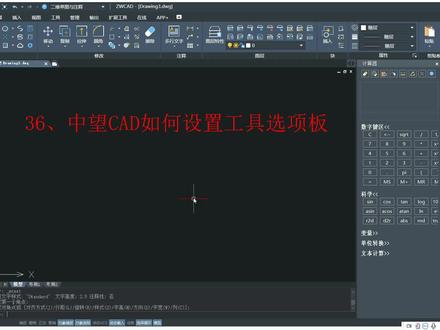
大家好,今天我们来学习众望 cd 如何设置工具选项版。首先我们 对上节课学的内容进行一个简单的复习,上节课我们学到了设计中心,在工具这里有一个设计中心,这里可以对文件或者快的一个打开或者插入,以及根据文件名 在目标文件夹中进行搜索。好,我们关闭设计中心。工具选项板,在工具选项板,工具选项板里面可以打开工具选项板,可以设置 常用命令,首先我们可以把它拖出来,然后这里可以设置他的透明度, 透明度可以从小到大进行设置好,请观察我鼠标所指的位置,然后确定这个时候他透明度会发生变化,当然默认我们一般都是不透明的,我们把它拖回去。 好,确定好,我们把它固定在左边,试图选 像在工具选板的这个文字上面,右边是出现试图选项,这里可以设置 图标的大小以及他的显示样式,确定这时候他图标就很大,当然我们可以啊,是小一点,最小啊,这样就非常 小了。好,我们接下来学习如何添加和删除选项板。首先如果说我们在这里新建一个选项板,新建选项板,然后单击 新建悬板,选择测试悬板啊,确定确定有个测 是。然后如果说我们想要把某些命令把它复制进去,该如何进行使用呢? 首先如果说我们想要使用直线命令,我们可以在图形上画一条直线,好,然后我们直接把这个直线拖到里面去,好, 他就出现了直线命令。当然我们如果说不想要选这个箭头,我们就可以这样设置右键,然后特性这里有一个使用弹出我们点否,这样的话他就会只有直线, 同样的,如果说我们想要把射线命令把它放进去,首先我们画一条射线,然后我们选正射线把它拖过去,这个时候他会出现射线命令,我们同样右键有侧线, 选弹出否,这样的话他会去确定射线命令。我们所剩的默认的直线构造线,多段线是一样的,就是添加图标按钮,如果说我们不想要这个, 不想要这个命令,我们可以把直接把这个命令删除,如果我们不想要这个选用板,可以直接把这个选用板删除。确定要删除测试选用板,除非先期输入到外部文件中,否则其选用板的操作是永久性的。好,我们 删除学员网重命名移信件粘接是 求选项上移,下移。好,我们删除选项板,测试选板删除好等确定, 当然我们可以使用复制粘贴命令来进行。好,我们新建一个测试 悬崖板,新建测试悬崖板,测试悬崖板,然后我们在直线命令这里 复制,然后回到测试选板就有粘贴,这个时候直线命令就能复制下来。好,我们来学习调整工具选板的位置。 好,我们这里可以上移,下移。好,我们打开绘制这里,他可以上下拖动。好,我们本节课就学在这里,谢谢大家。
276坚持成长 03:58查看AI文稿AI文稿
好,打开我们的中网 cd 二零二零专业版本的, 接下来我们看到这边有个十字光标,十字光标大小可根据你的喜欢进行调整,可以输入 op, 然后空格键在这边的对话框进行设置,然后点确定, 这一步可做可不做,因为每个人喜欢的十字光标大小不一样,下面有个状态栏,就是我们这边要点,就是一个对象捕捉,右键点设置, 然后点全部选择好。这边的最近点和平行线有时候会影响到我们的捕捉点,所以可以打勾,也 可以不打勾,然后点气垫。下一步我们要做的就是修改我们的标注样式,输入快捷键 d, 按空格键点新键,好让视频改为 vj 就是标注点,继续 好,标注线这面我们要改就是八二二,然后这边打勾点八就是零八二二八。 好。符号和箭头这边改为建筑标记。文字这边上面有三个小点,点开,我们先剪, 新建一个汉字, 宽度音质零点七, 好,文本字体反送,再点应用, 我们再新建一个非汉字, 非暗字,主要用于我们的字母和数字点确定宽度音质一样也是零点七,那这边的名称要改为 s 开头的就是新 plus。 好,我们找到大字体,我们要改为这一个,而且这 txt 点 shx 好点,应用再点确定。 好。这边呢?我们本样,这是我们的文字样式,非汉字,非汉字,如果这边有要求,文字颜色要搞一白色,就要点这边的 白色,如果没有要求我们可以不点,有要求和没有要求都可以点好,接下来点击并调整, 这边选择文字始终保持在尺寸界线之间比例,我们考的比例都是一比一百,所以这边搞一百文字位置,这边尺寸线上方,然后不加眼线。好,主单位这边搞为零。 好,其他的就不用动了,点确定,记得点字为当前,然后再点关闭。 下一步我们要做就是对我们的图层进行设置 好,点开以后我们会出现这面一个对话框, 这边是新建,然后这边是删除,下一个就是设为当前的图层。那我们就是首先把设置为我们常见的几种图层,那这边是限宽,默认的星宽是零点二五。 好,设置完我们就点这边的打叉,这边的图层控制,比如说当前你要绘制哪一个就要点哪一个啊,记得随时切换一下,那下一步我们就可以开始绘制图。
1262橙子 02:24查看AI文稿AI文稿
我们使用直线命令与偏移命令绘制两条中心线,将图层切换到中心线层。 使用直线命令任意一点为起点,鼠标沿外的副方向移动,输入长度距离为六十六单击空格,确定单击空格,结束该命令位置,使用偏移命令。偏移距离,我们输入四十六空格, 选择偏移对象,指定偏移方向,获得对手偏移命令。接下来我们绘制 fei 十二, fei 二十四, fei 三十, fei 六十的四个元。将图层切换到轮廓时,现场启用会员的命令。 根据提示按指定圆的圆心,我们在此将圆的圆心放置在中心线的中点处,输入半径十五 单机空格,单机空格再次启用复原命令,依次将再六十元,再十二元,再六十元。 通过拖动中心线的夹点,适当调整中心线处等位置, dsc 退出。下面继续使用弓切线命令,绘制 five 二十四与 f 三十的内空切线。找到机械采单栏下的绘图工具,弓切线选择第一个圆弧, 我们要汇聚的是内空接线,现在他显示的是一个外空接线。根据提示答,我们输入二或直接单击空格,接下来寻找另外一个切点空接线 下面使用偏移命令或者攻击线的平行线距离为三十,找到偏移命令,输入偏移距离三十空格选择偏移对下指定偏移方向平行线位置。完成, 下面我们需要绘制费六十与费六的两个相结缘。启用会员命令。根据提示来,我们输入 t 进入到切点,切点半径的会员方式指定第一个切点,指定第二个切点,输入元的半径三十通格使用相同的方式绘制出赛六的相结缘。 下面我们使用修剪命令将多余的线条修剪掉。使用修剪命令单机空格进入单机修剪的状态,将多余的线段修剪掉。 使用从右向左的蓝选方式将这两条线删掉。接下来混至他的一条中心线。将图层切换到中心线层,使用直线命令混至一条中心线。
60中望教育 02:05查看AI文稿AI文稿
进入到软件当中来之后,我们看一下立空面生成,那就是在哪里左侧屏幕菜单找到立空面,然后我们先找建筑立面的局部的生成,局部立面立大鸟。之后呢我们比如选择右立面,可以看到这样一张图, 这是主人房间截取的,如果我要绘制这个的主布图纸,我可以先去找一下主人房的位置,然后框选这一段墙体,这是之后生存的,然后做一个简单的处理, 然后在这个基础上进行立面的装饰的后头之后我们再看一下第二个功能,叫建筑立面,点击一下建筑立面的按钮,然后我们来双重 选择正义面上需要出现的两根轴线确认,这个时候我可以选择是否标注左右侧两边的标注,是否忽略中间的栏杆,这是我的选项,点击下确定 专程的对象,如图所示。当然我们还可以对其中的一些对象进行的修改,比如说选中他右键进行图块替换,找到专用图库下面的另一面门窗造型框,我们选择其中的一个,如这个我们选择等尺寸替换 好,这样的话就完成了一个图块的计划。之后呢我们进行建筑空面的收藏,点击建筑空面的按钮,然后选择一根空面的这个后切线, 当过去之后需要留下的轴线一根后一根点击下确定在这里面双重的这个内容也是一样,这些都是可选项,是否忽略栏杆,阳台的篮板,还有左侧右侧的标注等等。另外一会我们会讲解 这个三维托贴的样子,这是生成的面骨,再然后我们看一下,重复上一面里选择第二根透气性 还是一样,选择两根轴线,确认三枚空间正常的内容,把它放到一个位置上面, 换仪式的看一下它的勾结效果,可以看到局部的一个楼梯的效果。
115中望教育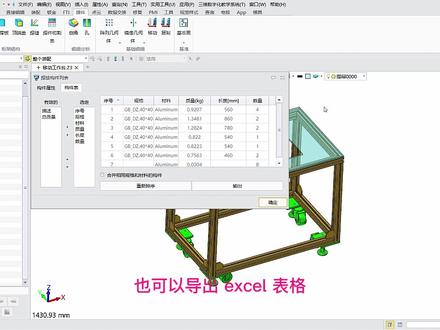 05:00查看AI文稿AI文稿
本节课程我们学习使用中望三 d 焊接功能来设计移动工作台,绘制焊件的结构线。中望三 d 结构线只持草图、 空间直线和实体边界线,直接创建八百二十乘五百乘五百六十的六面体。 调用结构键。中望三 d 结构键包含 gb、 i、 s、 o、 j、 i、 s、 d、 i、 a 等标准 合工字钢、 u 形钢、 l 形钢等不同形状类型和不同尺寸。标准,选择 gb 类型,选择 gb 定制尺寸,选择四十乘四十,曲线选择六面体的边界线。 如需要调用的结构键不在中望三 d 结构键库中, 只需要把新结构键的洁面保存到结构键库中即可。 对接处理,选择需要对接的结构键,再选择对接方式。 增加角撑板,选择需要增加支撑的面,设置角撑板的轮廓尺寸 标记焊缝,选择焊缝区域和焊缝半径,还可以根据需要设置焊缝的起点、长度、间距。 导入标准键角轮。 绘制工作台的台面,通过草图和拉伸来完成台面形状的绘制。 视觉效果设置,分别设置不同材质属性 焊接切割表, 点击焊接切割表,中望三 d 会自动生成对应构件的明细表,也可以导出 excel 表格。
32@老罗 04:55查看AI文稿AI文稿
今天我们来学习中望 c a d 的一个工作界面,呃,我们目前打开的这个界面是中望 c a d 的一个 ribbon 界面,然后我们切换到它的一个经典界面 啊,这是中望 c a 的经典界面,很显然我们的 reben 界面相对于低点界面的话有了更好的使用体验, 也更符合设计师的习惯。下面我们从经典界面切换回 ribbon 界面啊,在经典界面的右下角有一个螺丝一样的按钮,然后点击二维插头与注视。啊,切换到 ribbon 界 面啊,下面我们让 reben 界面画一个简单的图形,然后首先我们画一个, 画个矩形, 画个正方形,输入边数,输入四 是正多边形的中心点 里面的半径,然后 然后我们直接把这半径指定三百三三百毫米, 然后我们就画出来第一个正方形,然后我们来画一几段圆弧, 神画圆弧的话,它是以逆时针的方向来绘制的,所以说我们在画圆弧的时候选择圆心起点终点 这一个,然后点击圆弧的圆心,首先一定选择第一段圆心选择, 然后在选择第一个点的时候,一定要以逆时针的方向来画圆弧,比如说我要画这个方向的圆弧,那么逆时针方向就是这个方向,那么起点应该在这边,我们指定,然后的半径指定为五十毫米, 然后换一个,另外这边 点击确定,它自动会捕捉,设置捕捉,在这里设置右下角,这里有一个对象捕捉, 然后右键一下,然后设置啊,这里可以设置所有的右所有的那个捕捉对象,然后点确定,他默认是没有设置那些捕捉的,然后 比如说我的右半边再画一段圆弧啊,单击圆弧起点,终点,圆心起点终点, 然后这个灯击圆心,或者自动捕捉端点,然后起点逆时针,方向是这个方向,所以起点在这里同样画一个五十毫米的 啊,这里好,我们在这边画一个圆弧起点, 圆心起点,终点,这里一身方,这个方向随着这里圆心是五十,确定,然后单击,然后圆心起点,终点,单击圆心起点五十 终点啊,这里点击好,一个 简单头型就画好了,平时要多操作,那么这个视频就上到这里。
157坚持成长


猜你喜欢
- 1825建工小麻薯