手机excel表格怎么隐藏工具栏
大家好,今天我们来学习在 excel 表格中如何解除工具栏隐藏。 我们在 excel 表格中有时会遇到工具栏被隐藏了的情况,那么我们如何才能够将工具栏显示出来呢?今天我给大家分享两种简单的方法。 在表格中我们可以看到工具栏被隐藏了,我们点击开始发现他会遮挡下面的表格, 点一下下面的表格,他又隐藏了,很不方便。这时我们可以看到右上角有一个向上的箭头图标,他叫功能区显示选项,我们点击他一下,选择显示选项卡 和命令,这样工具栏就显示出来了。在讲第二种方法前,我们先恢复他被隐藏的状态,恢复完成后,我们可以点击上面任意的选项,比如说我们点击开始, 最后打开的工具栏的右下角有一个小图标,我们点击一下,这样也可以将工具栏一直显示出来。 以上就是在 excel 表格中如何解除工具栏隐藏的方法,你学会了吗?感谢您的聆听,再见!
粉丝4231获赞2.8万
相关视频
 01:48查看AI文稿AI文稿
大家好,我是草记蔡先生,一起学习提升职场效率。大家好,今天我们和大家一起说一下 excel 里面编辑栏的一个显示和隐藏的设置方法。 我们一手打开之后,一般情况都会有一个编辑栏在整个表格区域的上方, 这里面可以通过在这里对选中的单元格或者单元格区域进行一个编辑,或者数据的录入,公式的录入等等等等。当我们的编辑栏 见了的时候,我们如何通过设置让他出来,或者我们现在在这而不需要他的时候,我们如何设置把它隐藏 起来。大家看我的操作,这里面有两个地方可以设置,第一个是在视图里面,我们点开视图下面有一个编辑栏,我们取掉复选框,编辑栏就隐藏起来了, 点击编辑栏,这个编辑栏就又会出现,这是第一个设置地方。第二种方法就是通过文件点击选项找到高级,我们向下拉找到显示, 在显示里面有显示,编辑栏前面可以勾选或者不勾选,如果我们勾选的时候,编辑栏就会出现,我们将勾选取消之后,点击确定,编辑栏就隐藏起来了。 这就是今天给大家说的营销编辑栏显示和隐藏设置的两个地方,大家可以去练习一下,关注我们,一起提升职场效率。
805草祭蔡先生 02:51查看AI文稿AI文稿
如果 excel 工具栏不见了或者被隐藏,可以按照以下方法来恢复工具栏显示。方法一,使用快捷键一、首先尝试使用快捷键 control 加 f 一或 command one, 这个快捷键用于切换显示或隐藏 excel 的工具栏。按下快捷键后, 工具栏可能会重新出现。如果工具栏没有显示出来,请尝试下面的方法。方法二,通过自定义工具栏选项恢复一、打开 excel, 并进入文件选项卡。二、在文件选项卡中 单击选项。三、在弹出的选项对话框中选择自定义功能区选项。四、在右侧的主选项卡列表中确认是否选择了工具栏选项,如果没有选择,单击并选中。五、在工具栏下方的自定义 功能区选项卡列表中确认是否选择了想要显示的工具栏,如果没有选择,选中需要显示的工具栏。六、单击重置按钮, 将工具栏恢复为默认设置。七、点击确定按钮,保存设置并关闭选项对话框。方法三,通过上下文菜单恢复一、打开 excel, 并确保当前所在的工作表处于激活状态。二、单击工作表上的任意位置 以激活工作表。三、在 sell 的菜单栏或工作表上单击右键,打开上下文菜单。四、在上下文菜单中查找和选择自定义功能区选项。五、 在弹出的对话框中确认是否选择了工具栏选项,如果没有选择,单击并选中。六、在工具栏下方的自定义 功能区选项卡列表中确认是否选择了想要显示的工具栏,如果没有选择,选中需要显示的工具栏。七、单击重置按钮, 将工具栏恢复为默认设置。八、点击确定按钮,保存设置并关闭对话框。方法四,通过右键点击菜单恢复。一、 打开 excel 并激活工作表。二、在 excel 的顶部菜单栏上找到一个空白区域,右键单击打开菜单。三、在菜单中 尝试找到一个选项,类似于工具栏显示工具栏或定制工具栏的选项,不同版本的 excel 可能会有不同的选项名称。四、点击相应的选项,看是否能够恢复工具栏的显示。综上,如果 excel 工具栏不见了或被隐藏,可以尝试 使用快捷键,通过自定义工具栏选项,通过上下文菜单,通过右键点击菜单或者通过重装 excel 来恢复其显示。根据具体情况, 一般情况下使用快捷键或者通过自定义选项恢复工具栏是最常见的方法。家人人可用的 ai 创作工具。
52会思考的画家 01:05查看AI文稿AI文稿
隐藏选项卡和命令栏, 大家好啊,在我们日常办公的时候啊,这个 word 和椅子塞上面有这个选项卡跟这个命令栏啊,对不对?但是有的时候他消失了不见了,怎么找回他呢?其实挺简单的,我们按错不小心按错了一个键,或者是啊,点错了什么,他这个可能会隐藏, 我们需要从这里来找回他。在这个文件的右上方啊,在这里有一个向上的一个小箭头,一个方块,在这里咱们点开它,里面有三个选项。 第一呢是自动隐藏功功能区,就是他会自动隐藏,如果咱们找回呢,还是来到右上角,选择这个小标图标啊,点击 显示选项卡,哎,但是,但是,还是不全,对不对?还少了一些,我们继续点击他,选择第三个显示选项卡和命令啊,这样啊,他就会出来了。
254图文设计师东东 00:35查看AI文稿AI文稿
菜单栏位置调整和隐藏,便于抖音录制视频文件。选点选项,找到咱们的自定义功能区。 如果想把数据这个菜单栏调整到开始底下的话,咱们可以按下鼠标左键,直接往下拖动点确定即可,这时候数据就会在开始后面。如果是想把开发工具这个菜单栏隐藏的话,同样的路径点文件找选项, 点自定义功能区,把前把前面这个对勾取掉,点确定即可,这时候开发工具就被隐藏掉。
41忧疯客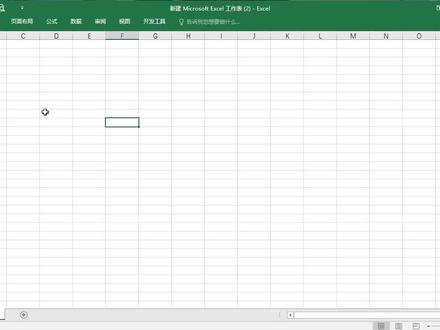 01:46查看AI文稿AI文稿
大家好,我是老相,昨天有位朋友留言告诉我说他的表格成了这个样子,工具男已经变成了自动隐藏, 然后呢编辑栏也看不到了,那么这期视频就讲一下啊,如何把隐藏的工具栏和编辑栏,我们把它找出来。首先我们把 工具栏找出来,我们点击每一个菜单名称的选项卡,然后他就会自动的弹出工具栏, 那么当我们把鼠标放在编辑区域的时候,那么他又会收回去啊,如果说想让他一直在上面显示的话,我们只要点击 上面的其中一个菜单,然后找到空白空白的区域,鼠标右键把这个折叠功能区勾去掉就可以了,或者说找到最后面 空白处,这里有一个图钉的图标,这个位置一个图钉的图标,点击一下,他也可以 一直在上面显示,就不会收回去了。那么我们的编辑呢?编辑呢?在文件找到选项,然后找到高级, 在高级里面找到显示啊显示这一栏,然后再找到显示编辑栏, 把显示边技能的钩打上,然后点确定我们的边技能就回来了,你学会了吗?关注我,带你涨知识!
1565老向带你涨知识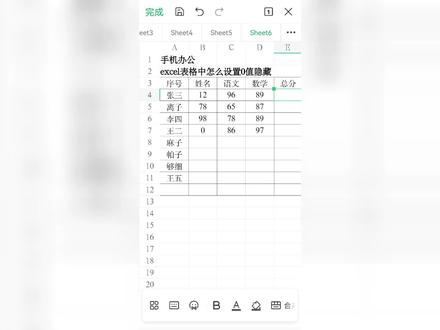 01:59查看AI文稿AI文稿
excel 表格中怎么设置零值隐藏呢?在这个位置我们来看一下。在这边呢,我们给它设置下,点击编辑,那我们点 f x 的地方,我们可以输出个等号, 然后再说说萨姆函数,那我们就选择这几个数据吧,把它点击下对勾呢,我们的这个总和就求出来,但是下边的这边呢,还没有数据对不对,我们点击下哈,用我们的填充向下拖拽。拖下来的时候呢,在这个地方全部都是零,看起来一点都不好看对不对? 我们在里边来输入一个数字哈,二十三好,这边呢,他马上就会有显示了。像这样的时候呢, 怎么让他不显示这个零啊,让他隐藏起来呢?我们再去输入我们的数据的时候呢,他就会自动的显示出来呢。我们可以选中一下我们的这一部分单元格啊,可以往下面多选哈,也可以只选到我们的这一部分多 都是可以的。那么我们点击左下角的工具哈,然后再开始菜单,往下面找一下,找到哪里呢?找到有一个单元格格式哈,进去呢,我们找到数字,数字里面呢,我们选择这个分类哈,点开呢,我们选择最下边的这一个吧。 自定义,自定义的时候,在这个地方呢,是不是有一个自定义格式通用的哈,我们在他的后边去加上三个英文哈,来点开呢,我们要找到英文的这个位置,点下一个分号哈,点上三个分号就可以了。 再来点一下是不是三个分号,我们要用到的是英文的状态下面的,然后点击确定,再点确定好,这时候这边的零他是不不显示了,但是我们这样双击下,他是不是有这样的一个公式在里边的。那么我们在里边呢,随便来输入一个数字哈,来我们看一下,输入五 十六,确定了是不是他就出来了。这边呢,我们再输入一个一百呢,对不对,他是可以出来的。在下边的地方呢,我们再来输入一下他的这边数据,他是不是马上就出来了。这个就是隐藏零值不显示的方法,你学会的话点个关注,留下你的小足迹哦。
43手机wps办公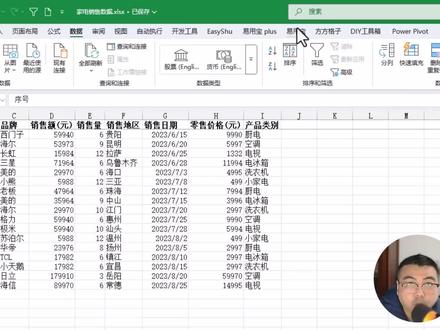 02:05644查查老师讲office


猜你喜欢
- 9960PPT日记