剪映怎么做关注片尾扣像电脑版
大家好,我是高姐,一位新手朋友问我怎样制作一个简单的点赞关注片尾放在视频后面, 那么我们用简易就可以制作了,而且制作很简单,一次制作我们可以永久使用,这样的片尾不仅可以起到提示读者点赞关注的作用,而且还可以提高我们视频的原创度。好,下面请看我的手机演示。打开简易,开始创作点素材库, 我们添加一个黑色素材,我插入一句题外话,有粉丝朋友反馈说看不到那个透明素材,他在下面,在这,我们去这里找就可以了。好,添加, 我们点亮他,把它缩到两秒,然后点此返回,在工具量找到画中画,形成画中画。我们添加一个人物的照片,大家最好添加自己的照片, 在这里我随便添加一张给大家演示,大家知道什么意思就可以了。好,我们调节这个人物的位置,把它放到视频的中央,然后滑动工具呢,找到门板 圆形,我们调节圆形门板的位置。好打对勾,这个时候我们这个圆形就可以随意的调节位置和大小了。好,我们也把它缩到两秒,然后点一次返回,再点一次在工具上找到贴纸, 大家可以分别输入白圆圈,加号关注,来搜索相对应的贴纸。好,我们点收藏,把所需要的贴纸都添加进去,然后关闭, 然后点亮第一个贴纸,也就是这个白圆圈,我们把它缩小放到爱心蒙版的 上面,然后点亮加号的这个贴纸,缩小放到视频的下面,点亮对勾这个贴纸,也把它缩小放到加号上面,把加号盖住,好,点亮最后一个贴纸,我们把它放到圆形的下面。 好,点一次返回,再点一次,我们在主公区那找到音频音效,我们添加音效,我们在搜索框内输入关注。好,选择第一个。 好,我们点亮对勾这个贴纸,按着这个白色框往后稍微缩一点点。 好,再来看,这样就可以了,然后我们再添加一个音效,我们再输入框内输入 播,也就是这个金币滑落的声音这个,然后我们分别把这个音效添加到金币滑落到文字上面的位置,第二次在这再添加一次, 第三次。 好,这样就可以了,我们把所有的贴纸都缩到两秒就完成了。好,我们看一下最终的效果。好,是不是很简单。 好,这是一种方法,我们再学习一种方法,也很简单。好,再次开始创作电素材库,我们在搜索框 输入关注。好,在这里面我们可以选择合适的模板来制作关注片尾,比方说这个 还有好多,大家有时间可以进去看一下。好,我们退出,我们把提前准备好的这个模板添加进来,然后在工序上找到比例,十六比九。好,我们双直调节一下这个圆形的位置, 然后点次返回,在工具栏找到画中画,新增画中画,我们依然是添加一个人物的照片。好,我们还选择这张, 然后把这个照片缩小放到圆形的上面,滑动工序呢,找到门板圆形, 我们双指调节圆形门板的位置和大小,然后轻拉一点,雨化好,我们摁着把它缩到两秒, 然后点一次返回,再点一次。在工具上找到文字,新建文本,我们输入一句话,喜欢就点个关注呗。 好,我们换一个字体,在这我选择一个精灵体,然后我们把它放到加号下面,最后我们再添加一个动画,在入场动画里面我们选择弹弓, 好,把时长调为一秒,这样就可以了,我们把它缩到两秒,好,看一下最终的效果。 好,这样一个简单的关注片尾就制作完成了。好,以上就是我和大家分享的两种制作关注片尾的简单的方法。好,本期视频就和大家分享到这,谢谢大家的观看。请关注、收藏、转发,咱们下期见。

粉丝72.4万获赞368.6万
相关视频
 00:34查看AI文稿AI文稿
像这样的偏远观众,动画效果如何在剪映 pc 办理实现呢?很简单,看操作。首先在素材库中搜索关注,选择一个喜欢的 关注效果,拖拽到主轨道上裁剪使用。在拖拽要做关注的图片,放在主轨道上方轨道上,选择门板里的圆形门板,调整下图片展示的位置,刚好在关注动画中即可。这时候需要大家再复制一层关注动画素材,放在最上方轨道上, 选择蒙版里的圆形蒙版,调整一下大小,把关注动画里的加号变对号的小图标展露出来,加上文字,一个偏远关注动画效果就完成了。导出看效果。
1562匠鸣源-剪辑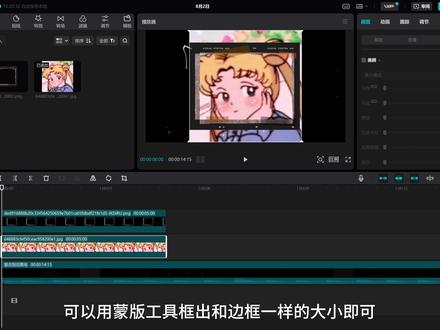 02:18查看AI文稿AI文稿
家人们,片尾头像关注教程来了,来给家人们才艺表演一下。这次教程有两个,一个是用软件自由绿幕抠像制作,另一个就是自定义素材制作,操作很简单, 分分钟就可以学会。话不多说,教程来了,我们先来学习第一种软件自有素材制作。老规矩,上素材在素材库搜索关注就会出现很多模板,找一个喜欢的选择他 即可,然后将它拖到面板上,再放入自己的头像,放到图层下面,然后点击抠像色度抠像,直到头像清晰的显示出来就好了。再调整一下头像的位置大小, 添加一个适合的入场动画就做好了。是不是很简单呢?那我们来学习第二种自定义素材制作。找一个自己 喜欢的边框放上去,再添加一个合适的背景,再把头像放进边框里面,可以用蒙版工具框出和边框一样的大小即可。 自定义 diy 和软件自带素材的区别就是软件是全自动,不用自己添加元素和音效,自定义就是半自动,需要添加元素和音效,调整图层长度。 觉得有点单调,我就添加了一个 wink 贴纸,家人们可以根据自己的想法随便 diy 的,再把关注的其他内容添加齐全, 调整元素位置并添加音效。这里有个关键点,贴纸素材时间长度不够怎么办?点击贴纸图层,右键新建复合图层就变成图片,再右键基础选择定格就可以拖 波动元素的长度,然后再音频音效,找个关注的音效,这个加号变成勾勾的时候,音效才会出现哦,刚好在勾勾出现的那一刻,叮的一声才出现哦,最后再添加文字内容就完成了。 根据个人需求,想写什么就写什么,记得也关注我一下哦。是不是很简单呢?七夕又盖一个剪辑小技巧,我学会了,你学会了吗? 老规矩,来欣赏一下成片吧!
141momo学剪辑 01:05查看AI文稿AI文稿
点击求关注片尾特效咋做的呀?简单,专属于你的求关注片尾教学免费送给你,不学一下真是可惜了。打开剪映,从素材库导入一张白底图片,点击蒙版,添加圆形蒙版, 调整一下蒙版的大小和位置,然后点击画中画,导入一段视频素材,点击蒙版, 同样添加圆形蒙版,调整大小和位置,让他们对齐,这样圆形视频就有了白色边框。点击画中画,导入对号素材, 然后选择色度,抠图,选中黄色部分,去掉背景色。在头像下面可以输入点赞关注文字,然后点击动画,再入场动画, 选择弹入效果,最后在音效中搜索一个叮的音效就完成了。这个高清对号素材送给你,剪辑练习记得保存下载做视频其实很简单,了解更多左滑进我主页。
1.2万摄影师吴云龙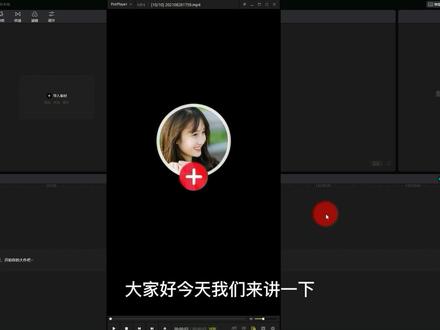 05:38查看AI文稿AI文稿
大家好,今天我们来讲一下如何制作这么一个片尾关注的视频。我们先演示一下,我们看一下这个是怎么操作的,我们先导入素材, 来张照片, 再导入这两个一黑一白第二个视频, 然后我们把这个一黑一白加进来, 这里需要注意的是我们的黑色的图层必须在白色上面, 然后我们对他们进行一个融合方式的调整,黑色的话 我们选择绿色,白色的话我们选择正片叠底,然后把照片加进来, 啊,这样子就已经完成了一个特效的效果,然后我们把照片缩小, 这里需要注意的是,我们照片的大小必须覆盖整个的黑色的圆圈,放大一点 好,那一个关注的一个视频就这样做好了,我们看一下效果, 当然我们也可以放四瓶, 我们添加一段视频, 视频的大小也做一下调整, 我们播放一下。 这里有些同学会有疑问,为什么我们已经有这个黑色的模板了,还需要一个白色的模板呢?我们试着将这个白色的模板移开, 大家这里就可以看到整个画面就直接投射在黑色模板上, 因为简易的操作他是以简单化去调整的,所以很多复杂的操作他通过单一模板并没有给我们那么多动作,所以我们需要嗯 自己动手,结合多个模板才能达成我们想要的效果。 接下来我们可以对照片也进行一个特效的处理,我们删掉这视频, 如果我们直接点击这个特效的话,选择一个, 大家可以看到他是直接作用于整个画面的,因为这个特效是没有办法调整大小的, 如果我们单独想对照片周围进行一个调整的话,我们需要选择贴纸,我们选一个氛围 啊,先选一个圆圈, 我们添加进来, 然后我们可以去更改这个特效的大小, 让他和我们的这个圆圈是对应的,或者略小一点, 让我们看一下, 然后我们也可以选择黄色的圆圈,或者其他的一些效果都是可以的,这个有 的话大家自己试一下,我们也可以对这个视频输入一些文字,我们点击文本, 然后我们所有关注我吧, 来个感叹号,我们可以放大一下, 另外可以调整它的字体和一个样式。我这里的话直接选一个画质, 我们再给他做一个动画的效果,让他和这个勾稍微对应一点,我们选择打 只鸡, 然后我们把动画时长拉至最长。 啊,这样子的话一个关注片尾动画就已经全部做好了,但是素材大家可能手头没有,我在这节课最后,呃,我把这两段视频直接剪辑到这个视频里边, 大家后面可以看一下,今天的课就到这里,谢谢大家。
1107欧鹰 00:27
00:27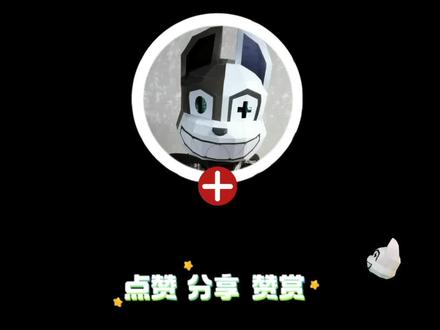 01:44查看AI文稿AI文稿
一起来探案这样的求关注结尾怎么做?我来带你抽针拨解。打开剪映,导入一段视频或者照片,点击选中,然后选择蒙版,选择圆形蒙版,调整圆圈的位置和大小,选取你想要保留的画面,完成后再次调整圆圈的大小和位置,放到整个画面的中间,然后选择贴纸,搜索白色圆圈, 选择一个合适的白色圆圈,然后调成他的大小和位置,正好可以圈住这个画面,并将贴纸的作用时长与我们的视频时长对齐,然后继续添加贴纸。这次我们要搜索加号, 这时我们就可以看到加号和勾同时添加这两个元素,接着移动加号和勾的位置,并调整他们的大小,放到正确的位置。这个时候我们需要拖动勾的工程条到加号的工程条后面,然后选中勾,给勾添加一个入场动画弹簧,并对齐视频的时长。 接着在加号和勾中间的位置添加一个音效,选择点赞关注,这样一个求动态的关注就已经初步做好了。然后将白线也会开头给画面再次添加贴纸, 选择抖音赞少里面的点赞关注加赞少,调整位置和大小,并把工程条的时长女视频时长对齐,然后在开头处给画面添加音效,选择综艺里面的波点赞,并且在之后的每一次硬币跳到最低点的位置,再次给这个地方添加同样的音效, 这样视频的互动感会更强。最后还可以再继续添加一些贴纸,给整个圆形的部分添加一些特效,像这样这样这样,还有这样。最后来看一下成品 还没学会,可以左下角一键剪同款。当然你也可以发挥你的想象力,做出更多有趣的视频破案。
8424狗头帧探-阿努特斯


猜你喜欢
- 235愛总