word文档预览时有蓝色边框怎么办
watch 表格边框颜色怎么设置?欢迎来到软软生活百科大家好, 在 word 文档中,边框颜色是一个可以用来增强视觉效果和区分内容的重要工具, 那么如何轻松设置 word 中的边框颜色呢?接下来我将为大家快速演示,我这里已经做好了一个 word 表格,大家看这个表格的效果怎么样?那我们怎么做出这种表格呢?那我们怎么设置表格边框的颜色呢?首先我们要选择需要设置的单元格行 或者列,或者是整个表格,然后再进入到边框和底纹的对话框,进入到边框和底纹的对话框,有三种方式,第一种方式是点击右键, 点击表格属性,点击这里的边框和底纹。第二种方式是点击赞赞的,那开始来到段落功能区,找到边框图标,点击下拉箭头,这里同样有个边框和底纹,我们点开它。 第三种方式是在选中表格的状态下,点击表设计,点击边框图标的下拉箭头,点击边框和底纹, 我们进到边框和底纹对话框后,在边框页签下,在设置这里选择自定义,这里就有个颜色的设置,比如说外框线,我们选择红色, 然后我们把宽度也做一个区分,把它给加粗,然后在预览这里点击外框线, 然后内框线我们设置另外一种颜色,比如说是蓝色,或者我们点稍息点宽度作为区分,然后在预览这里点击内框线, 这里点错了,我们把它给调回来就行了。设置好颜色之后,我们点击确定,我们发现这个表格的边框颜色已经改变了,我们怎么把这条斜线的颜色进行修改呢?我们要选中这个单元格, 然后进入到边框和底纹对话框, 然后我们看到晕染,这里也可以单独对刚才那个单元格进行线条的设置, 这里多了一个斜线,于是我们要把这个斜线设置为另一种颜色, 我们点一下云南的这条斜线,发现点不动啊,那我们就点下面,这里有个快捷图标,我们点一下, 我们点击确定这条斜线的颜色也改变了,然后我们把文字的颜色也设置一下,让表格更美观,那么这个表格就设置好了。 通过以上的演示,相信大家已经掌握了如何在 word 中设置边框颜色的方法,这个简单的操作可以让你的文档更加美观和专业。 如果你还有其他关于 word 排版的问题,欢迎随时提问,感谢大家的收看,如果你觉得有用,还请点赞、关注、转发,谢谢! 我的主页上还有很多其他日常中有用的视频,感兴趣的朋友可以进去看看,说不定有您需要的内容,如果觉得还不错,可以点个免费的赞。

粉丝9208获赞6.5万
相关视频
 04:00查看AI文稿AI文稿
大家好,今天我们来讲解一下在 word 中边框怎么调颜色, 那么我们来观察一下当前这一份文档,在这呢显示了一个表格,那么这个表格里面呢,他都是以常规的黑色体现的,如果我们想要让这个表格更加的个性化一些,我们就可以给他添一些颜色,或者改变一下边框线条的样式, 那么如何实现呢?接下来我们具体来操作一下。首先呢我们选中这一张表,找到表格工具下面的设计选项卡, 在设计选项卡里面呢,我们可以看到他的右侧有一些边框样式,笔的颜色以及边框这样的选项,那么在这我们点击边框, 在他的下拉框里面呢有对边框的各种设定,我们可以根据自己的需要呢选中其中的一个设定,或者说我们打开最下面的边框和底纹, 在弹出的新的页面里面呢,我们可以对边框进行一个设定,那么左侧呢,我们可以根据自己的需要啊来选择设定边框的部分以及它的全部, 比如说我们在这里选择全部,那么在右侧的预览区里面呢,我们就可以看到整个边框的一个设定,那么接下来我们来为他选择一条合 式的线条,比如说我们选择这一个,在预览区里面,我们发现它的边框线条呢已经变成了虚线,我们可以为这个边框呢来选择一下它的颜色,点击 找到我们需要的颜色,同时呢来设定一下它的宽度,那么我想让它变得宽一些 好。当这个设定完了之后呢,我们在右侧的这个预览区里面就可以大概的看到它的效果了,那么对于这个效果,它是应用于整个表格呢?还是应用于某一个单元格, 这里面呢也可以进行详细的设定,那么我们选择表格确定,那么在这呢,我们 就看到了整个表格,它的一个颜色和它的框线的一个线条样式呢已经发生了变化。 那么如果在这里我们需要对局部的一个边框进行一个设定的话呢,我们除了采用刚才的方式,也可以采用画笔的方式来实现,那么在这我们选中 边框样式。首先来选择一个我要设定的边框样式是什么?在这我们可以选取不同颜色不同粗细的这样一个快捷方式,比如说我们选择这一种样式,点击 这个时候我们发现啊,在这个选项框里面,它的颜色粗细呢已经发生了变化,那么我们同时发现呢,我们的鼠标呢 也已经变成了一支笔的形状,在这我们点中这个方框,这个时候我们发现这一条线呢已经发生了变化。那么同样的道理,我们可以对这个边框的四周呢进行一个同样的设定, 那么采用这种方式呢,就可以对表格的局部数据啊进行一个凸显的效果。 以上呢就是在 word 中边框怎么调颜色的方法,您学会了吗?感谢您的聆听,再见!
505风会教育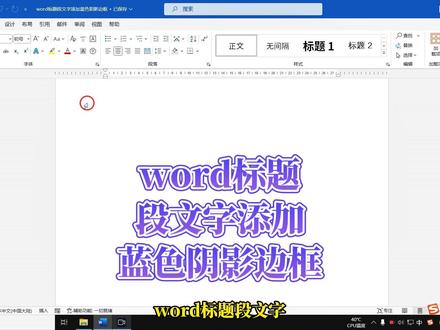 00:38查看AI文稿AI文稿
word 表题段文字怎么添加蓝色阴影边框?我们来具体演示一下。咱给这一个表题段文字添加一个蓝色的阴影边框,咱先选中需要加蓝色阴影边框的文字, 然后点击开始菜单段落功能区边框旁边的选项三角咱点击一下。下拉列表中咱点击边框和底纹弹出的界面,咱点击方框,选择一个样式 颜色咱选择蓝色,再点击阴影应用语,咱选择文字,点击确定蓝色阴影边框就添加上了。学会了没有?点个赞呗。
2086潍土懒办公 00:25查看AI文稿AI文稿
word 标题段文字添加蓝色阴影边框,下面介绍操作的方法,一、进入 wps 文字,选择要设置标题,点击文字效果。二,进入文字效果,点击更多设置。 三、进入更多属性,选择阴影样式后,点击颜色,设置为蓝色。四、关闭属性面板,查看设置效果。谢谢你的观看,感谢点赞分享。
21互通小助手 01:47查看AI文稿AI文稿
w p s 文档怎样修改和删除形状的底色和边框轮廓? w p s 文档里面插入形状呢?他默认的是有底纹和边框的,那么很多时候呢,我们不需要他的边框,我们 还需要改变他的底纹的颜色,那么这时候我们怎么操作?方法非常的简单,如果我们想把他的 颜色改变或者去除它的颜色呢,我们就双击一下我们插入键的形状,然后在绘图工具里面有一个填充,我们把填充里面改成无填充颜色,这时候呢他就只有边框, 没有填充的背景呢,那么如果我们想把它改成其他的颜色,我们在这填充,这选择其他的颜色就行了,那么 如果我们只想要有填充的颜色,不想有他的边框怎么办呢?一样的选中这个形状,在绘图工具里面找到轮廓, 点击轮廓选择无边框颜色,这时候呢我们就只有我们的底纹,没有边框,当然我的边框呢颜色也是可以改变的,一样的,选中之后在轮廓里面, 这里呢我们刚才选择是无边框颜色,那么我们要改变边框的颜色,就在这里的选择颜色的初期呢,是在下边选择的,在这我们可以选择, 呃粗细还有线型等等,这我们选中,我们直接点击呢我们的形状的边框呢,就设置为我们需要的颜色和需要的线条的出现,非常的简单,今天就跟大家分享这个知识点,再见。
348office办公实用技巧 01:28查看AI文稿AI文稿
word 表格怎么单独加粗一条线?这里跟大家分享两种方法。第一种,将鼠标光标定位于表格中的任意位置,此时文档窗口上方会出现表设计选项卡,在边框功能组中的笔画粗细按钮,下拉列表中选择更大的棒值,这里选择三棒。 此时鼠标光标会变成刷子的样式,在要加粗的线条上拖动刷子即可。这里我们把表格第一行的下边框线条加粗,如果要退出边框刷编辑状态,可以单击边框功能组中的边框刷按钮,或者按键盘上的 esc 键。 第二种方法,选中表格第一行的单元格。在边框浮动按钮下拉列表中选择边框和底纹。打开边框和底纹对话框,在边框选项卡下的设置列表中选择自定义 展开中间的宽度编辑框下拉列表,选择较大的棒值,这里选择三棒。在右侧的预览区域单击下边框按钮,先取消原先的边框, 再单击一次下边框按钮,添加刚刚设置的宽度为三磅的边框,应用于选择单元格。单击确定,可见表格第一行下边框已经加粗。如果刚刚在边框和底纹对话框中应用于编辑框中,选择的不是单元格,而是表格,会怎么样呢? 加粗的线条就不是第一行的下边框,而是整个表格的下边框。我们的分享就到这里,欢迎大家关注、评论转发。
197静心办公 00:25查看AI文稿AI文稿
去除文档页面的底纹,比如这个 word 文档每一页都出现了一个灰色的页面。底纹去除方法非常的简单,注意看,首先按 ctrl 加 a 传选文字,再点击开始边框下拉菜单边框和底纹 底纹填充,这里选择没有颜色确定,这样就可以了,你学会了吗?
1544丁当(excel零基础教学)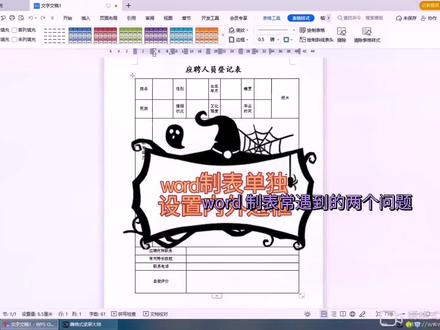 01:03查看AI文稿AI文稿
word 字表常遇到的两个问题?第一个,外边框内边框线条颜色 尺寸不一样,选择表格边框和底纹自定义, 先设置外边框的颜色以及宽度,先不点确定,再设置内边框的颜色以及宽度,这样内外边框的颜色和宽度就不一样了。第二个,怎么单独移 动线?选择这条线所在的单元格,然后拖动就可以啦。你学会了吗?记得关注哦!
174凌十二 00:30查看AI文稿AI文稿
无法更改线条颜色怎么办?在 word 里面输入三个井号,回车,得出这样的黑色线条,我们选中它,修改颜色却改不了,这是怎么回事呢?这个是特殊的线条,要通过边框的设置来修改。选中线条,点击段落 边框的下拉按钮,选择边框和底纹,把这里的颜色改成红色,再点击右边的黑线,定定一下,确定颜色就改好了。超实用的小技巧,想学更多 xl 技巧关注我哦!
255Excel办公精通 02:51
02:51 00:41查看AI文稿AI文稿
今天教大家如何给 word 文档添加背景并打印,其实非常简单,我们点击上方页面布局,点击背景,选一个我们喜欢的颜色, 然后点击页面边框,点击艺术型,这里有很多默认的边框,我们选择一个添加上去,然后我们点击打印预览,看一下会发现边框可以打印出来,但背景颜色打印不出来,我们需要设置一下,点击文件,点击工具,点击选项, 点击打印,勾选打印背景色和图像,点击确定,再点击打印预览,就可以打印出背景色,你学会了吗?
230马岩打印机


猜你喜欢
- 1393命命来了