各位朋友大家好,今天分享的技能是温馨提示的制作方法,首先在桌面空白处单击鼠标右键,点击新建,找到 max soft word 文档,输入文件名字。温馨提示, 说完以后呢,双击刚刚新建的图标,打开了我们的新建文件,点击插入找到图片,点击此设备 找到背景图,双击插入进来以后呢,点击图片右上角的半弧,这个叫做布局选项, 点开以后呢,选择他的布局选项为衬于文字下方,这样的话就把选中的这张图片呢变成了背景图片。接下来我们找到图片格式的右边有一个 大小的工具,把它的高度呢改为二十九点七,宽度呢改为二十一,这是因为这个背景图呢要和纸张的大小一样。 a 四,纸张的尺寸呢,就是刚刚老师所输入的尺寸,输完以后呢,找到对齐方式, 更改为水平居中,再点开对齐方式,选择垂直居中。好,背景图插入进来,我们要把温馨提示这四个字呢给它输入进来,点击插入,找到文本框, 再按住鼠标左键呢,在页面当中拖动一个矩形框,或者你直接找到现有的这种的文本框也是可以的。好,输入一个字,文字好,输完以后呢,这个文本框他是默认 自带一个白色的填充色以及黑色的边框线条,在形状填充当中选择无填充,点击到形状轮廓,选择无轮廓, 点击文本框以后,点击开始在字号当中选择一个较大的字体,比如说粗号, 然后字体呢可以选择一些俏皮的字体,比如老师选择一个华文楷体,行楷都可以,或者你电脑当中呢,如果安装了一些很艺术的字体也是非常好的。好,这样的话文字呢就制作好了。如果说想要这个字呢,有一些颜色, 你要打打这个彩色打印的话,可以更改字体的颜色,比如更改一个绿色。好,文本宽的大小呢,可以调整到一个合适 的大小,放置在右下角以后呢拖动鼠标把文本框调到一个合适的这样的大小,接下来移动他的一个合适的位置,接下来我们还要输入其他几个字,按住 ctrl 键的拖动鼠标呢,可以进行复制。 好,我们继续再拖动复制三个,复制完以后只要更改里面的内容就可以了,这里面的话我们要输入的是温馨的新字。好提示的提每个字呢,如果想要不一样的颜色的话,只要选中框以后,找到字体颜色,更改到你想要的颜色, 我分别用四个比较主色调,红色,绿色,蓝色以及啊黄色这四个颜色。好,这四个字呢用移动工具呢, 给他稍微调整到一个比较合适的位置,大家可以稍微进行一些微调,让他变得更加的俏皮,也可以给他进行适当的一些旋转,都是可以的。这四个字就做好了。 如果说不想看到文本框当中这个黑色的箭头,可以点击到段落当中的显示隐藏编辑标记就给他隐藏起来了。好,分别选中四个框,按住 ctrl 键将它进行组合, 找到形状格式当中的组合工具,点击组合好,现在给他移植到中间,或者也直接可以点击对齐方式的水平居中即可,这样的话温馨提示,这四个字呢就制作好了,如果你觉得这个字太小了,还可以给他适当再调大一些。好,我们来做 下面这些内容啊,下面这里有一个文本框,就是贵重物品,请妥善保管。同样是用插入文本框的方式,点击到插入,选择第一个文本框,输入内容。 贵重物品做完以后呢,选中所有的字,在开始菜单当中更改字体的大小,那这里面最大只有粗号,如果你想再大一些,可以手动的去输入想要的字号, 更改一个字体。字体的话可以选择你想要的一个字体,比如说行楷或者一些比较俏皮的字体,我在这里呢去找到一个,比如说像这个 卡通字体也挺好看的。还有我这里还装了一些比较艺术的,比如说这个喵物体哈,选中字体呢,因为这个字啊太大了,你看都到下 下面来了,把它宽度调宽一些。好,调宽以后呢,进行文字的段落当中的居中对齐,更改字体颜色,分别选中上方字体,更改一个颜色为红色。下方的字体呢,你可以更改其他的颜色,让他有两个颜色更加的好看。 文本框的颜色是自带白色的,可以点击形状填充,无填充形状轮廓,无轮廓。好,接下来我们只要手动拖动到合适位置就可以了, 那这个文字哈比上面的字还要大,所以我们可以稍微再调整一下这个温馨提示,这四个字,手动给他更改为一个一百号字。好,更改完以后,这个字肯定很大,我们给他拖宽一些。这是第一个,同样每一个字呢都手动输入字号为一百, 也把它调大一些,移动一个合适的位置。接下来第三个字呢,也是一样的啊,每个字都是同样的操作方法,再给他进行一次对齐,点击形状格式当中呢,在对齐当中选择水平居中就可以了, 我们来看下面这里呢有一些图形,上面是一个圆角,下面也是一个圆角,那我们再插入形状当中呢,去选择一个合适的圆角。这里面的话 我建议大家呢可以选择这样子带这样的云朵型的好,按住鼠标左键的拖动就得到了一个小云朵, 也可以在形状填充里面找一个你想要的蓝色。好,轮廓色呢,选择一个无轮廓给它放置在边边角上就可以了,你看就很好看了,稍微拉点 大一些也行,按住 ctrl 键呢去拖动,再放一个在下面啊,都是很好看的对吧?好,这样的话我就把两个角就制作好了。 还有其他的就是关于这这些装饰品都是一些图形,比如说这些圆形,我们可以通过插入形状呢,给它绘制小圆圈,按住 ctrl 键呢绘制的是一个正圆, 然后颜色的话可以选择自己想要的颜色,放置在一个合适的位置啊,比如说你放置在这里, 大小可以稍微调整一下,不要太大,太大的话就觉得不是很好看,然后再进行复制, ctrl 键拖动呢就可以进行复制,复制的这个圆呢,我们给它形状填充为无填充轮廓色,给它选择一个绿色,这样的话就感觉挺有趣的,对吧?一个有颜色,一个没颜色 好,其他地方呢?这个这个下面有一个这个内容,我们可以给他也进入一个文本框当中,选择插入呢,找到第一个文本框,把刚刚的内容呢给他粘贴进去。 文本框是自带了一个白色的底色,大家都知道对不对?我们形状填充要给他进行无填充和无轮廓。 好,文本框的对齐方式一定要选择到居中对齐,这样才会比较好。看好这个教程呢,我们就分享到这里,你们学会了吗?

粉丝15.8万获赞77.5万
相关视频
 01:32查看AI文稿AI文稿
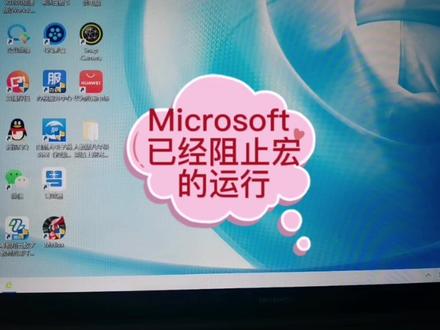
在网上下载或者导出的一个电子文档,我们打开看一下,打开之后呢,他这里有一个提示受保护的视图, 点击启用编辑它,这里还会出现一个安全风险,麦克萨夫已经阻止红的运行, 我们点开文件底下这里一个选项点开,然后呢在这里找到信任中心,然后再点开信用中心设置,他这里是一个红的设置,我在这里呢已经使用了所有的红 点,确定他还会提示这个安全风险,然后呢我们在这里输入这个文字,再点开始检查, 他会在提示我们无法运行这个红,那这个时候怎么处理呢?我们其实这个呢很简单,我们把这个文档关掉,然后找到这个文件, 对着他点右键点开属性,在这里有一个解除锁定,安全解除锁定,打勾 确定,我们再重新打开这个文档看一下,就不会出现刚才那个安全的一个警告了,开始检查也是可以运行这个红了,只是我填的这个数据不正确,他会要我们检查这个结果。
183希望电脑课堂 00:471022箱箱文件小助手
 00:4791PDF学长


