昆仑通态中的visible属性怎么用

粉丝5048获赞1.3万
相关视频
 12:13
12:13 03:20
03:20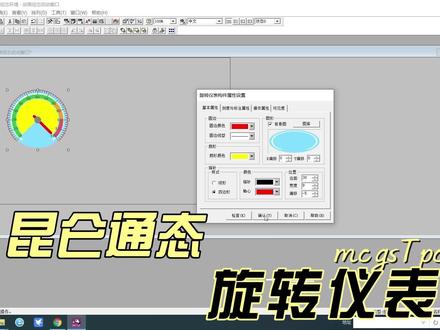 07:08查看AI文稿AI文稿
今天我们来学习一下旋转仪表,像公里表和时速表一样的叫做旋转仪表,他实际上给百分比那个刻度表 是相类似,只不过一个是直线,一个是旋转。我们来看具体要怎么使用呢?首先我们找到工具箱里面的旋转仪表,点击左键,在用户窗口 画一个,再略微调整,让他更圆一些,这个就是旋转仪表,我们双击他来看他的属性,他有基本属性。首先是圆边,圆的边, 黑色和线形,我们调整一下为红色,大家注意看这个是最外侧的一个圆边,圆边线形是多粗的线,这时候我们看 圆边,刚才红色他变粗了,也就是说这个黑色并不是代表他的黑色,而是代表他的粗细,我们调整回去注意看 变细了,这是原边线形扇形颜色,这个扇形我们调整下看看,我们调整为 黄色,是里面这个颜色。接下来我们看一下背景图,首先我们将背景图去掉,没有了底图我们可以勾选,然后选一张底图,这样 他就有一个底图。接下来我们看一下指针的样式,是四边形还是线型指针,大家注意看这个红色的指针,原来类似一个菱形,现在变成一个 长方形,指针的颜色现在是红色,我们可以给它变成黑色。竹芯的颜色 原来是灰色,我们可以给它变成红色。调整一下看看看颜色进行改变。 x 偏移和 y 偏移, x 是左右, y 是高低,我们调整一下看看,先调整 x, 看到没有,整个向左移动了 约十个像素,底板没有动,我们再移回来, r 也偏移,我们设成负二时看看,看到没有,我们再设为零 回来,这是 x y 偏移,我们接下来看编剧,这个编剧是什么编剧呢?可以看位置,这边有一个框, 他的在外面一个框是指针,表示指针的位置距离,这个边距是三十,我们修改成六十,看一下有什么结果。这个指针以边距是六十,表示像素,再双击让他回归三十 宽度,那么同理就是指针它的位置的宽度,我们稍微十九看看,确认 整个指针变宽了,那么它的偏移负五,现在是负五, 我们正实物看看,看出来效果没有?整个过来了,我们还学会负十负五。接下来我们看看刻度与标注属性,刻度主化 数目十二,这是零,这是十二,我们修改为二十看看。整个密度增加了,到这个位置一共是二十个,大家可以数一数,太多了,密度太多了也不好。次画线数目大家注意看 这个位置是一二三四五,这个叫次画线,常规五就行了。颜色 表示这个蝌蚪盘,这个竖线是什么颜色,我们可以全部把它改为红色,次画线改为这种 紫色,看到没有?主画线红色,次画线为紫色。接下来是长度,这个长度是十五,表示 画线刻度。这个长度我们修改为二十五,看看他的长度变长了,然后后面这个五是什么意思呢?大家注意看这个位置有长宽,表示这个画线的宽度,我们修改为十五就比较明显了,看到没有 变宽了,变宽了很丑。次画线是表示他的长度和宽度,大家自行修改标注属性,也就是他的 从零到十二这一个标注它的属性,你是用什么颜色?它的标注的间隔是间隔一个进行标注还是间隔几个进行标注?小错位错是多少?标注的位置是远内显示,远内外显示还是不显示,大家可以一一进行测试操作。属性 表达式,我们可以跟一个随机变量进行绑定,起点位置可以在十二点,也可以在六点,这个 默认的话七点的位置,我们修改一下三点,这个七点在这个位置差不多是十一点的方向,为什么没有按照我们计划在三点占一个位置呢?是因为我们后面还有个偏移范围,如果我们把偏移范围全部改为零, 我们再确认,再看看他的起始点,就是三点位置了,我们修改为十二点,看看看十二点钟就作为他的起始位置,为什么那些科线没有了,跟这这个参数有关系,这时候这些参数就出来了,然后 后这个值从零到一百二十,修改这两个位置就行了。假如我这时候为两百,看这位置变成了两百,这是 指针的位置,它可以在整个刻度盘当中通过修改这几个参数进行任意的旋转。警示。色环,大家注意看这一环, 绿色、黄色、红色,它的颜色,绿色在这里,黄色在这里,红色这里。通过修改这三个值对他进行一个警示,然后可以设他的 宽度,边距,还有提示值从哪里是黄色到达多好,以后进行严重的警告,可以在这里进行修改,大家可以进行试一试。可见度,以前 说过,就是这个控件什么时候可见,什么时候不让他工作看不到,这就是旋转仪表的怎么一个使用的方法?我们进行模拟试一下, 不懂的地方大家可以加我的粉丝群,在群里面进行提问,也可以购买我的更详细的昆仑通泰触摸屏的教程,进行更系统的学习。今天的课程就到这里,谢谢大家。
38闽南电工 08:25查看AI文稿AI文稿
大家好,我是昆仑通泰的技术工程师,下面由我来为大家讲解系统变量 m c g s pro 内部定义的一些变量,我们称之为 m c g s pro 系统变量, 在进行组态时可直接使用这些系统变量。为了和用户自定义的变量相区别,系统变量的名称一律以多尔符号开始。 mcgs pro 系统变量多用于读取系统内部设定的参数,他们只有值的属性,没有最大值、最小值及报警属性。 系统变量可分为系统时间相关变量和系统操作相关变量。其中 username 变量在程序运行时记录当前用户名字,若没有用户登录或用户已退出登录, username 为空字符串。 关于营铺函数的相关介绍,请参考键盘按钮帮助视频。接下来为大家介绍常用的系统时间变量。系统时间变量的读写属性均为只读属性 其中一、二变量读取计算机系统内部的当前时间年,对象类型为浮点数。 mouse 变量,读取计算机系统内部的当前时间月,对象类型为浮点数。 a 变量 读取计算机系统内部的当前时间日,对象类型为浮点数。 date 变量,读取当前时间日期。字符串格式为年、月、日、年用四位数表示,月、日用两位数表示,对象类型为字符串。 它已变量读取当前时间十克,字符串格式为十分秒、十分秒均用两位数表示,对象类型为字符串。位可变量读取计算机系统内部的当前时间星期,对象类型为浮点数。 runti 变量读取应用系统启动后所运行的秒数,小数部分表示毫秒值,对象类型为浮点数。下面 为大家进行组态演示,如何在画面中显示系统变亮。双击桌面的 m c g s pro 组态软件, 点击新建按钮, t p c 类型选择七零七二 g i, 点击确定创建工程, 双击打开窗口铃。 接下来我们新建一个标签构建,使其内容显示为当前日期,设置其填充颜色为没有填充边线,颜色为没有边线。 再次添加一个标签构件,选择复选框显示输出,添加它的显示输出功能页,然后关联其表达式为系统变量 dat, 设置输出值类型为字符串输出。 下面为大家进行模拟运行演示。点击下载运行快捷按钮, 弹出对话框,询问当前操作需保存工程,请确认是否继续。点击是弹出 下载配置对话框,点击工程下载,下载成功后点击启动运行。 可以看到模拟器运行窗口中显示了当天的日期与设置相符,如何使字符串变量在画面中显示,就为大家演示到这里。 接下来我们使用浮点数类型的 week 变量编辑脚本程序,实现在画面中显示星期的功能。下面为大家进行组态演示。 首先在实时数据库中新建一个字符串类型的变量信息显示, 然后在运行策略窗口中双击后台任务,进入后台任务设置窗口, 双击后台任务按钮,修改策略,循环时间为两百毫秒,点击确认保存设置,然后右击后台任务按钮,选择新增策略,行新增一条策略。 双击脚本程序按钮,在脚本程序编辑框中输入控制星期显示的脚本程序。下面为大家演示组态过程, 我们编辑脚本函数,如果 v 可变量的 值为一,则星期显示变量复制为星期一。如果 wick 变量的值为二,则星期显示变量复制为星期二,以此类推,组态好用。星期显示变量,显示星期一至星期天的脚本函数。 组态完脚本后进行检查, 提示脚本正确保存脚本,关闭对话框。接着我们回到用户窗口铃 用快捷键 ctrl c、 ctrl v 复制刚才组态好的标签构件,修改其中一个标签构件的显示文字为星期,另一个标签构件的输出表达式为星期显示,输出类型为字符串输出。 下面为大家进行模拟运行显示,首先保存工程,然后点击下载运行按钮, 弹出下载配置对话框,点击工程下载, 下载成功后点击启动运行,可以看到模拟器运行窗口中显示了当天的信息数与设置相符。系统变量的讲解就到这里, 本期视频到此结束,如有疑问请访问我们的官方网址或致电四零零热线,我们将竭诚为您服务!


猜你喜欢
最新视频
- 31.1万DouDou