origin怎样设置柱宽哥标签

粉丝1235获赞6802
相关视频
 03:31查看AI文稿AI文稿
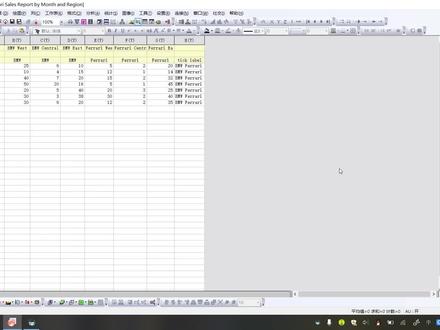
这期视频是手把手教你使用 orange 进行科研绘图的第十三期。上期视频我们分享了柱形三点图的制作方法,这期视频我们来讲一下堆叠柱状图的制作方法。 堆叠柱状图将每个柱子进行分割,以显示相同类型下各个数据的大小情况。可以形象地展示一个大分类包含的各个小分类的数据,或者是各个小分类占总分类的对比。 下面我们就来实战操作一下原始数据,在此选中必到系列,单击绘图,选择条形图、柄图、面积图中的堆积柱状图。撞击数据柱, 打开绘图细节。在主选项卡的分组中启用子组,按大小子组大小设置为三,意思就是把每根数据柱分割为三个子数据柱。左侧单击 level, 在堆叠选项卡 中勾选这个单机应用,可以看到每根数据柱被分割成了三块。选择左侧第一个 shit, 在间距选项卡中将间距改为百分之三十。 单击应用,可以看到数据柱会变窄。在标签选项卡中勾选启用,字体中大小改为十二,颜色选择深灰色,选择加粗标签形式选择自定义字符,唱格式选择倒数。第二个 单击应用,我们可以看到数据柱上出现了数值和百分比,分别代表了每个字数据柱的大小和占母数据柱的比例。在左侧依次单击其他 shit, 勾选启用 单机应用,这样所有的数据柱上都有了数值和百分比。如果我们不想 显示每个子数据柱的大小,只要在第一个系统中将这部分删除,单击应用,这样每个子数据柱上就只会显示百分比,如果想显示每个母数据柱的总大小,我们可以选择左侧 level。 在堆点选项卡中勾选显示总标签。在堆点形状或条形上, 一切设置完成后,我们单击确定。接下来我们来设置坐标轴,双击 x 轴。在刻度选项卡中,左侧选择垂直结束改为九十五, 主刻度值改为十。在刻度线标签选项卡中选择表格式刻度标签左侧选择下周勾选启用横竖选择二,单击应用查看效果。接着我们来修改下。一,填充颜色,这里单击添加颜色,选择 rgb 为二二八 二二八二二八,单击确定。取消勾选显示内侧边框,勾选子组或子级之间显示间隔,再来修改下。二、在显示选项卡中,数据及名称选择 h 列。在格式选项卡中取消勾选自动字体大小设置为十。 在表格式刻度标签中,表格布局取消,自动合并标签改为无。填充颜色设置为无,点击应用查看效果。 在轴线和刻度线选项卡中,左侧选择上轴勾选显示轴线和刻度线,主刻度样式改为无,次刻度样式也改为无。再选择右轴勾选显示轴线和刻度线, 主刻度样式改为无,次刻度样式也改为无。一切设置完成后,单击确定。删除 x 轴和外轴标题,当图例缩小后 移动至合适位置,这样一个堆叠柱状图就最终制作完成了。以上就是本期视频的全部内容,我们下期视频再见!
463Return3656 11:52查看AI文稿AI文稿
嗯,我们要使用的软件主要有三个,一个是 orange, 一个是 ppt, 还有一个 plus, 然后呢 给大家先看一下,这个是,呃,我要得到的一个就是图片,然后我们先要就是打开 orange, 然后把我们的数据粘贴到里面以后选中他,然后点一下整个线图, 然后这样的一组数据呢,就是跟刚刚那个是相差挺大的,所以我们要把这个数据进行一个基础的处理,首先他的四个框框要给他贴上去, 然后把它的这个标注移到这个左边或者右边都可以。然后呢我们把这个上轴和这个右轴的这个刻度线给它去掉,因为它没 没有任何用。双击一下,然后在这个轴线和刻度线这里更改,此时他这个是上轴,然后我们一起给他的粗细也改一下,都是给他弄成四,然后呢把这个弄成五,然后右轴也是, 然后下轴的话和左轴我们就是只要把它的这个粗细改成统一乘四就可以了。 然后呢我们把这个就是数据的这个线呢也要给他弄成四, 嗯,然后我们就可以对他就是进行一个美观的处理,就我我的话就左右,我希望他不要用空白, 就可以双击一下,把他那个横坐标的一个范围改一下,就是我们测试的范围是五百到八百, 然后坐坐标的话也是可以改一下, 然后我们的这个横坐标的话他的间距是五十,然后可以就是还是比较美观的,然后做坐标的话可能就是这个数值太多了,我们可以给他, 呃,每一个间距是零点二或者零点三,双击一下,然后在这里他现在是零点一一个距离,然后我们可以改成零点二或者零点三,这样的话就刚好。然后我们还要把它横纵坐标的这个数值的话也是要统一起来,他的那个数值是大概大小是三十六, 然后我们字体都是要统一为心罗马,然后再加粗动作标也是一样的, 这样的话就有一个他大概的雏形了。然后我们这个就是这个线呢,他有一个标注,呃,然后这个的话就是根据你自己做实验他的这个每条线代表的什么,然后可以进行更改。但是我们最好不用在欧润节里面, 因为这样的话它里面有一些下标或者是字体的话,有一些就是转换的时候它会发生变化,不太好看,所以我们可以给它删掉以后在那个 ppt 里进行更改,先把它的这个框框给它去掉,然后选中它,把它放大一些, 根据大一些后期我们在添加字的时候就比较方便。然后它的横纵坐标代表的什么呢?就是也可以在这里更改,但是我推荐大家还是在 ppt 里面改,这样的话你每一张图它横纵坐标字体比较统一,所以我就给它删掉。 然后呢这个线的这个颜色呢,也是可以根据你呃就是自己选择他这个颜色可以进行更改,但是更改的话你每一张数据图的话就是呃都要就是用这一系列的这个颜色, 这就是一个这样的一个基础的更改,然后肯需要进给他复制一下,然后我们给他弄到 粘贴过来,然后我们以图片的形式粘贴,嗯,这样的话我们先把他的那个多余的部分裁剪一下, 然后呢我们对他就是添加一下他的横纵坐标,还有这三个线分表分别代表的是什么,就给他用这个文本格式这里, 然后把它的这个字体也是改成新罗马 大小的话,一定要就是根据他这边的这个他这个图,然后呢你可以就是看一下大概 是多大比较协调,像这样的话就觉得差不多,然后呢但是就是说我们确定好一个数值的话,就是下次做图的都要用这个数值,不然的话你就是做不到他统一, 我大概就用了 apc 来代表一下,但是你们到时候可以跟着自己,自己这个线要怎么解释,可以自己去更改好,给他对齐一下, 然后这样的一个图就他就是呃跟这个图就一样了,然后我们把它就是选中,选中,选中以后给他右键组合 组成一张图,呃,然后呢我再演示一下怎么组图,就是我先把这个图复制一下,然后呢就把它代替,就是 假装有四个吧,打四个。 这里我们复制这个图的时候,刚刚你们也看到了,他这个缩小就不是特别的方便,所以我们可以以图片的这个形式,就是给他呈呈现一下,就复制他的图片。嗯,但是我们要减少这样的一个步骤,这样就是有一次 可以了,如果说我们经常以这种图片的复制的话,它的那个分辨率会变得非常的低,这样的话用一次就可以了,然后我们给它调到适应的大小,然后拿四张图给大家比一下,演示一下, 然后我在移动它的时候,你们可以看到这个呃, ppt 里面它是有带 这种标的,就是虚的,这个红色的这个标它是可以有到一个对齐的一个效果,可以根据它,然后我们把它就是上下左右对齐 放到中央这边,然后我们要给他就是添加 abcd 这个图,图标 大小的话也是根据这个图,这个 abcd 跟这个图的比例来的,就是我们看文件应该也看不到,像这种的话就肯定很小了,所以我们要二十四或者是二十八都可以, 反正你就是选择一个还是还是一样的,就是你选择一个大小的话,你所有的土都用一样的大小,这里我们就选择二十八吧。 这里的图标呢也是要对齐的,他也是根据这个红色的虚线对齐,就像这样子的话他就是一个对齐的状态, 然后这个的话就是你要注意一下他的左边也要对齐,上面也要对齐,这样的话他就表示的是已经对齐了, 然后我们把这个图组好以后,然后标好 abcd 以后也是就全选他,选中他,然后选中,然后右键也是给他组合在一起,这样我们的这个图就读好了,然后我们要给他另存为, 我这边先藏到桌面,然后要这里要注意用这个 tf 格式,这个格式的话是最接近他的,他是以呃文本的格式,然后呢他的那个分辨率会比较高一些,然后呢给他保存一下, 然后这里的话我们接着就是说就把他那个分辨率提高一下。我们要用到这个软件是 pavs 双击打开, 呃,我们那个四张图的话,它是一个贴近这个横向的,这个就是 构造,然后如果九张的话,我们用这个纵向的,然后这里就有横向的,然后点插入, 在桌面中选到刚刚这张图片插入,然后看一下,检查一下他这些我们要的信息,他是不是都在这个框框蓝色的这个框框里面, 然后没有问题的话,我们就在这里文件,然后运作为封面后盖一下,格式 也是给他改成 tfm 格式,这里的话有一个分辨率,点一下更改,然后点这个高质量打印或专业出版,点确定,然后保存一下, 这样的话就是我们得到了一个这样的一个就是图片,然后我们在就是在写文章的时候呢,就是在卧的里打开, 然后点这个插入图片,图片之前呢要在这个文件,然后点击更多,然后有个选项,有个高级,然后下面的话看一下 在这里图像大小和质量,然后我们要点击这个不压缩文件中的图像,然后分辨率改成高保真这一步就是刚刚忘记跟大家说了,这里就是我们在插图片之前的话,要设置好,然后再插入。
67value


