希沃板中板里几何图形在哪

粉丝6974获赞2.2万
相关视频
 01:49
01:49 06:27查看AI文稿AI文稿
上数学课免不了要画几何图形,备课界面,打开学科工具,选择几何工具,用几何工具可以快速的画直线,多边形,圆长方体圆柱,圆锥,点击直线 两点,确定一条直线,点一下一个点,再点一下又一个点,此时两点上有空心圆圈, 表示图形为选中状态。光标。在图形区域为十字箭头时,按住左键可以移动图形位置。光标一致,点上为单箭头时,按住左键并拖动光标,可以改变线的长短方向。 光标一致,线的中心点出现旋转箭头可进行旋转。图形为选中状态时,看界面右边可以调整线型,调整边框的 颜色,描边形式、粗细、长度, 还可以添加顶点标注。 再来画多边形,点击学科工具,此时仍为几何工具状态,点击多边形,多边形是封闭图形,点一下就画了一个顶点,有几个顶点就要点几下, 最后回到第一个顶点处,点击完成封闭图形。顶点处为圆圈,即为选中状态。光标为十字箭头,可移动整个图形位置。光标移至顶点上,变成 单箭头时,显示了个内角度数,拖动光标变改变角的度数即变得长短。看界面右边可对多边形内部进行颜色填充,点击颜料桶右边小三角,选择颜色。光标已变成颜料桶,移至多边形内部,点击完成颜色填充, 再根据需要调整多边形边框的颜色。描边方式粗细进行顶点标注, 可直接编辑角度。 图形外显示了矩形框,拖动四个角上的点可以改变图, 光标移至绿色点处,拖动可以实施图形绕其中心旋转。贝壳界面画其他几何图形就不一一讲解了。 值得一提的是,画的立体图形是有展开功能的哦, 展开状态下就有收集功能。授课界面画图与备课界面差不多,点击下方更多选择几何 可以点击这个小图钉,将几何工具固定在桌面上,固定在桌面上后是可以拖动位置的,开始画图。
183爱散步的卢卢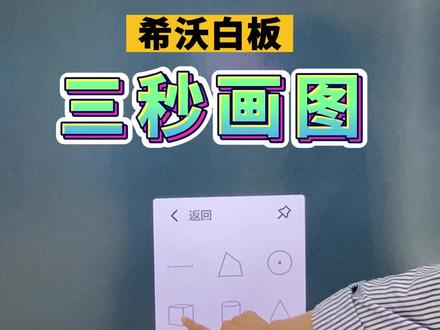 00:19
00:19 00:18查看AI文稿AI文稿
你还在自己徒手画图吗?真正的技术了!打开西卧白板五,选择学科工具,点击立体几何,选择想要的图形,三秒画图,长方体、圆锥体、圆柱体、立体几何,统统搞定!
706小C老师做课件 03:36查看AI文稿AI文稿
好,我是申浩立,今天我要讲的是西卧白板圆形工具,圆形呢是重要的平面图形之一,也是最简单的曲线图形,是数学中的重要教学内容之一,那么西卧白板呢,可以轻松的绘制圆形,而且可以标注顶点, 设置圆心角,绘制辅助线,精确的设置半径。那么我们今天就看一下稀有白板的几何工具中的圆形工具。在学科工具几何工具 第一行第三个,那就是圆形工具,我们选择圆形工具以后就可以绘制圆形,那么按住鼠标左键就可以绘制一个圆形,当我们绘制完圆形以后,我们 可以在选择几何以后选择填充,为它设置一种填充的颜色,设置一种填充颜色,然后单击就可以填充,也可以设置它的边框颜色, 设置边框颜色,这都是可以设置的,那么我们把这个也可以取消,设置无颜色 边框颜色,再给他设回来,设成黑色, 设置黑色,然后描边呢,和那个一样,和以前的是一样,我们可以选择它以后设置它的线型,设置它的线型, 然后我们看一下粗细,可以通过调整设置这个轮廓的粗细,边框线的粗细, 圆心角和半径,我们可以在这里精确的输入,比如现在我设置它圆心角为二百,为三百度,那么它就会变成一个, 看一下啊,三百,确定以后就是变成这样的一个图形,经常我们用到的,然后半径我们可以调整,比如说收到一百二, 这样的话,我们可以精确设置它的圆形角和半径,然后呢我们用顶点标注,如果我们单击顶点标注以后就可以标注顶点, oh, 对吧?然后辅助线,我们单击辅助线以后可以为其负复制辅助线,那么 辅助线呢?本身就是一条最普通的线段,我们可以线段的这些操作用在辅助线上都可以,都可以, 当你出现夹角以后,当你出现夹角以后,鼠标移上去以后,相对应的出现标定,你单击以后就会出现对角的度数, 角的度数,这是角的度数的标准,那么我们单击右键可以编辑结短,编辑结点以后可以 对这个辅助线或是圆心的其他的一些这个顶点通过拖动可以进行调整,可以进行调整,这个就是我们经常用到的圆形工具,请长按点赞支持我,谢谢!
45阿申侃


