剪映怎么让图案有立体感

粉丝866获赞9275
相关视频
 00:40查看AI文稿AI文稿
剪映如何制作视频立体感效果?首先添加一段白色背景素材,新增画中画,添加一段照片或视频,放大对齐,点击蒙版,选择矩形,调整到合适大小,点击蒙版边上调整圆角,点击复制,复制一次画中画, 将复制部分移动到下一层,点击第一层画中画,点击替换,替换成黑色背景, 调整大小,稍微调整羽化, 最后稍微向下移动一点即可看下效果。
979剪映新手入门教程 00:58查看AI文稿AI文稿
剪映的一千个骚操作之超立体感应效果打开剪映,点击加号,开始创作。选择素材库内的白色背景,拉长白色图片时长,移动时间轴距。视频开头, 点击画重画,导入需要做效果的视频,调整一下视频大小,点击蒙版,选择矩形蒙版,上下左右调节出长方形,拉动左上角图标,调出圆角, 点击复制,将复制的视频拖到下一层,与上面视频对齐。选中第一个画中画视频,点击替换。替换素材库内的黑色图片,找到蒙版, 调整一下画中华视频大小,拉动一下羽化向下,调整一下位置。然后我们看看制作出来的效果吧!要说再见了,二零二一年的夏天。
583潘帅(手机摄影) 03:26查看AI文稿AI文稿
今天跟大家做个弧形立体感视频教程,艾克你好友一起制作吧!打开剪映,开始创作,点击加号,从相册里选择视频或图片导入,调整比例为十六比九。点击背景,选择白色, 把导入的图片稍微缩小排列,然后新增四段话,中画缩小依次排列,两边的图片稍微大一点,选择幺零八零 p 六十针,导出备用。 重新开始创作。把刚才做好的视频导进来,点击画正画,导入黑底素材, 双手放大素材,充满画面。然后打开蒙板,选择 圆形蒙版,拉动箭头,把它调成椭圆形,把蒙板移到上面,形成圆弧形,再把它复制一份, 拖到下层对齐, 对齐之后把门板打开, 移到下面, 把画意复制一份,用替换功能把它替换成白色素材,再把它拉到下一层成为画三、把蒙版打开,稍微移动一点, 露出一点黑色缝隙即可。同样方法,把下面一个复制替换成白色, 再次打开蒙版,拉出一点黑缝隙, 最后把四层画中画对齐,倒出备用。 重新开始创作。把制作好的视频添加进来, 把比例调成九比十六,背景调成白色,开头打关键针,适当放大画面, 然后往左移动视频调移动到六秒处, 再打一关键针, 视频条移动到尾端,再打一针,这样弧形立体感视频就做好了,来看看效果吧, 你学会了吗?
4203789(aⅰ)剪辑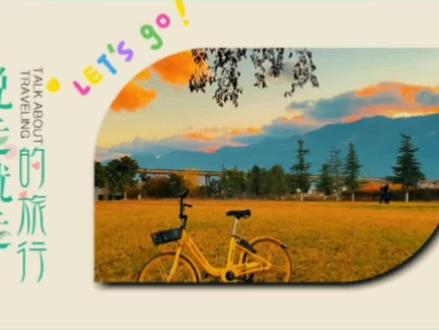 03:48查看AI文稿AI文稿
大家好,这一期视频我们一起来学习一下如何制作立体感的不规则形状。首先打开剪映, 点击号开始创作,在右上角的素材库里面导入透明背景,点击背景,把花布颜色调为容易扣除的颜色, 这样我们就得到了一段纯色的视频。先把这一段视频导出, 重新点击加号,导入纯色视频,选中视频,点击蒙版,选择矩形 蒙版,调整蒙版大小,把这一段视频复制一份,再把前面的视频切换到画中画, 点击左下角箭头,返回到主工具栏,点击背景,把画布颜色调为白色,选中主轨道视频,点击工具栏中的替换,把它替换成素材库里面的黑色背景图, 然后点击蒙版,把蒙版往右下角放上,偏移一点点位置,适当的给他添加一点点羽化值, 这样一个立体感的阴影效果就做好了。先把视频打出, 点击左上角箭头返回,选中主轨道素材,点击蒙版,给他添加圆角效果,把他拉到最大, 点击左下角,返回到主工具栏,点画中画,选中画一轨道的素材,点击蒙版,拖动圆角效果,把它拖到最大, 这样一个立体感的椭圆形素材就做好了,同样的导出备用。 重新点击加号,把刚刚导出的两段视频导入进来,选中前面的素材,把它切换到画中画, 然后点击蒙版,选择镜面蒙版,把蒙版逆时针或者顺时针旋转,大概三十度左右, 这样一个立体感的不规则形状的绿木素材就做好了,同样的先把它倒出备用。 再一次点击加号,导入一段拍摄好的视频,然后通过化妆化导入刚刚做好的绿木素材,把它放大铺满全屏,点击色度抠图, 把取色器移动到绿色区域,调整强度与阴影参数,这样就能把绿色底去除掉。 接着点击变速,常规变速把它调整到零点一倍,这样就能把绿木素材的时长变长。最后添加喜欢的文字贴纸以及背景音乐,导出看成品。 god and i'm。
788学力为王(AI学习) 00:45查看AI文稿AI文稿
画中画加盟版制作立体感画面效果。 素材库导入一张白色卡片。画中画添加一张视频, 把白底素材拉至与视频对齐。回到开始的位置,点亮画中画,打开蒙版,选择矩形蒙版,上下拉动箭头,调整蒙版到合适位置,轻拉点圆角。 把画中画复制一份。切。画中画点亮第一张。画中画,替换一张黑色卡片。再次打开蒙版, 轻拉点羽化。然后把蒙版线向下移动一点。最后添加音乐就好了。
 00:37查看AI文稿AI文稿
轻松制作圆角阴影效果,在轨道上依次添加黑长素材和视频素材。选中视频素材,来到右上角的面板,找到画面蒙板、矩形蒙板,调节蒙板大小和圆角,这样视频就有了圆角效果。 接着选中黑场素材,同样给他加个矩形蒙版,注意这里的蒙版是黑场素材的蒙版,大家千万不要搞混。然后我们先将羽化值调为二,再慢慢调节蒙版大小和位置, 这里注意要让视频下面和右边黑一点。这样呢,借助黑长素材我们就做好了阴影效果,是不是非常简单?我是老蒋,我们下期再见!
197后期老蒋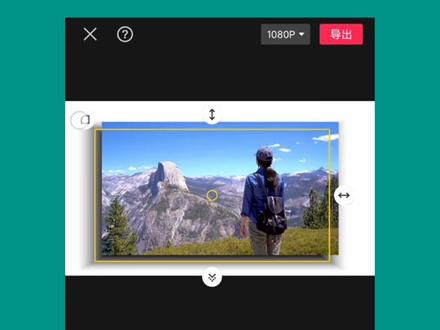 01:20查看AI文稿AI文稿
大家好,这期视频我们一起来学习一下这种立体感的效果。首先点击左下角或者右下角,打开剪映就可以边看边剪,点加号开始创作。在右上角的素材库里面导入白色背景图, 接着通过画中画导入图片或者视频素材,把素材适当的缩小。接下来选中白色图片,点击蒙版,选择矩形蒙版, 把矩形蒙版的大小调整到与视频素材的大小一样, 然后点击左下角反转,再把矩形蒙版往左下角或者右下角 中一点点位置,同时适当的给他添加一点点羽化值,还可以适当的给他添加一点点圆角效果。把白色图片的时长拉长至与素材的时长一致, 最后配上喜欢的背景音乐导出看成品。
1161学力为王(AI学习)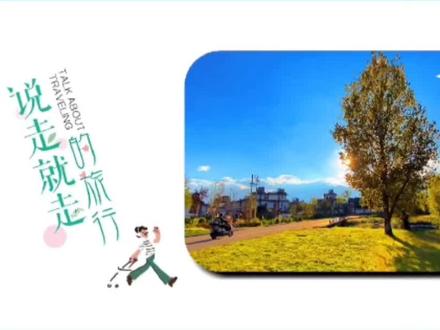 03:49查看AI文稿AI文稿
大家好,这一期视频和大家一起来学习一下这种圆角立体感的翻页相册。 首先打开剪映,导入一张纯色的图片,选中图片,点击蒙版,选择矩形蒙版,调整蒙版的大小以及位置, 适当的给他添加一点圆角效果。接着把这一张纯色图片复制一份, 把前面的图片切换到画中画,点击左下角箭头,返回到主工具栏,点击 机背景,把画布颜色调为白色,选中主轨道的图片,使用替换功能,把它替换成一张黑色图片,点击蒙版, 把蒙版的位置往右下角偏移一点点,同时适当的给他添加一点点羽化值, 到这里一个立体感的圆角效果就做好了。我们先把这段视频导出备用点,加号,重新新建一个项目,先导入一段视频, 把视频关闭原声,同时把这段视频的时长调整到五秒左右。 选中这一段视频, 把这一段视频复制一份,继续复制,需要多长我们就复制多长。然后选中第二段视频,使用替换功能,把它替换成另外一段视频, 后面的视频都这样子操作。接下来点击两段视频中间的小白色方块, 在幻灯片列表里面选择翻页转场效果,时长调整到两秒左右, 同时点击左下角全局应用,这样就能把当前的转场效果应用到所有的视频之间。 回到开头位置,通过画中画把刚刚导出的视频导入进来, 把它放大铺满全屏。点击工具栏中的色度抠图取色器,移动到绿色区域,调整强度与阴影参数,这样就能把绿色底去除掉。接着点击变速, 常规变速把它调整到零点一倍,这样这段绿木素材就变长了。移动到结尾处,把多余的绿木素材删除掉, 回到开头位置,点击左下角,返回到主工具栏,点击文字,点击贴纸,在搜索框里面输入想要找的贴纸主题,添加适合的贴纸素材,调整素材的大小以及位置,再添加一些文字贴纸, 同样的调整贴纸的大小以及位置,把贴纸的时长拉长至与视频的结尾对齐,最后配上喜欢的背景音乐,导出看成品。
4524学力为王(AI学习)


猜你喜欢
- 3030律师小叔