
粉丝12.4万获赞54.2万
相关视频
 01:00查看AI文稿AI文稿
打开剪映, 导入照片和九宫格素材,点击画中画, 点击切换画中画, 找到混合模式, 选择变量,点击蒙版,选择矩形, 移动到合适的位置, 把视频延长到九秒, 把视频平均分成九部分, 按照刚才的步骤,把每段视频移动到相应的位置。
170剪映新手入门教程 02:36查看AI文稿AI文稿
大家好,欢迎来到剪映 pc 课程,今天给大家分享的是裁剪工具的使用方法。首先我们来了解一下裁剪工具所在的位置,在时间轴面板顶部的这个位置, 这个就是我们的裁剪工具按钮。假如我们想要对时间线上的某一段素材进行裁剪,那我们先选中素材, 然后单击裁剪按钮,就会自动弹出裁剪工具的编辑对话框。在对话框的正下方有个裁剪比例的选项,当前默认是自由,下面还有一比一、三比四、 四比三、十六比九和九比十六这几个选项。我们先来看一下自由比例,这时我们可以看到画面四周有四个长方形的小白块,以及四个角上 这四个小圆点。我们可以把光标移动到任意一个长方形小白块上,再按住鼠标左键来拖动它的位置,或者拖动白色小圆点来对素材的裁剪比例 进行自由调整,也可以拖动线框以内的区域进行移动来选择想要裁剪的范围。裁剪完成后,这里还可以移动这个小圆点来进行裁剪画面的预览, 以此来判断对素材裁剪的效果是否满意。在对话框的左下角,我们可以看到移动这个小滑块来对画面进行一个旋转的操作, 也可以在这里输入一个数值,还可以单击这两个向上和向下按钮来进行旋转的微调。如果对画面裁剪不太满意, 可以单击重置就返回到了画面的初始状态。这时我们还可以选择以下这几种常见的裁剪比例,比如我们选择一比一,这里要说明一下,这个和自由比例不同的是,无论我们拖动哪一个小白块,画面比例始终保持在一比一。 和自由比例相同的是,我们仍然可以拖动线框以内的区域来选择裁剪的范围。还有以下这几个比例选项, 和刚才的一比一是同样的原理,这里就不一一演示了。视频裁剪完成后,就可以单击确定播放器面板中的画面,就会显示刚才我们裁剪完成的视频画面。好,今天的分享就到这里结束了,我是子君, 我们下期再会,拜拜!
559子君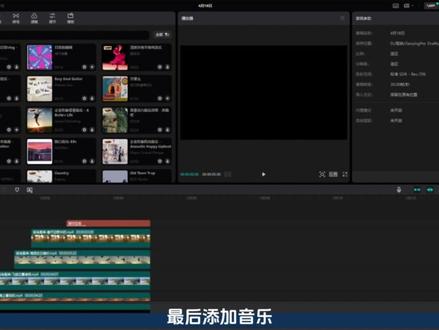 00:46
00:46 20:37
20:37 03:34
03:34


猜你喜欢
- 4450科技新一