mapinfo的栅格如何导出

粉丝3064获赞6.7万
相关视频
 13:52查看AI文稿AI文稿
大家好,我是你们的老朋友 g k 二 k g 老师,今天由我们由我继续来给大家介绍 map g 十十的使用功能。第五点,数据的导入导出。 嗯,我们可以看一下十的迈步计时的操作手册啊,这个在数据转换这个模块 啊,对所有的数据的导入和导入功能都介绍的非常详细啊,这里我就不再做最数了啊,只是介绍其中拿这个另外一个数据的导入导出的其中注意点给大家说一下。 嗯,首先呢就是关于数据的导入啊,操作也比较方便,我们可以在这个 gdb 啊,开着 log 里面啊,选择所需要导入的数据库啊,我选择另外 数据啊,这边呢,我随便选择一个我们经常用的这个图框的数据啊,这里面有个嗯,目的数据名我们可以看一下啊,这边还有相关的参数。 嗯,这些我们就先暂时不管啊,点点击转换啊,这边就可以导入进来了,我们添加这个数据可以看一下, 那这个数图框数据就进来了。嗯,那我们再倒一遍啊,看一会提示什么问题, 选择这个投放数据啊,大家可以看到。呃,这边呢,因为我们这个数据库里面是有一个同名的一个文件啊,系统呢会进行报错, 这是提示数据存存在,那这个这种情况的话,我们一般的话要给他取另外一个名字,增加什么前缀后缀啊啊,这些相关的操作啊,如果说你的数据量比较比较大的话,会统可以啊,统一呃进行啊,这种前缀后缀的 啊,这种添加啊,然后关于拆除这一块啊,呃,空间参照系啊,这个文件,呃,典型区文件里面是本身是有这个空间参照系的啊, 呃,可以继续复用啊,也不用单独的那种配置啊,这个如果说你有相同的,呃,如果说有单独的数据的话,你可以给他自定相关的啊。这个,嗯,这种坐标系一般的话我都会点点击默认孤选。 嗯,再就是设置六 s 的六 s 系统库,我们可以看一下帮助手册里面 啊,帮助手册里面的话,这边是要设置符号库,质量支库,还有啊替付啊支库啊,但是现有咱们操作选用操作里面是没有这个设设置项目啊,所以说他的帮助手册啊,还要更新一下, 然后保留空数据呢。就是说我的只是说因为另外一个是文件里面有些是存在水平结构,但是不存在实际数据的, 一般会作为一个母体文件来进行存在。另外就是我的啊,数据上比较多的话,数据上比较好,可以对相关的啊同类型的数据进行一个同感啊。再就是 设置这个符号库啊,啊,按照墨守常规的这种操作啊,一般都会选择一个,呃,系统库啊,然后然后再就是选择一个字库,这边我们直接修改啊,这样的话直接点击确定就可以了。 呃,这样操作呢,他会在后台啊,一般会在后台啊生成一个线路库,我们在第四节课里面也介绍过啊,我们可以看一下 他的生存时间是一点三十八啊,我们看一下这个就是刚才我们在导入这个图框的时候自动生成的。嗯,这种操作呢,我们可以看一下啊,这两个之间的一个区别, 第一个区别呢我们看他的 首先呃这个系统库类型啊,这个系统库呢是指向了我们刚才呃在系统后台升级过的啊,这个在第四节中也介绍过。然后再来看一下这个图框 啊,这个途观呢,他指定的就是默认的一个系统库,因为我们在前在系统升级的时候是没有呃是没有给他指定的啊,那他就默认的是啊一个系统库,而且还不是迈不定时的那个系统库啊。 啊大家要注意一下其实关于这个,嗯其实关于系统顾这个问题啊,呃我个人认为是可以不用配置六 x 系统顾的, 嗯主要,嗯这个问题呢我是做过验证的啊,因为是用了少量数少量数据验证,所以说没有发现什么数据丢失的那种问题啊,当然在大家呢可以自己处于再去针对一些大的数据上做一些验证啊。关于小的数据呢,我可以啊给大家演示一下啊。 这边呢我创造了一个呃点文件里面有不同的纸图,他呢是分别指向了系统库啊,不同的系统库啊,那个这个呢是指向了 stleep 的这个文件 就是呃呃六七的文件里面默认的啊,那个斯里布。 然后呢我们再看一下他的系统库,他的符号库里面 发库里面提取一下符号,这边这个纸图呢有五百多呃有五百多个纸图,我选择的是啊五百一十五和五百一十四,还有一个五百零八。那我们修改一下啊,目录环境啊,选择 啊四点五千啊,这边的话我直接默认就行了啊。这边呢我是设置了显示坐标,显示的坐标点这边打了勾,所以说大家可以看这边有我, 呃有点,但是显示不了符号啊,参数也是一样的啊,啊,就是五幺五五幺四。再看一下系统库啊,符号库里面,因为这个符号库呢,他只有两百多个,只有两百多个点可以看一下,他最终是只有两百个,而我 我们刚开始配置的那个是呢有五百多个,所以说那这个是同一个文件两个不同的库,那我们再做来做一下数据的导入,看一下导入六六 x 之后,导入十之后有没有什么差别。 这边呢我选择新跑啊这个这个是在另一个文件夹里面, 现在导入,然后参数呢?选择。嗯,斯里布的文件,因为刚才我们也生存过一次啊,所以说他应该不会。呃 呃,应该不会在新生成新成一个文件夹,按照按照楼按照第四节的逻辑来说应该是在 我们试一下啊,确定,然后点击转换,把这两个文件删掉添加。 可以看一下啊,再来看一下目录环境啊,目录环境还是我们刚才一点三十八生成的那个系统库,因为我们前面指定的路径是,呃,就是呃 默认的那个斯蒂宝,所以说也没有换新的,所以说正好验证了咱们第四节课的那个规则,然后我们再重新导入一遍, 到时候重新给我一件, 然后修改一下文件名啊,修改为导乱。然后这边呢我们指定到呃六里面那个斯利伯五千的 在门店,然后再给他指定一个颗粒吧。这边呢都可以直接输入就可以再来点击转换, 再添加图层,选择刚才导入的导入二,大家可以看一下,我们把一点关闭啊, 这个情况,这个情况下也是能够看到这个点啊,坐标比较浅啊,但是都有啊,看这里这里这里都有,选择一 一下啊,他的参数啊,颜呃高子中号高宽度什么的都没有变, 但他系统库是不一样的,可以看一下他的系统库是怎么系统库,他又生成了一个单独的六 x 类不呃,随技术的一个系统库,这个系统库可以再看一下啊, 到系统库文件里面去找一下设置系统库。 这个点符号呢,是有五百多个啊,这个点符号,是啊,这符号总数啊,这边是五百啊,五百一十啊,不对,我们去看一下自己的点符号, 点符号最后啊五百一十五,然后再来看一下一点四十三,四十三生成的点符号啊,这这里面只有两百多个,就是说这两个随机数的系统库,就是我们刚才 呃数据导入的时候指指定两个不同的六 x 类 sleep 啊,生成的后台默认生成的两个系统库 啊,虽然说他的显示内容不一样,但是他的数据本身是一样的,所以说我觉得,嗯,在数据导致的时候可以不用配置六 s 系统库啊,虽然说他都虽然说他的操作宿舍里面是啊,明确要指定到这个系统库的 啊,所以说针对这一点呢,我觉得,呃,这个系统还这个功能还是可以做一下改进,因为你本身 呃在数据导航的时候,你的后台就已经对我的系统库啊进行了指定,而且进行了一个升级显示的时候也是指定了我升级之后的这个系统库,所以说,那你为什么不在 做这个数据导入时候直接做一个系统库的升级呢?因为,因为如果说你前面只是数据导入,后面啊,后面如果说想要正正确显示的时候,我还得做一下啊,在系统库管里面做一下六 s 系统库的一个操作,那我直接把这个界面,直接把这个功能挪到 啊,咱们指定啊,咱们指定,在导致时候指定啊,挪到这个界面里来,就挪到这个界面里来啊,直接进行系统库的一个升级,这样不是会更好吗?而且还节省了这个时间啊。如果说是, 嗯,你再导入新的数据,而且用了,呃,用了系统库,跟这个呃我们已经升级过的系统库一样,那我可以完全就可以系统直接去选择你要用哪个系统库进行一个显示 啊,我就是这个功能还可以做呃,进一步的一个优化啊,实用性的这种改进。那好,那我们再来做这个数据导出的一个介绍啊,这个呢就比较简单的啊,唯一的注意事项呢就是, 呃,导出的时候这个文件名啊,也是跟前面导出的时候也是一样,不能出现透明啊。如果说咱们这个文件夹里面啊,这个文件夹里面有相同的一个文件,按照正常来讲啊,一般软件在做数据令 并存的时候,都会对同名的文件进行覆盖,但是呃麦不计时是覆盖不了啊,他会提示有同名的文件,那你只能去修改这个文件名了 啊,这个也是可以进行统一设置的啊,统一加前缀,后缀等等这些,另外呢,还可以通过啊数据库之间的一个图层复制粘贴的功能来进行啊,实现数据的啊导入导出啊,就是在这里面我们选择 选择一个念,选择一个复制啊,我们可以复制到其他里面去啊,自己粘贴就可以。那这样呢,也是可以实现啊,图层啊,在不同数据库之间的啊,一个 导入导出啊,这边还可以实现多个文件的导入啊,多个文件的粘贴。 呃,另外呢,如果说大家要导入其他的这种数据啊,可以 啊,去看操作手册啊,介绍的也比较强系,只是可能有些中间的细节问题。那我后面在做啊,功能视频讲解的时候在做介绍。好的,那今天的介绍就到这里,谢谢大家。
16坐以待币 01:29
01:29 06:31查看AI文稿AI文稿
呃,今天呢主要分享一下我们用 arctis, 然后如何去评分一个图班,比如按比例去评分图班。 那当然呢,这里边涉及到在 arctism a arc maf 里边呢,它是要借助我们的 呃二次开发的工具才可以实现,但是在 r q j 四 pro 里面,它是自带了一个划分的一个工具。那我们分别来讲一下在各自软件里,在各自软件中是如何使用的。首先我们打开 r q j 四, 那我这里也已经加好加载好了这个呃数据了,对吧?那接下来呢,我要对这里呢,我要介绍一个叫数据一个图般分割的一个工具,这个工具呢在网上 也可以搜的到,有人鼓励。然后呢这个工具怎么用呢?我先给大家介绍一下,打个比方,我现在这个地块对吧?我要这个,这个地块我要评分四份,对吧?评分四份的话,那我们自己在自带 actus 里面是 呃, axis 里面自带的工具,它是平分不了的,对吧?我们用过的人也知道,我把面积标注出来,看一下, 成红色的吧。好,我们把面积标注出来,那也打个比方,我要把它分成四分的话,四等分的话,那我们就可以点到这个 根据面积或者比例分割图般,这个呢时候呢就出来一个一个键的一个符号,让你怎么去分割,对吧?那如果说我要根据这条边去选择平行去分割的话, 那我这里才告诉你有个比例分割和面积分割,比例分割呢,这里比如说按一份,那有逗号一份,逗号一份,逗号一份,那这样的话就分了四份,那我们看下效果对不对?他等分了四份对不对?而且它里边的属性也都是在的,也不会变,对不对? 然后, 然后如果说我们要等面积去分割的话,那我们这里选择呃,一样选择区分等面面积去分割,那我们 对吧?要分的面积写上去对不对?那比如说一百二百九点六六八,对吧?那他就会按照这样的一个一个划分给你划分出来,是不是很方便,对吧? 当然如果说呃,你想用另一种分割的话,就比如说呃等分的话,是还有一种这种等面积分割,你可以分一 输出一个输一个面积,比如说输出一百的等面积分割,那他们他也就会给你按前两个等面积给你分割,最后一个给你合并掉,这样输出 这样的。当然如果这个工具有需要的话,大家可以自己上网去搜一下,对吧?那好,我这是在 access 里边去讲了一下这个评分的工具。 那接下来在阿克这个 pro 里边,我打开阿克这个 pro, 这是我的一个数据,刚才跟刚才一样的一个数据,那在这里呢?我怎么给他在这个 pro 里边是怎么去做呢? 嗯,在啊这个 pro 里边,其实我们可以看到我们选择这个数据之后啊,他这边在上面,在上面这个栏里面有个编辑的这个这个工具有工具内容,然后里边你选择这个要素选择,对吧?你选择,然后呢?你看他这里,这里面他是有这里面他是有这么多工具的,当然这个工具你是也可以单独拖下来的,可以自定义的。 我这里就不不不多讲,我就感觉有有这么一个工具,你们要知道一下,比如这个划分图班这个划分其实要比呃 akids 要简单一点,那我们怎么做呢?点击这个划分之后,我们看到右边其实已经出现这个框了,完你点,你点到图班的时候,他有个 箭头,看到没有?也就是以这个边往下平分,你要分成几份?比如我要部分,我要分成五份,那我直接这里输成五,那他就会直接自动给你划分成五份,对不对?那我们把标注,我们把呃标注, 不要这样看看,看一下, 那我们可以看到它分的面积基本上都是一样大小,一样大小的,对吧? 然后这里然后如果说你想想相等面积去分割也是一样的方式,他告诉你这里,然后以这个方向为方向,然后等等面积的话,他要告诉你这里面积是多少,比如三百一、三百一十三,那我输入 八十平米的话,那我就这里点点划分,你看他会直接给你画成一个,对吧?如果接下来如果说你要画成两个,那下面这里写成两个一样操作,对吧? 这样的话两个两个八,是一个七三,对不对?这样是不是也很方便?当然你如果就是这里边你可以画个评分,然后进行一个,进行一个 就是说比如我这个地方,我要给他第一户,我要分一百平米嘛,那我们就用一百平米分第一个,对不对?向上 划分,那好,那第一个他就夸把一百平米给你划分出来,这样的话其实还用的比较方便一点。那最后呢,也就是说 大家如果喜欢用 acades pro 去分割呢?就有建议大家用 acades pro 这个这个这个软件去分,因为 acades pro 是未来的一个呃, acades 方面的一个专业的软件了, ac ac map 呢?他后续也不会再再再去更新这些东西, 然后这个等等面积分割呢?他也不会有自带的,主要只能用我们第三方插件去实现的。 当然我的就是说,呃,在制图的方面,就是在画图的上面,我建议还是用 ac max, 如果说在数据处理上或者说分析啊,以及作图上面,在 ac 这个 pro 上面会会更好一点。
80Bingo~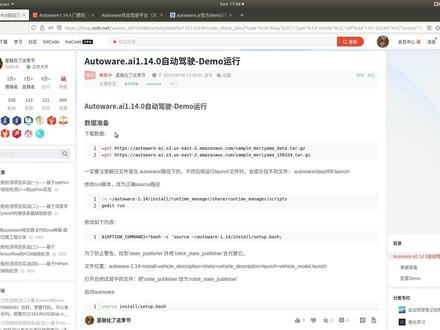 07:06查看AI文稿AI文稿
hello, 大家好,上节课我们介绍了如何编译安装 auto where 点 ai 一点四一四版本。那么这节课我们来借助这个官方的 demo 的一个运行来解释一下这个 ui 界面的一个使用, 好,看一下我们的一个笔记。首先呢我们需要下载数据集,下载这个数据集他这个链接下载还是挺快的。下载数据集之后呢,我们要注意要把这个数据,特别是这个 data 的数据,我们要放在隐藏文件 放在这里面,这些 data 数据放在这里面,然后你这个 back 的数据呢,可以放在这里面,也可以放在 home 前面,这个没有要求。然后接下来呢我们需要修改 source 的一个路径,这个按照这个说明去修 改就可以了。还有一个很重要的步骤,就是说我们为了防止出现这个警告,我们需要在这个路径下面将这个弄死文件里面的这个名字改成这个。我这里给大家看一下这个地方,这个我已经改过了,大家改这个地方就可以了。 然后接下来呢,我们就可以启动这个奥特威尔的一个意外界面,启动完之后效果跟我一样,是这样的啊,你们一开始第一次启动的时候,这里都是空的,然后这里也是空的, 因为我之前已经加载过了,这里他会自动保存之前加载的一些数据。哦,那么呃,我这里的话从零开始给大家演示一下。这里的话呢,我主要是先介绍了 simulation 还有这个 crystal 的一个作用, simulation 它其实就 是回放我们的这个 big 数据,这个 big 数据可能包括点数据,还有录点数据等等,然后亏 star 呢?它其实相当于一个运行录取文件的一个 界面,就是我们这里可以点击加载这些录取文件,然后再点击这个框就可以运行这个录取文件。那么其他 tab 的一个功能呢,我们需要进一步的结合我们的实车, 或者是结合我们的一些仿生环境,比如说后面要联合仿真的一个犒劳环境进行一个介绍,因为他这个 table 文件很多,对吧?而且每个 table 文件里面有很多的设置, 所以很多内容可可能需要大家自己去实践才能感受到他的一个魅力。这里的话可能不会说每一个 方框都给大家演示一遍,这样的话确实也不太可能对不对?因为很多内容还是需要结合实际去使用的。那么我们开始演示一下官方 demo 的一个配置,大家可以参考我的一篇博客,前面的步骤呢跟我刚才讲的是一样的。 接下来呢,打开这个 ui 界面之后呢,我们就开始配置。第一步呢,我们需要加载这个 big 文件, 这里已经加展,然后我们点击 play 的时候呢,要马上点击 pose 暂停,这样的话呢是为了让它能够自动的将这个系统的时间进行一个同步。 接下来呢点击这个 set up, set up 的话呢,我们打开这个 t f 的一个顶云的一个坐标变化,然后点击打开我们的这个车模 模型,这个车模型可以不用加载,不用加载的时候他就默认加载他默认的一个车辆模型。接下来呢,我们需要加载我们的点云数据,在这里进行加载,我们点击这个路径,然后我们是放在这里吧, 在这个地方这些都是我们点云数据,我们都要把它们加载进来,我们全选,然后 open, 然后点击一下,等它加载完毕, 还需要用到一个 tf 的功能,这里也加载一下, tf 的话,它也是放在这个 data 里面,在这里,然后我们点击一下, 你们第一次运行的时候,最好观察一下这个终端会不会有报错的信息,如果没有报错的信息是最好的。 接下来呢我们进行一个传感器的配置,我们只需要打开这个传感器就可以了,我们只需要显示点云的一个数据,接下来呢我们选择我们的一些算法驱动,点击这个, 再点击这个,然后这两个具体是什么功能呢?大家可以参考一下这篇博客内容,这篇博客内容它有一些介绍, 然后这边博客内容我在最后也是有把它挂到这里,大家可以学习一下,还有介绍这些节点的一些功能,比如说定位的一些转化等等。接下来呢我们就配置完成了, 我们可以打开 ivs, 打开 ivs 大家可以看到这个车还是白色的,对吧? 因为它还没有播放这个数据,所以说它这个车辆模型它的一个坐标系它还是有问题。第一次的话我们可以更换这个默认的 r v s 配置,我们打开这个,把它更换成它这个原码自带的一个 r v s 制定,大家可以看到这个就是他默认的一个 office page。 好,接下来我们只需要取消暂停,让他们播放就可以了, 但是呢我这个系统的内存有点小,所以说他跑的时候可能会比较卡,看下效果, 再看一下效果,你看他这个车会飘对不对?我们可以重新订阅这个 ma, 他这个车会飘,我第一次运行的时候其实是不会飘的,但是我第二次开始运行,他这个车就会开始发生一个偏移, 这个问题我现在还没有去解决,因为我觉得这个问题可能不会影响我们后面学习其他仿真环境,所以我就没有去解决。但是我第一次运行的时候是正常的,所以大家看一下你们电脑的配置行不行?都不可以正常的运行, 如果不可以的话,我们再进行一个解决吧。 ok, 那么官网的 demo 运行呢?介绍到这里,大家可以按照我说的这个步骤, 还有我这个文档去配置去运行一下,看有没有问题。这里要提一下的是,很多博客他说的一个步骤其实是不对的,运行起来也是有问题的,比如说他们会直接 啊在那个亏 star 里面加载这些录取文件,然后就可以运行,对吧?但是我这个步骤我是运行不了,所以大家可以先参考这个博客去运行一下,如果有问题的话,也可以参考一下别人的博客去运行 啊,希望大家可以不会遇到这个问题啊,这个问题确实也是挺奇怪的,那这节课讲到这里,谢谢大家。
14算法舵手 01:20查看AI文稿AI文稿
map 和 vic map 有什么区别?首先说下 map, map 是 yes 六规范引入的新数据类型,类似于对象数据结构,是一个键值推的结构,但是键的范围不限制于字符串,各种类型的值包含对象都可以当做键。那 vic map 呢?它是 yes 六中新增的一种集合类型,叫做弱映射, 他和 map 是兄弟关系,那么他们之间到底有什么区别呢?给旭旭点个赞吧!我给大家总结了三点区别,第一个, map 的键可以是任意类型,而 weak map 只接受对象作为键,不接受其他类型的值作为键。 第二个 map 的键实际上是跟内存地址绑定的,只要内存地址不一样,就视为两个键啊。 weakmap 的键是弱引用键,所指向的对象是可以被拉稀技师回收的,所以此时键是无效的。那第三个 map 是可以被便利,而 weakmap 不能被便利。那么最 最后,如果说面试官再进一步追问你,那么我们什么时候用 map 呢?那么我觉得可以围绕这几个点来回答。第一个,想要添加的见职名和 object 对向上的默认,见职发生冲动的时候又不想改名,那么就可以用 map。 那么第二个,需要诗俊和 simba 以外的数据类型作为见职时,那可以用 map。 第三个,见职队很多,有时需要计算数量,那我们就可以用 map。 那么最后一个,需要频繁的增三见职队时,那也可以用 map。 我是旭旭,祝你面试成功!
321程序员旭旭呀~


猜你喜欢
最新视频
- 2814无量赫立