惠普M132nw怎么设置清晰度

粉丝10获赞50
相关视频
 13:25查看AI文稿AI文稿
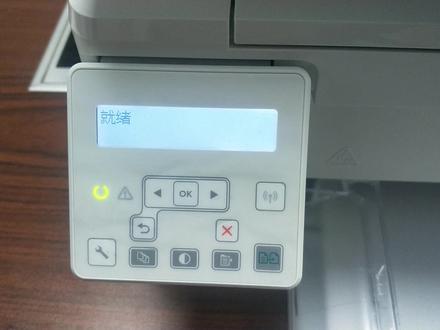
我说这机器啊,恢复出厂设置一个方法,首先点这个扳手按钮啊,往右翻找到这个服务啊,服务点 ok, 然后往右翻,找到这个恢复默认值 点 ok, 然后再点一下 ok 啊,这时候单机会重启啊,就恢复到出厂的一个设置,那么恢复出厂以后,我们首先是点这个扳手按钮,我们找到这个, 找到网络设置啊,我们先把这个答案机自带的一个 wifi 给打开,往右方 找到这个 wifi, dj 啊,你点进去,当这个开关的时候,我们第一要点 ok 进去啊,把它给打开 啊,再点一下 ok, 然后再去看一下密码啊,重新进到那个菜单啊,因为他点的 ok, 有时候他会给你跳出来了, 然后找到个名称啊,名称的话,这个一般都是能看出来他是这个名称幺三二的什么的啊,等一下我们手机上也要找到这个名称啊, 然后看一下密码啊, yyy 外迪瑞和密码啊,然后点查看啊,这密码就是等一下我们手机上要连接这个 连接这个打印机热点的一个密码啊,我们这个方法打印的话,就是相当于家里面啊,没有 wifi 的情况下,我们用手机直连打印机自带的一个热点去打印,但是这个方法的话,手机去打印的时候,手机是没有网络的啊, 啊,当我们这个把打印机啊,看这个密码以后,我们把这个手机 wifi 啊打开,我们找到打印机的自带一个 wifi 啊,这是我们输入这个打印机上的看到的密码, 点击加入,当他显示我们这个已连接的时候啊,我们显示如果他提示我们没网的话,我们不用管我们点不缺,不允许啊,不切换啊,这个时候我们去这个打印机啊,就是我们打开这个浏览器啊, 输入打印机的一个 ip, 进入后台啊,我们一定要确保手机连接在这个打印机的 wifi 下啊,我们再输王子这个地方输 幺九二点幺六八点二二三点幺啊,一定要注意啊,不要输错了, 当我们输进去的话,我们手机我们这个手机的网络也是在打击上面就能进入到这个界面啊,当我们进入这个界面的时候,可以两只手指啊,给他放大说小, 可以放大一点点,看顶端啊, 这手机上有时候一不小心就给点回去啊,手机上你先找到这个上面这一端啊, 首页系统打印复印啊。网络,我们点点到网络这个这个选项啊,点网络,点开网络,我们看左边这里有一个无线配置啊, 啊,出来这个提示啊,我们点四啊,不用管点继续啊 啊,这个无线配置的话,我们首先先把它给点到这个开啊,这个字比较小点的开,然后点应用下面有个应用啊,然后点 也是 啊,这个时候的话能看到这个界面啊,他在搜索我们这个 附近的一个 wifi 啊,这个界面可以上下滑动啊,我们找到我们家里面的一个 wifi 名称啊,点击一下,然后我们在下面有一个验证密码,这里输入我们家里面的 wifi 密码啊, 当我们输完以后,下面有个应用点击一下, 然后我们看这个状态显示正在连接啊,我们需要等待一下, 当他,当他提 是我们显示已连接的时候,我们这个打安机啊已经连接到 wifi 啊,并且我们这个面板啊,打安机的一个面板的 wifi 灯应该是会常亮的,这时候需要等待一下, 当他长亮了以后啊,我这边一看到已经长亮,我们可以返回啊,长亮了以后,我们就连接把手机的 wifi 给切换过去, 我找到这个,比如说我刚刚打开机连接的是这个零七六九零二零这个 wifi 啊,一定要连接到同一个 wifi 下啊 啊,帮我们切换过来以后, 我们去下载这个打印软件啊,就是惠普是 mat 啊,惠普打印服务插件 wps 啊,我们需要做的是第一去商店下载啊, 我们搜索 hp 搜索一下,这时候能看到我们这个啊,惠普是骂的。还有惠普打印服务插件啊,可以安装,然后找到 wps, 在搜索下, 好一样把它给安装啊,我这里为了节约时间啊,我们我已经提前把它给装好了啊,装好了以后,我们这时候的话第一次进这个惠普,是嘛的, 我们先点开啊,我们需要去注册这个账号啊,这个账号的话我这里已经提前去登录了啊,这个账号的话我们另外一个教程有这个注册,还有一些常见的问题啊,这里有提前登录,当我们登录好以后啊,接着往下这个操作啊,我们第一次添加打印机啊, 搜索出设备,我们点击添加 啊,这时候当我们添加这样的话,我们就可以去打印照片,选择我的照片,随便选一张图, 然后点左下角打印, 这个时候这个玉兰要出来啊,这个这个的话跟我们一个网络环境有关系啊,可能我这边网络比较多,你看这个玉兰好慢, 当出现预览后,点击这个蓝色按钮,点击打印, 这次我们需要去等待一下,因为他是无线连接的啊,速度跟我们这个网络环境还有一个信号范范围啊,有一定的关系 啊,能听到我这边这个打印机啊,已经在打印了,这是打印这个照片的一个方法, 然后我们去跟大家说一下这个打印这个文件的一个方法啊,比如说文件别人给我们发到微信上啊,你点击这个,比如说这个文件,你长按他,选择其他运用,打开啊, 选择 wps, 点紧一侧 啊,当我们打开以后,我们看最左下角 有个工具,点击一下,然后出来这个对话框,找到文件,点击下上下方啊,找到打印, 然后选更多打印方式,这个是一个打印范围,选择啊,选择好号,点击打印出来对话框,选择系统打印服务 啊,出到这个界面的话,我们需要去选择我们的打印机啊,就在上面这里点击一下, 因为我这边机器可能有点多啊,我们继续去选他一个答案机啊,我们幺三零 nw, 我们选择他啊, 选择好了以后,我们等待一下,等待他这个去等预览出来。 这个玉兰跟我们这个网络环境有关啊,如果说这网络比较慢的话,我们就稍微等待一下,你看现在玉兰已经出来了,等下出来的话,我们就可以点击这个蓝色的 打印图标,这时候打印任务就发送到这个打印机上,通过路由器发到打印机上去打印, 能听到我这边这个打印机已经在运动了啊,都是已经在打印, 我们说下这个扫描的一个方法啊, 扫描是在我们这个惠惠普生码头里面去扫描,点击进去, 你先返回啊,返回啊,然后找到这个左下角打印机扫描,或者或者是上下方打印机扫描啊, 点击进去右上角有个设置啊,我们可以设分辨率啊,都是可以在这里设置,还有彩色黑白啊, 这是我们把纸放在这个单机的扫描台上, 有字的一面朝下放好以后,我们点击扫描 啊,这时候已经扫描完成了,我们可以点击共享发到这个微信上啊,点击以后这里有个格式选择,我们选择自己想要的格式,点击共享。 嗯,分享到微信上啊,微信好友或者是文件助手,我们可以通过这个文件助手把它发到电脑上,或者是啊手机上啊,然后我们可以去看一下这个微信上,他已经给我们发了啊, 这就是刚发的一这个文件啊, 这就是我们一个手机打印操作扫描啊的一个方法。
1094打印机砖家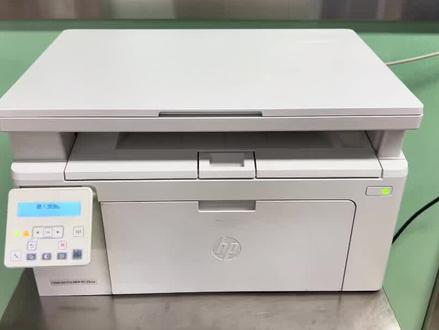 01:31查看AI文稿AI文稿
惠普 m 幺三零 inw 激光一体机,打印复印扫描三合一,经典好机,骨粉分离 a 四纸,安装 这款机器的话,用来打印学生作业、办公文件都可以。黑白 a 四激光打印一体机, 粉盒安装,骨粉分离啊,一个粉盒跟骨架是分开的啊,用的幺七的粉盒,幺九的骨架,在百分之五的覆盖力下可以打一千多张安装尸骨。 安装粉盒,关好门, 连电脑,连打印中文菜单,非常好的一款机器, 开机正常预热,非常好的一款机器哈,办公家用都可以。幺三零 nw, 幺三二 nw 都是一样的机型啊, 非常好用,这个打印清晰度高,新款机型看这效果,哇,效果非常漂亮! very good beautiful! 惠普经典好机,值得拥有,蓝海办公!
 04:36查看AI文稿AI文稿
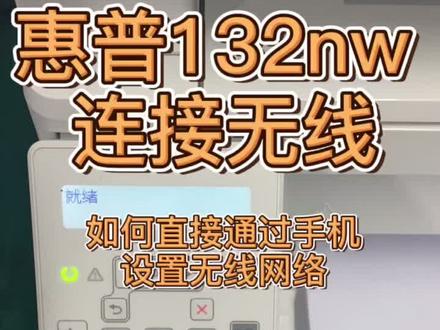
幺三二 n w 系列的机器如何通过面板设置?直接用手机连接 wifi, 打印机就绪后,按一下扳手键,然后向左键 找到网络设置,然后按 ok 键找到无线菜单,按左箭头找到 wifi drading, 我们点 ok, ok, 将 wifi dwic 模式打开, 打开 确认连接方法改为自动点击, ok 保存。 我们拿出手机直接点击, 然后点击无线开单,然后找到幺三二迪瑞克的杠 b 四幺三二,点击输入密码,一二三四五六七八,点击加入, 这个时候打印机已经已经连接到打印机的网络,手机提示无互联网连接,这个不用理会,直接 退出,打开手机自带的浏览器, 输入幺九二点,幺六八点,二二三点一,点击前往 会登录到打印机内部的页面, 我们直接点击放大点击网络, 这地方有个无线配置,点无线配置,这个时候我们将这个无线菜单,你就打开 应用, 然后这个时候打印机会自动搜索附近的 wifi 信号,然后点击我们想要连接的 wifi, 在这个位置输入密码,点击完成之后 缩小这地方有个应用点,应用这个位置会显示正在连接, 并且打印机上的 wifi 灯变为常亮,这时候会显示一个 ip 机制,证明我们的打印机已经连接成功了, 切回到正常的网络, 嘿嘿, 切换到正常的网络之后,我们推出随便打一个东西试一下, 这时候会有一个幺三二和三 w 点击打印, 打印显示正在摆地,我们的能打印证明我们的 这个设置是正确的,这样就可以了,设置完成。
4984刘琦和你聊打印 01:24查看AI文稿AI文稿
打开打印机盖子,取出粉盒,再把成像骨取出 新的呈现股需要取下黑色保护盖, 再把黑色隔离纸取下。 拆开新的粉盒, 取下橙色保护盖, 拉出封条,装进打印机里。 打印测试液打印清晰,定影牢固。
284捷盟专营店 02:51查看AI文稿AI文稿
大家好,我是杨振,京东今天给大家带来第三期惠普打印机的无线连接方法, nice p 到 m 幺三二 n w 的无线激光打印机。首先我打印机初始化以后,我们要对打印机先做几个步骤的小操作,第一步,点小扳手,然后按左键向左选择网络配置, 网络配置,然后再点 ok 进入到里面,然后选左键选择无线开关,我们先把无线功能打开,打开以后返回,然后再按左键选择 wifi direct, 把这个功能打开, 打开以后再选择连接方式,连接方法把它选择自动,然后再返回。设置好以后,我们再按小扳手,然 再按左键选择报告,选择网络摘要,我们把打击的网络信息先打印出来, 网络信息打印出来以后,我们能看到打印机的一个 wifi 的一个名称密码,还有打印机的后台管理地址。现在我们把手机打开,把手机的网络切换成打印机的 wifi 信号。 d i r c t 杠 c 八,这个就是打印机的一个网络连接成功以后,打开浏览器, 我们在这里面输入幺九幺点幺六八点二二三点一,这样我们进入到打印机的一个后台,然后我们点上方网络,左边有一个 wifi 配置 电视点,继续这样手机就在搜索我们当前的一个局域网, 搜索到局网以后,我们点我们当前使用的这个无线网,然后输入密码,直接点应用, 这样我们打印机和无线局网已经连接成功,单单机已经获取到了 ip 地址, wifi 等长量了。 现在我们返回手机,我们把手机的局网连成和打击相同的局网里面,连接成功以后,然后我们安卓的手机可能下载一个惠普打印服务插件,苹果的手机一般不用,然后我们再下载一个惠普 smart, 打开以后,然后我们直接选择添加打印机添加,这样我们在这里面可以看到我们局网里面这台打印机,直接点 添加成功以后,我们就可以直接进行无线网络打印了。我这边随便找一个文档点打印 好,打印机已经有动作了,正在打印,学会了吗?
397叮咚办公 14:00
14:00


