ps2026怎么设置默认
家人们,大家好,这节课我们来学习一下顶部菜单栏的这个文字,这个菜单首先的话我们先新建一个,新建一个画板,然后的话我们点击这个文字的这个菜单栏, 然后我们先用文字工具先给他随便输入几个文字吧,比如说兄弟你好, 我们将它这个文字放大一点,然后大家就可以看到这个兄弟你好了,然后点击这个文字菜单栏,文字菜单栏里面有一个这个面板,面板的 话,他字符面板点击面板,他们这些面板就会打开,嗯,然后的话比如说字符面板、落段面板这些面板的话,他都会可以以以此类推的这些打开。当然我们最常用的话就是这个 字符面板和落段面板这两个面板下面的这像这些的话都不常用,我们一般的话也可以是在这边的话也可以给他进行一个打开, 点击,也可以是也可以打开的,也就相当于是文字这边的面板和这边的有些是重复的。那我们除了面板之后,然后下面这个就是消除这个锯齿,我们现在 给他选择一个无,那他就没有什么变化,我们可以将它放大一点去看,当我们在选择这个锐利之后,再点一下啊,会明显的发现他这个边缘会有一些变化, 犀利、浑厚、 平滑,那这会有一些细微的一些变化啊,这个工具的话就是起这个作用的,然后当我们在无的情况下,它的边缘就会很有很多锯齿的样子, 那我们一般的话给他选择一个锐利或者是平滑都可以的。然后的话我们再往下看,这个的话 就是文文字是一个横排还是一个竖排的,也是和这些和这里的有些工具都是重复的,你看这个点击这个的话我就直接变成横排了,也就是重复的,但是大家了解一下就可以了。 然后像这个的话自由连接数字,它就是一些这些的工具,但是这个的话我们不不常用也不会用到它,就可以说压根都用不到它,所以说这个的话, 嗯,这个的话你就当做当做它不存在就 ok 了。然后的话我们再点击看一下,点击的话选择文字的话,它这里面创建三字三 d 文字,三 d 文字的话, 这个的话就是点击就会创建一个三地文三地字体,这个在前面的几节课里面给大家讲过。然后还有一个是创建工作路径,点击的话他就会像那个钢笔工具一样,就会把这所有的路径给你描出来, 我们撤销一下,然后的话转换为形状,转换为形状的话,他就会 它就会相当于是转换了工管,创建了工作路径,然后给你填充好了颜色啊,就是这个意思,就会直接将它变成变成一个适量图的一个形状形状层, 我们将它撤销一下,然后的话 啊就是这个格式化图层,格式化文字图层,他现在是个文字图层,就是和其他图层是不一样的,当我们点击格式化文字图层之后,他你就会发现他会变成一个图层的样子,当他变成图字图层样式的,我们再双击他的时候是就不能修改了, 所以说我们一般情况下不要讲他格式环要,嗯,可以进后期的话可以进行二次修改,然后的情况。然后还有一个就是 转换落段文本,那么点击转换,当你现在双击它的时候,你就会发现它就是这样,这是这属于一个点的文本,知道吧? 然后的话我们选全选他,全选他之后我们转换啊,我们要选择这个图层,然后不要双击他,我们点击一下转换为落段文本,这个时候我们再双击他就会发现他现在的话就是会出现一个这个框, 在点文本里面是没有这个框的,在落文本就是段落文本里面,他就会出现这个框,我们可以调节他的大小,然后以回车键为下一行就可以进行这样去操作了, 这个大家理解一下就可以了,一般的话你就用那个点文本就可以,这个的话,哎,感觉没什么用,当然你可以把用上它,用上它之后就是 可以看一些,比如说类似于像标尺一样,可以对其他这些 就是有一个参考,和其他的图层之间呼应,他有个参考线,可以这么去理解。嗯,然后的话我们将我们再往下看 文字变形,文字变形的话就是说是我们双击他,当我们双击文字的时候,他这里面有一个扁形的工具, 在前几节课当中给大家讲过一些,就是这些可以是以文字的一些变层的一些预设,然后再利用这些参数去控制它的变形的形状。但是在这里面可 可以控制的话,这里面他这个文字变形也是这个样子啊,这个就是相当于这这两个工具就重复了,大家理解一下,了解一下就可以, 然后的话像这些语言这些的话我们一般默认去就行了,像像这个工具还有这个工具默认行了,大家就是不用去理会他,还有这些工具啊什么的不用理会他,因为我们需要复制粘贴 的时候就可以这么去操作,也可以 ctrl 加 c、 ctrl 加 v, 粘贴它, delete 删除它就行了,就没有必要去用那些 文具啊。然后还有一个载入,载入末日默认文本样式,那现在的文本样式他就是一个 他,他现在的默认文本样式,他就是一个非常正正就是没有设置过的一个文本的样式,一行一就是一个默认文本的样式, 咱咱们没有设置他,那咱们的在这里的话就可以去进行对他一个设置,我们点击这个窗口,窗口的话这里面有一个 字符样式,点击一下将其他给打开,打开的话这里面有个落断样式,这有一个字符样式,大家可以看到他现在里面是没有的, 我们可以点击添加,添加之后点击了添加之后我们可以双击他,双击了之后我们可以就发现他就会打开一个窗口,打开窗口了之后我们可以给他设置一个 个默认的一个字体啊,默认字体,以前的字体是那种正楷字体的,现在我给他设置一个龙影,龙影字体,然后我给他默认,他默认大小,设一个值,一个六十, 哎,设置小一点,设置一个三十吧,就会发现他这么大,然后的话就是什么这是上下的间距,这个是上下间的间距,我们自动吧,像这这这些落段就是就是,嗯,这个是左右肩的间距啊, 那么直接默认吧,就是这样让他自动随机吧。然后这个就是大小写,就是如果是增英文字母和英文字母和那个中文字母的话,就是这个就是大小写的,然后的话位值的话就是默认正常就可以了。 然后的话什么删除线、下滑线这些就是也不需要打开,因为我们需要的时候有大部分都不需要,有需要的时候再点击他就可以了。我们我们点击一下,就是给他设置了一个默认的一个选项嘛。 好的,我们点击,比如说一个红色,我们点击确定啊, ok, 然后我们再确定这个时候的话,这个字体他就这个字体的样式,这个样默认样式就设置到这里了,设置到这里了之后,我们点击这个, 点击这个,嗯,三个杠,然后这里面有新建样式和第样式选项,一直复制样式,复制样式就是类似于把这个复制一个出来在里面删除样式,你看大家可以复制一下啊,他就拷贝了一个,那 我们再点击他,然后去继续的删除样式啊。是啊,就可以了,删除掉了,删除掉了之后,然后的话,我们这个时候就会发现他下面有一个清除覆盖样式,清除覆盖相当于把它恢复到默认啊,恢复到默认啥都没设置一样。然后这里面一个载入字体啊,那点击载入的话, 那就他就是一个载入的,需要载入一个字体样式,那我们没有保存他的话拿什么载入啊?当然的话就是没有什么可载入的,所以说就必须要载入,我先将它关闭,然后这里面有一个载入默认字体样式。默认字字体样式我们刚才给他设置好了一个, 然后我们先储存先就是先设置好了,但是我们没有储存,我们储存一个字体样式,对吧?然后我们再载入默认字体样式,他就会提前在文大 发现一个重复向,是否调过,这咱们调过,调过就好了,好了之后我们将它删除掉,删除掉之后我们点击文本,他就会发现他这个默认就会跑,就会吃这个龙影字。嗯,这这个就是一个给他设置一个默认的,一个预设而已, 大家了解一下就可以了。然后的话这个这边这两个这边也有这个的话,这些的话大家先下去自己研究一下,就是保存一个啊默认的样式而已。

粉丝327获赞1313
相关视频
 03:14查看AI文稿AI文稿
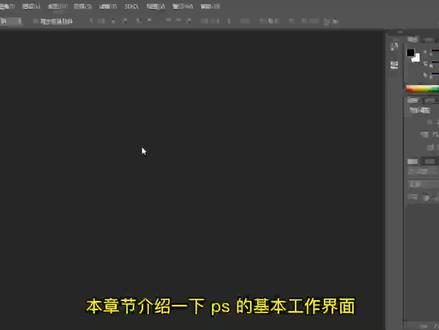
本章节介绍一下 ps 的基本工作界面以及面板的使用。首先呢我们来看最上方这个位置,我们称作菜单栏,我们呢可以在菜单栏中执行不同的命令。 然后呢在他菜单栏的下方是我们的属性工具栏,对应左侧不同的工具,当我们选择不同的工具之后,可以看到不同的属性 以及他的一个参数的设定。工具栏的默认是全部展开的方式,我们呢可以点击这个箭头将它进行折叠, 也可以再次展开。我们呢也可以拖动他的位置,将他移动到右侧,或者我们将他移动回默认的左侧。 每个工具呢有每个工具的使用方法,而且很多工具呢都有相似的一组工具,我们呢可以注意到在工具的最下方,他的右下角呢有一个小的箭头,这个呢代表他有相似的一组工具。我们呢按住鼠标左键,点击之后呢可以看到他相似的一组工具, 我们可以对不同的工具进行切换。 那么在工具的后方呢,他有一个快捷键,我们按相应的英文字母就可以对他进行切换。 我们再将鼠标移动到工具上方,他呢会给我们一个提示,每个工具相对应的快捷键, 我们只要按键盘上相应的英文字母,就可以对他进行切换。在工具栏的下方呢,我们还有前景色,背景色以及蒙版,还有我们的全屏模式。 右侧呢是我们一些常用的工具面板,包括图层,通道,路径以及历史记录属性等等。我们呢可以对这个面板直接进行隐藏,按一下 tvb 键, 可以将面板进行隐藏,或者呢我们按 shift 加贴壁,将右侧进行隐藏,这些面板呢可以进行展开,也可以进行折叠,我们也可以拖动或者我将它吸附到其他的位置, 这样可以简洁我们的工作区域。中间这个黑色区域呢,就是我们的工作区域,我们可以将当前的工作区域存储为自己的工作区域。 我们的执行右上方的菜单,选择新建工作区,可以将当前这个样式的工作区域存储为自己的工作区域。我们呢也可以切换成其他的工作区域。 当我这些面板或者这些区域调整的比较乱的时候,我只需要执行复位,就可以对我的工作区域进行复位的操作。
773ps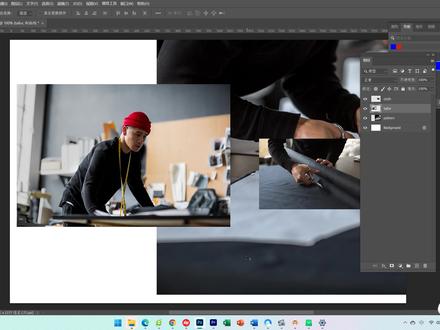 02:04查看AI文稿AI文稿
这节课讲调整图层内容的大小。 在编辑多图层图像时,可能需要调整个别图层内容的大小,这需要使用变换命令。你可以从本教程的练习文件中选择这个图像,或是使用你自己的多图层图像跟着我一起操作吧。 比如,我们希望让这个缝纫工具的照片变小。第一步需要选择他所在的图层,然后来到编辑菜单,选择自由变换。快捷键是 control 加 t。 这样所选图层中所有内容的周围会出现这样的边框。如果在同一图层中有多个图稿,那么所有图稿都将包含在这个边框内,将会一起改变大小。 通常我们不希望在调整图像大小时图像发生扭曲。为了避免这种情况,请按住 shift 键来锁定比例。同时点击任何一边或任何一角,向内拖动使照片变小,或向外拖 动使照片变大。对于像素类的内容,比如一张照片,缩小通常没有问题,但是在大多数情况下,最好不要放大过多,否则可能变得模糊。最后一步是接受你使用变换命令所做的更改。点击选项栏中的对勾标记或者按键盘上的确认键即可完成调整。 除了调整单个图层的大小外,你还可以同时调整多个图层,这样可以使你再处理多个图像世界,省更多时间。 比如,我们希望同时缩小缝纫工具的照片和裁缝的照片,他们位于两个不同的图层。首先要在图层面板中选中这两个图层。之前课程讲过如何选中多个图层的哟。 然后点击裁缝照片图层,然后像之前一样选中自由变换或使用快捷键 control 加 t, 然后按住 shift 进行等比例调整。点击两个图层中两个照片周围边框上的任何一边或任何一角向内拖动即可同时缩小两个照 片,完成后点击确认即可。以上就是如何使用自由变换来调整图层的大小,请不要将此技巧之前教程中的图像大小命令相混淆,他们的不同之处在调整图像大小是调整单个相片的尺寸, 而本节课中的调整是指在设计过程中调整单个图层的大小。大家一定要多加练习,勤能捕捉。练习的多了就记住了,记着点赞加关注哟!
198kurt的电脑教室 00:52235老颜软件
 01:50
01:50 03:09查看AI文稿AI文稿
呃,大家好,呃,这里是战歌电网的抖音账号啊,今天主要是来讲一下这个 ps ps 五的网络 dns 的世界问题啊,改一下 dns 主要是为了下载时候更稳定,然后更快啊,这对于没有那种加速器啊,或者没必要用到加速器,平时指望单机的同学是有一定的帮助, 基本上可以解决大部分的网络问题。首先呢,我们在这个设定点进去,然后网路好设定 设定网络连接,然后连接你家的 wifi 或者有线网络连接之后 按手柄啊这个按键, 然后选择详细设定点进去,其他都是默认,然后到这个 dns 四零里面啊,我们选择啊,这里有自动手动,我们选择手动,然后就会出现这个啊, 一个主右 dns, 一个次右 dns, 我们在主右 dns 输入幺幺四零幺幺四零幺幺四零幺幺四,次右零,输入八零八零八零八。好,然后选择 ok, 好 啊,这样就完成。然后大家就可以试试一下, 好,是改完之后那个网络是否稳定,然后下载速度,下载速度怎么样?如果就说改完之后还是效果不是很好。好,你也可以在网上找其他的这个 dns 啊,你因为这个不同地区他有不同的 dns, 你因为我,我一直在用这个,之前之前都还不错, 然后一直都用这个,然后如果设了不行,你反正设置的流程都差不多都是这样,你随便往上找一下其他的啊,你改一下,每一个都试一下啊,是找到一个适合你家网络啊,也 ok 啊,然后大概流程 就是这样,然后 ps 的流程也也差不多就是这样,基本上能改善 大部分的下载不稳定啊,下载太慢的问题啊。但是联网对账就还是得上加速器啊。如果就平时 指王单机啊也不灵机的同学,那这样改基本上就可以凑合着用吧。好,然后如果是有灵机啊,平时灵机比较多的,那还是建议得上加速器啊今天。
1785战戈 01:12查看AI文稿AI文稿
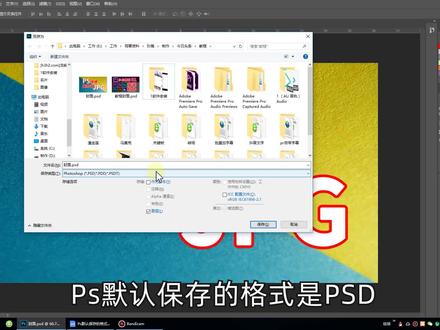
ps, 文件的默认保存位置在哪里呢?只要我们再存一次就可以知道他默认是在什么位置。点击文件纯储纯储维,然后这个地方你可以看到此桌,呃,此电脑,然后是桌面, 这是我桌面上的两个文件夹,如果我们想改变它呢?只需要你看滑动这个条,然后去看看自己想保存到哪里去,对吧?你看可以自己这样选择,也可以点开这个, 我一般是保存在桌面,就点一下桌面,哎,这有个蓝条,你看蓝杠杠,他显示在桌面上,这个时候呢,你再保存东西呢,他这个位置就变成桌面了,就咱们还是这个啊,未标题 一杠一还是这个不动啊,这是我的,我给他命名叫这个啊。然后文件属性你们自己选,各种形式都可以哈。 然后我选择保存,你看这边就出来一个刚保存好的位置了,知道怎么找和怎么修改这个默认保存位置了吧。
466一滴水设计师


