快速绘制冰箱斜角柜海信软件大家好,今天本节课我们主要学习一下这个冰箱斜角柜它的一个画法,我们可以把这个柜子分成三部分,左边这个柜子,然后中间 斜切的这个柜子,然后右边下面放冰箱的这个柜子,一共是三部分。首先我们来新建空白框架,设置左边这个柜子,它的宽度深度和高度,宽度一千七,深度四百, 高度两千三,点击确定正常来添加基础的板件,用这里快捷添加的菜单就可以了。左侧板,右侧板,顶板,底板, 然后选择顶板进行下偏移,留出这个上风板的这个距离,选中这个标注,输入减五十,直接就可以进行偏移了, 然后底板也是选中底板,更改一下这个标注减八十,然后直接预留出踢脚板的空间,选中下面的空间,点击柜体,找到踢脚板的模块,如果我们这种柜子宽度比较大的话,可以用这种踢脚板带按脚的哈,然后点击确定 上面的话,我们就去加一个组件里的这个封板,组件拉条里面找到上封版的这个文件夹,然后里面有多种样式,大家可以根据自己的需要去选择,我们这里就选择这个 l 型顶线,然后点击确定 这个顶线里面的这个前锋板,可以选中他左延伸十八,然后右延伸十八,这样的话让他盖住这个左右侧板哈,然后再选择里面的空间,我们去添加这个自定义的横板,把他这个门板还有抽屉的这个 空间都给他分出来,这里我们直接可以用这个自定义自定义横版,首先设置一下这个上边距,这里是门板的空间,这个右下角有个关闭窗口哈,这个关闭窗口的话,如果是我们这种多次添加自定义横版的话,大家可以把这个取消勾选, 方便我们快速的去添加正常上边距,我们再写四百三,点击确定,然后继续添加写一百八,这里流出的是这个抽屉的空间, 然后全部加好了之后,我们就可以把这个界面关掉了,然后选中上面的空间,添加插槽背板,这几个空间都是加上背板, 然后选中上面的空间,我们去添加这个四开门,在柜体里面找到门板平开门,然后找到四开门的这个模块。添加门 板的时候面板类型,门板类型这种的话,大家根据需要去选就行了。然后布局我们可以选一下,一共有两种布局的方式,这里我选第一种,下面有个生成中侧板和分割空间哈,大家可以看一下,如果说你家这种多开门的时候,你需要生成中侧板, 把你的空间也给分隔开的话,这两个我们就可以进行勾选,这样的话选择了以后,一会方便我们再去里面去添加层板或者是其他的板件,然后这里盖直,右侧的上下左右盖直,我就正常全盖就可以了。拉手,这里我就不加拉手了, 点击确定下面的空间,选择抽屉的空间,添加这个抽屉的模块,那这里类型外盖的一个,然后面板类型是非吸塑的,如果你要加横向抽屉的话,这里我们是要加横向四个抽屉 哈,要把这个横向抽屉勾上,后面写上出一个数,是四个横向抽屉之间使用两个选择,单门缝还是双门缝,这里指的是抽面和抽面之间,他们的这个门缝,我选择单门缝, 然后单边门缝隙的话,就在右上角的抽屉参数里面去设置上下左右盖直这里下盖的话我写九,因为他一会下面会加门板嘛,所以是半盖,然后点击确定下面的空间,添加门板,同样的也是撕开门, 我选择上盖写九,然后点击确定。我们这里第一个柜子加好了之后我们加第二个柜子,第二个柜子就是这个斜切的柜体了哈。首先我先添加空白框架, 空白框架设置这个柜子哈的一个宽身高,宽度四百五,深度六百,高度两千四 三,和前面的柜子保持一致,点击确定,然后正常先添加他的一个基础的板件,左侧右侧顶板和底板,然后同样的顶板我进行一个下偏移, 减五十,留出封板的距离,底板也是一样的,我选中底板,然后改一下减八十,留出踢脚板的空间,我们偏移好了之后, 然后选择里面的空间,首先添加叉槽背板,然后给他加几个均分的这个层板,这里我们也是自定义,自定义横版,然后加个四块,点击确定, 下面我们就可以去斜切了,选中这个柜子,点击切角,找到斜切,然后选择我们需要的样式。对于图上的这个柜子来说的话,我们肯定是要这个的左前斜, 也就是倒数第二个,然后这里需要填写一个切宽和切深,这个切宽和切深的话,也就是说这个柜子我们切掉的部分,它的宽度和深度是多少?首先切掉的这个部分切宽的话肯定也就是这个柜子的宽度了,因为这个柜子的宽度的话是四百五,左下角可以看到,那就是切宽写四百五, 切深,也就是切掉深度是多少,他总共的深度左下角也能看到,是六百,左边的这个柜子深度是多少?是四百,那我要留四百的话,那我就要切掉两百,就是六百,减去四百是两百,那这里切宽四百五,切深的话 两百,然后后面的板后就十八,下面有生成外围板件和切角处打孔的这个勾选,如果你需要生成外围板件的话就可以勾上,不需要的话就不勾选。切角处打孔的话是指这个切角的地方, 如果和别的板子接触了,你需要出孔的话就勾上,不需要出孔的话就取消勾选,然后点击确定切角就完成了。我们切角好了之后,还需要添加一下这个上风板和这个踢脚板哈,因为这个是斜切的柜子,需要添加的这个板子是斜的,所以我们可以直接用我们软件中的这个 四点添加模块的功能去直接一键添加我们的这个上风板还有踢脚板。 我们在添加之前的时候可以看到哈顶板,以这个顶板为例,他切完了之后,他的前边对于这个侧板来说的话是自动会内缩一点的,这个是我们自动生成的, 有人可能说就是我不想要这个内缩,如果说大家不需要这个内缩的话怎么办?选中这个板子右键在切条操作里用板键复原,把它复原成矩形 状态,然后回到板件,找到切角板件,找到我们需要的这个梯形 a 一的形状,然后在替换之前我们先点预览看一下,就是是不是我们要替换的样式,如果不合适的话,我们就可以点击这个旋转,然后这里我们选择二百七十度哈, 是我们要的样式了之后我们再来填这个数值, a 的数值,那肯定就是切之后这个短边剩余多少,要没有问题的话,我点击确定这里他就没有这个内缩了,然后同样的给这个底板也替换一下, 选择二百七十度,然后四百。我们在钣金替换的时候,右下角也有一个关闭窗口哈,如果说大家需要多块板子都要替换的话,可以把这个关闭窗口取消勾选,这样方便大家呃快速的去替换。然后替换好了之后,我们来四 点添加模块,怎么操作呢?就是首先点击空白处右键,在选择这里可以看到一个四点添加模块, 会提示我们请选择第一个点,因为我们一共要选择四个点,并且这四个点是有条件的,需要让这四个点是平行且垂直的。首先选择第一个,在选择的时候也是我们要按照顺序去选哈, 会看到一个绿色的,然后出现绿色的这种样式了,之后我们正常去点击板件,找我们要加的这个板子哈,找到常用板条,然后找到前拉条,点击确定, 然后下面的踢脚板也是同样的,右键选择四点添加模块,然后快点去选点,然后找到板键,找前踢脚板,然后点击确定, 下面我们就要来添加这个玻璃门了,玻璃门的话也是一样的,用四点添加模块,我们首先旋转一下,旋转到一个合适的角度,然后空白处右键选择四点添加模块,我们来选点, 这样变绿了之后,我们去找这个柜体里面的玻璃门, 这个单门就可以了,然后面板类型分析速,这个只能加这个内嵌的,然后选择布局,然后点击确定, 我们的这个玻璃门就加好了,我们再来画第三部分的柜子,正常还是选择右侧板,点击空白框架,输入第三个柜子它的一个宽度深度和高度,宽度九百,深度的话这里是六百,高度的话是两千三点 确定,然后正常的同样左侧板,右侧板,顶板,然后顶板选中之后在标注这里直接减去我们需要的这个距离,然后添加这个上风板,在组件里面找到拉条上风板, 然后还是选中这前锋板,左右延伸各自是十八,然后选中这个空间,我可以去添加一个自定义,自定义横版上编剧四百,点击确定,然后选择上面的空间,添加插槽背板来添加一个双开门, 点击确定这里我们这个柜子啊就绘制好了,全选,点击材质给他替换一个我们需要的颜色,然后我们这个冰箱斜角柜就绘制好了。

粉丝5916获赞9086
相关视频
 05:37查看AI文稿AI文稿
我们今天来讲一下如何画一个这样子的带斜角的书桌。上半部分是比较常见的,重点是下半部分 右边这个斜角我们可以用系统的斜切去做,他这个柜子的结构是抽屉,左边是内嵌,右边是外盖,想要实现这样的形状,我们可以反键复原,替换切角板件去做,下面这里加斜切。提胶板可以用四点添加模块去做, 我们现在就来具体绘制一下。建一个空白框架, 像中间的一些白 板子可以用自定义摆件去做。 下面留一个七角板的空间,先斜切,把右边这个斜角做出来,选中板子切角,斜切 我们这个柜子的形状,用最后边这个右前斜切去做。需要注意的是,切角的时候我们切的是整个空间框架,拆分空间是不起效的, 切高就是整个的空白框架的高度,切宽切深,根据自己的需求设置参数。反后切角部分的反后,我们这个就不要外围半线了,切角处打孔,根据你自己的需求打孔,拨打孔都可以确定,我们 这个切角就做好了,可以看到这边都是齐的。下面这里我们加 t 雕板,用四点添加模块的方式去做,右键选择,四点添加模块可以放大。选点,选的时候需要注意按照顺时针的方向去选, 第一个点,第二个点, 第三个点,第四个点。选好之后,板件常用板条前踢脚板,点击确定我们这个踢脚板 就加上, 然后我们把我们这个侧板 前延伸十八顶板,如果我们想要延伸的话,因为这个是已经进行了柜体切角,我们需要先板线复原,然后再延伸他,然后替换切角板线,这样子才可以选中板子,右键 切角操作,板件复原就变回了矩形,然后前延伸。十八,选中板子板件切角板件单斜切,这里填好我们这个切角板件的参数, 预览一下,没有问题点确定, 我们这个就替换好了。 选中这个空间加抽屉, 抽屉的这些参数根据自己的需求设置,我们加外盖的抽屉吸速,非吸速已经拆分好的空间,我们把高度自动和深度自动勾上,这样子我们抽屉会自动铺满,这个空间不需要我们单独去调整, 因为横着两个抽屉,所以说我们要把横向抽屉勾上,抽屉个数写二, 这个抽屉就加上了,现在我们就实现了,左边是内嵌的,右边是外盖的,然后画上面的部分,选中顶板加空白框架, 选中上面的空间,添加。三,开门, 这些参数根据自己的需求设置,如果需要中色版,把中色版勾上,想让中色版分割空间,就把分割空间勾上,然后我们打开拉手页面, 把这个拉手的位置调整一下,调整到右下角,把位置的值根据需求设置一下, 这样这个门就加上 均分中立版。 我们还可以根据自己的需求替换材质,选中板子,点击材质,找到要替换的材质,单击设置柜体材质,整个柜子的材质就变了, 可以给门把这些单独去替换材质, 这样这个柜子就画好了。
40海迅软件 01:07
01:07 02:21
02:21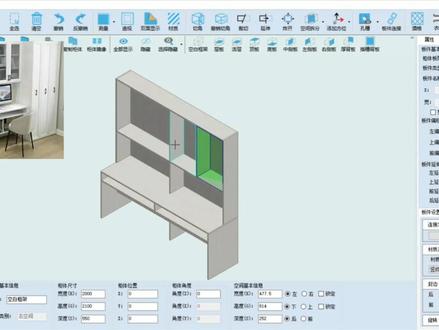 02:31查看AI文稿AI文稿
书柜电脑桌的制作, 首先我们在空白框架里填上尺寸 拆分,先空间加顶板和侧板, 加上层板,通过标注修改内空拆分前后加立板和层板, 选中空间加背板,前后拆分上面书架的空间 加上外框板件加上层板,通过标注修改位置 加上背板。 tell me how did you find out your bearings were wrong 加上两块立板,修改好位置 加上层板,并且添加拼装门, 添加右边柜子的空间并输入尺寸 添加版键, 在三分之一点地方添加中侧板添加层板和门板 添加右边抽屉柜的空间添加板键 拆分空间添加抽屉 延伸一下顶板,盖住抽屉,查看无问题的话就可以导入生产了。
48海迅软件 01:02查看AI文稿AI文稿
我们在设计里面导出去生产信息和报表, 导出去的文件有版件料单、报价单、配件料单。 打开生产,导入生产信息, 添加上版建原材,把需要的原材都要添加上去,查看排版图, 导出设备加工文件, 然后 打印标签, 保存一下批次,方便以后查找。
16海迅软件 02:24查看AI文稿AI文稿
海信软件手机端制作转角书架首先先登录手机端 app, 点击左上角加号,新建一个订单并填写订单信息。右上角加号保存订单并新建柜体。 点击更多模块添加一个空白框架, 然后对空间进行拆分。 通过左侧快捷板键添加左右侧板,添加层板以及背板添加后背板 添加上方霜 拉条,添加左侧柜体的背板,添加底板以及横板。 选中层板以及底板,使用反键替换功能替换为运行版键, 选中左右侧板,将他们替换成圆弧板键, 当时灯会上火的光 抽屉。
47海迅软件


