wps如何让做好的排版固定不动

粉丝11.1万获赞53.5万
相关视频
 01:20查看AI文稿AI文稿
大家平时编辑录入表格数据,当表格的行列数比较多时,是不是就会遇到往下滚动表格的时候,标题行列也随着滚动,从而看不到标题。这样在看不到标题的情况下录入新数据, 是不是就会影响到了编辑表格的工作效率?我们如何让标题行业固定不变呢?看看如何设置可以实现此功能。首先在顶部的选项栏中找到视图选项卡, 在视图选项组中找到冻结窗的按钮, 我们用鼠标选择需要冻结的单元格区域, 然后点击冻结窗格按钮, 在弹出来的下拉页面中, 我们选择第一个冻结窗格,现在我们看到刚才选择的单元格区域就被固定下来了,不再随着页面滚动而上瘾。 我们这次需要冻结的是手标题行列,所以我们只需要在点击冻结窗的后,直接选择冻结手行,就可以实现让标题行列固定不变了。此方法也同样适用于在次要软件中使用,实现相同的功能。 此方法是不是很简单啊,快点击收藏使用吧!
474大鹏职言 02:26查看AI文稿AI文稿
比赛表格中固定首行首例。好,那么这个怎么去固定呢?比如我们这样往上滑的时候呢?我们的前边的这部分他可以不动哈,那么这样滑动的时候呢?前边的姓名的这个地方不动啊,这种是怎么做的呢?我们把前边的这部分给他删除一下哈, 我把这个地方啊删除行列的地方删除,行啊,删除呢,我们方便去演示,对吧?现在呢,我们把选中一下这个单元格啊,点左下角再查看,下面有一个冻结啊 窗格,我们点开呢,当前位置和首行,比如我们来看一下首行这时候是不是第一行他不动了,但这样呢,他是不是还会动的?但是我们的第一行语文数学的这个地方他是不不动的,我们再来一下哈,再点开他是不 就取消掉了,再进去哈,再来手力哈,那么这时候呢,我们这样滑动他不动了,但是这样呢,他又动了,这时候我们要的让他这一个位置和 这个位置都让他不动,这种是怎么做的呢?我们选中的是这个地方是不是姓名语文这个张三,然后选到数字的这个地方哈,选到他点一下取消了,刚才的好再点进去呢,当前位置对不对?点一下当前位置好不动了,这样 咱们划到这,这样是不是不动了?那么我们可以把这部分数据给他多来一个复制一部分哈,复制,然后呢我们再到这边来一个粘 t 哈,现在的时候我们来双击两下哈,他就可以了,这时候 是不是进去了,但这样他是不是就可以这样随便你滑动呢?前边的这个位置他是在的,但是呢你上滑了他就不在了,但这样 是不是随便你都可以去操作的,那么要取消呢,就进来点一下呢,就可以取消了,所以说这个位置呢,就是咱们冻结首行首例的一个好方法,对吧?在这边当前位置还有首行首例呢,你把 这个选动的单元格呢,任意放都是可以啊,当前位置呢,你必须要放到你想要的位置,比如我们现在放在这个位置了哈,来当前位置,那么上边的张三呢,他就会不动了,这就是咱们的当前位置,这个地方是不是很方便?你学会的话点个关注哦。
81手机wps办公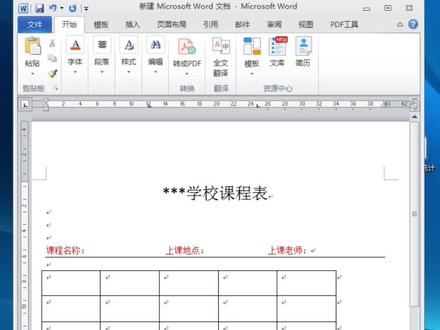 00:40查看AI文稿AI文稿
在工作中,我们经常遇到这样的排版,一般情况都是用空格将文字隔开,这样的排版方式,当你在课程名称后面输入文字时,后方的文字也随之向后移动。那么应该怎样输入文字,让后方的文字保持不动呢?教你一招。比如在这里输入课程名称后, 再将鼠标移动到下一项文字的位置,双击鼠标左键,这样鼠标就跳转到这个位置了。我们再输入文字后面的文字,依次按照这种方式输入。 按照这种方式排版之后,再输入文字,后面的文字就保持不动了,你学会了吗?
35电脑知识小课堂 03:26查看AI文稿AI文稿
最近啊,总有小伙伴后台留言问我关于 excel 窗格的问题,就像这样,为什么同样的 clol, 有人的表格像热播蚂蚁不受控制,而有人的表格的标题行能固定不动呢?这是 一效冻结窗格的功能。冻结窗口呢,一共有三兄弟,冻结首行,冻结首列以及行列,同时冻结。具体操作是这样子的, 大师兄的技能呢,是冻结首行的。如果希望我们的首行的标题行固定不动,我们就用鼠标点击表格中任意单元格,然后单击试图冻结窗格,冻结首行。你看,现在我们再向下移动表格的时候,标题行永远屹立在那,任何东西南北风,他就是固定的状态。 二师兄的技能呢,是冻结手裂的,如果你希望固定表格的手裂,同样的道理,就单击任意单元格,单击试图冻结窗格,冻结手裂。嘿嘿,完成了 这两个操作,只会固定表格的第一行或者是第一列三、四、 d 的技能最强。大多数情况,我们的表格呢,可能有双表头,或者是表格的第一列也不一定在 a 列上。例如, 在这个表格中,要冻结标题行和标题列,我就用鼠标点击需要冻结行下面那一行跟需要冻结的列右边类列的交叉的单元格。哎,在这个表格中间,我们需要冻结第四行和第 c 列,那么就用鼠标点击第一、 五单元格,然后单击冻结窗格下面的冻结窗格完成了。这样我们再向右移动,表格的 c 列是固定不动的,再向下移动的时候呢,表格的首行也是固定不动的。冻结窗格通常用于对表格标题行和标题列的固定,但是如果我们 表格很大,我们在处理后面的数据的同时,还需要对照前面数据的内容呢,就需要再回到前面的数据区域。 既然窗口可以固定冻结,那表格可以拆分吗?当然 excel 也有一个类似冻结窗格的功能,叫做拆分窗口。拆分窗口可以把 excel 拆分成四个或者两个窗口显示,以方便同时更改前面或者后面的内容。因为对于行列较多的表格,能看到左边的内容的同时 不一定能看到右边的内容,能看到上面的内容同时又不一定能看到下面的内容。有了拆分窗口就可以方便的解决这个问题了。例如这个文件 下面表格输入的部分信息是需要从上面的表格中提取的,此时如果我们上下来回滚动查找就很麻烦,拆分窗格就派上用场了。我们点击这里,然后 单击试图拆分,这样表格就拆分成了四个部分。这这还有这,我们还可以在列号和表格右边垂直滚动条处找到拆分条,这样就可以进行手动的拆分穿格。在这个表格中间,我们也只需要上下两个部分 看,此时上下两个部分都是各自独立的表格区域,因此我们可以把上面部分拖放到上面需要查看的表格区域,下面的部分呢,就可以往下到需要填写的那个部分,这样就省去我们来回滚动页面的麻烦,赶紧回去动手试试吧。 拆分和冻结窗口都是为了页面区域较大的表格显示方便而设置的,只跟显示有关,跟打印没有关系,而一向打印其实也是让很多小伙伴头疼不已。下一条我们来说说打印,记得点赞加关注!
1750Excel卓哥说 00:55查看AI文稿AI文稿
老师,我这合同上面除了被选中的地方,其他地方不想被别人修改,有什么方法吗? 首先选择需要被更改的文字区域,点击审阅下面的保护,然后点击限制编辑,在限制编辑这个地方选择第二项,勾上每个人,然后点启动强制保护, 在这里我们要输入保护的密码,并且还要再确认一次哦。然后再点击确定, 这个时候就设置好了,有颜色的地方,我们就可以对他进行编辑和修改,而没有颜色的地方将不会被修改和编辑哦。是不是很简单呢? 你学会了吗?记得帮我点赞加关注哦!更多的内容我们一起学习吧!
370卓码电脑教育


猜你喜欢
- 1941三心木