弹簧妹妹怎么画
我们是弹簧姐妹,首先把纸对折,随意画很多很多螺线圈, 圈呀圈呀圈呀变成了头发,然后两边加点发饰,画出小脸蛋,画上圆圆的大眼睛,贴上小嘴巴, 然后画出脖子和身体,打开折纸,画出一条长长的弹簧,绕啊绕啊,把两边头发连接起来,变成长头发,最后添上衣服领子,弹簧姐妹来喽!

粉丝1973获赞2.5万
相关视频
 01:20
01:20 02:03
02:03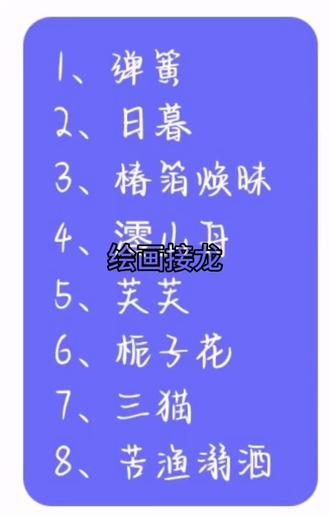 00:33
00:33 03:34查看AI文稿AI文稿
大家好,我是 cet 的讲堂,今天来讲一下弹簧的平面画法,后期呢给大家讲一下弹簧的三个画法,大家可以先关注一下弹簧,这个弹簧的尺寸呢,是这么一些, 直径四十,然后弹簧的这个直径为四,包括他们的有效圈数为八,自由长度为八十八, 间距为十。这个十啊,不是肯定的,因为弹簧吗?是承受压力的,这个每一段间距可能会存在一些误差值,包括这段距离,他们这个距离啊,肯定不是十的,大概在六到七之间,这是一个弹簧的平面图。好,我们来做一下。 首先我们先做一个矩形,这个矩形呢,矩形多长呢?矩形的长度就是拿这个间距乘于这个圈数,这个是八十八十呢,因为要加上 这个嘛,加上这个一个底面的位置,那么大概在八十五左右,我们做一个矩形,长度为八十五,宽度为四十四。这样一个矩形做完之后, 端点上就是他这个区是底面,底面的一个圆是切了一半的,所以呢,选择圆,命令在这个端点上绘制一个半加二的圆,好利用直线连接镶嵌点下来,把左面剪掉, 这一半就出来了,将它向右进向进向过来,底部这个区域是从这个端点过来的,所以我们在画圆的时候,直接从这个端点向右追中二, 半径二,然后向他把他向右牵过来,进一下,这个有他的一个四个角,四个角 之后,这一块区域刚好跟他相切的,因为从第二个,从第三个开始,他们才开始受力的,所以呢,这个区域是直接相切,原命令从这个终点最终过来半截啊,再出了啊, 然后利用直线跟他们相切,就弹力弹相切,下面是一样的,相接过来,再相切一次,点这个圆相切下边, 切完之后,右边这个区域就是这个,这个位置我们前面说过,他大概呢是在呃,六到七之间这个区域啊,这根切线需要做一下直线,按上面这一个弧和下面这一个形成相切, 切完之后,那么将这个虎是由复制向左,也就是复制一个七上面这个位置,把它 从这个向前点复制过来,利用子线连接切点 向前,再向前。好,切完之后呢,这个中间的间距为十的,这个可以两边各复制一遍就可以了,只有把这个左边复制一个出来,向右十,右边也是一样的,复制一段就可以了, 向左呢是十。最后将这两根线就将将这个矩形我们先隐藏起来,把这根线延长一下,因为这根线不够,要封闭一下,就这个位置需要封闭, 可以对这个圆柱的旁边位置多加一个填充,带去填充,填充改好压力,压力是斜线,让他添加对象,就占框旋这个圆和他们就可以了。 然后呢,这个时候,当然啊,他的比例不对,对吧?所以改下比例,把比例改小一点,零点五,零点五还不够,差不多,对吧?差不多,这样就可以了,填充完之后这个图就完成了。好,我们下期见。
3021CAD大讲堂 04:13查看AI文稿AI文稿
想要学习 ug 软件弹簧画法,一个视频教你所有类型的弹簧绘制。第一种基础弹簧,选择曲线中的螺旋指令,设计好直径,螺距以及长度之后点击确定,然后选择我们更多中的管道指令,选择螺旋线, 设置外机输出改为单段,点击确定。第二种面具弹簧。首先我们做一条直线,垂直向上走一个六十的距离,点击 确定。接着选择螺旋指令,在我们的螺距中改为沿几线的线型方式。首先指定中心线为我们的几线,在指定点这个位置,第一个点呢,我们选择为端点,选择目标端点对应的螺距,我们输入唯一,那第二个点我们选择自动判断 识别为咱们的终点位置罗距设置为十。第三个点我们依然选择为端点, 选择这一端端点同样逻辑设置为一,点击确定,这样我们一个变质弹簧就算完成了。 第三种异形弹簧,首先我们通过拉伸指令去构建我们所需形状的实体,点击确定。中间同样我们要构建好一个相应的直线,然后选择我们的螺旋指令,创建一个最基础的螺旋线,点击确定。 这里呢使用到投影曲线,选择我们的螺旋线,指定我们的弓箭表面对你的投影方向,我们改为朝向直线的方式,选择我们这条中心直线,然后以得到的线条我们去构建相应的一个管道,一个异形的弹簧就算完成了。当然我们 也可以通过继续绘制草图,选择记录镜的方式记忆所投影得特的线条,来绘制我们所需要的任意形状,比如说这里我们做好一个六边形,点击完成草图,然后通过我们扫地的方式呢来进行相应形状的弹簧构建, 这个呢可以勾选保留形状。定向方法依然是以改为逆意取线的方式,选择中心线,得到这样的一个造型, 通过这种方式我们可以得到任意形状的弹簧。第四种,环形弹簧,我们通过草图绘制一个直径为四十二的圆形, 完成草路之后,我们选择螺旋线指定,在螺旋类型中改为沿几线的方式,选择这条圆弧,然后指定好相应的直径大小。这里的长度 限制方法中,弧长改为弧长,百分比为百分百。那这样得到的一个结果我们可以看到螺旋线的首尾是没有进行连接的,那对于螺距的要求呢?是刚好周长,要进行一个整除,输入 pi 零的方式,然后乘以螺距为二, 就能得到这样一个环形弹簧的样式。第五种,环形,异形弹簧,基于上一种绘制方法中,在中心呢,我们通过拉伸或者说扫略的方式 构建出我们所需形状的实体。这个时候呢,如果说你是用到同一曲线,你会发现这个他是并不支持我们朝向直线的,你说这种方法根本用不了,那如何去做呢?我们来到中间的这个圆形为基础,选择直线,根据他的象线点来绘制一条水平直线, 使用到我们的扫列指令,扫列指令中,我们截面选择为直线,引导线选择为圆形。这里定向方法中改为角度规律的方式改为线性规律类型。终点输入为三百六十度的一个整数,比如说我们输入三百六乘以二十, 点击确定,我们就可以得到这样的一个片体,接着把我们之前的实体调出来, 那么这个时候选择曲线中的相交曲线,我们选择片体,然后选择我们的实体表面, 这样他们的香蕉线条就构成了我们所需要的螺旋样式,选择我们的管道指令,完成我们相应的一个创建这样的一个异形弹网咱们就 ok 了。觉得有收获的话记得点个关注,进入粉丝群有惊喜哦!
2370UG教学-阿超 04:42查看AI文稿AI文稿
今天分享一下四种曲线弹簧的画法。弹簧一,新建草图,绘制一个圆,标注直径, 使用螺旋线特征绘制螺旋线,标注螺旋线高度和逻辑参数。螺旋线绘制完成, 然后使用参考基准面建立垂直于螺旋线的基准面,在基准面新建草图,绘制一个圆,添加几何关系,使圆穿透螺旋线。 最后使用扫描特征选择圆为轮廓,螺旋线为路径。第一种弹簧绘制完成。弹簧二, 同样的方法绘制一个圆,使用螺旋线设定参数,螺旋线下使用锥形螺纹线设定角度,锥形螺纹线就绘制完成了。 第二步,在螺纹线的一个端点建立垂直于螺旋线的基准面,绘制一个大圆,添加几何关系,穿透于螺旋线。 同样的方法,在另一端建立垂直于螺旋线的基准面,画一个穿透于螺旋线的小圆。 第三步,使用放养,选择两个圆为轮廓中心线参数选择锥形螺旋线进行放养,这样弹簧二就会制完成了。 弹簧三,前世基准面新建草图,绘制一个圆,完成草图。 在垂直于前视基准面的上市基准面新建草图,绘制一根直线,添加几何关系,使直线穿透于圆。 第二步,使用扫描曲面,选择直线为轮廓,在选项一栏使用轮廓扭转,用圈数控制扭转值, 设定圈数,这样弹簧路径就出来了。第三步,建立三 d 草图,对弹簧轮廓转换实体,引用隐藏掉曲面实体。 第四步,建立垂直于螺旋线的基准面,绘制圆。最后使用扫描第三种弹簧就完成制作 弹簧四,第一步,全是基准面新建草图,绘制一条直线,完成草图 前视基准面继续新建草图,再绘制一条直线,两条直线相交并 垂直。第二步,进行曲面扫描,草图二为轮廓草图一为路径,选项中按照路径扭转选定圈数,螺旋扫描出区面。 第三步,前视基准面继续新建草图,画出一个圆,裁剪出一个曲线,做出中心轴构造线,进行曲面旋转扫描。 第四步,新建三 d 草图,转换实体引用使用交叉曲线选择两个曲面弹簧路, 路径就会制出来了,然后隐藏掉两个曲面。第五步,建立垂直于弹簧路径的基准面。新建草图会制穿透于弹簧路径的源, 使用特征扫描弹簧四就绘制完成了。
 00:19
00:19


猜你喜欢
最新视频
- 1363画师萌