华硕r500v拆机教程
粉丝232获赞3071
相关视频
 05:50查看AI文稿AI文稿
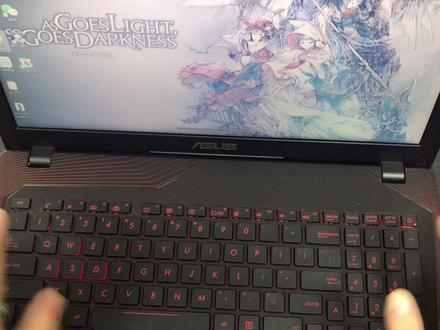
哈喽,大家好,这里是大拿电脑维修店,我是你们大拿姐分享日常维修,今天给大家分享一个干货啊,华硕的飞行堡垒 fz 五三 v, 然后电脑的话是青灰,这个电脑现在已经开机了,那证明大拿姐已经给他试过键盘触摸板都是能正常使用的。 那就是废话不多说,我们开始进入这个拆机清灰的这么一个干货分享视频啊,好,我们先关机, 那这样关机完了之后我们翻过来,翻过来之后呢,大大姐看了一下,这个机器的话,是先拆底壳螺丝的啊,底壳螺丝我大四的给大家讲一下,一二三四五六七八九十一共十颗螺丝,同时这个位置有一个胶垫啊,有一个胶垫就软胶垫底下有颗螺丝,十一颗螺丝, 就这个地方有一颗螺丝啊, 然后这个螺丝的特性的话都是很长,但是这两个稍微粗一点,就是你最好就把它分成第一排,第二排,第三排。那么拆完之后我们把这个底壳给它拆开,用户说这个机器他用了好多年啊,但是一直都很好用,也没有清过灰,没有拆过,只是感觉最近有点热。 那我们从底盒拆的话呢,我们还是要找找,找出一个突破点啊,找出一个缝隙,慢慢的划一下,塑料的最好。是啊, 底壳我们就拆开了,拆开之后呢,我们就能看到这个机器的全部面貌,记住了,这个光区的话呢,不能随意抽,如果说刚才丹丹姐的视频你看不懂,一定要倒回去重新看,不要抽光区,抽光区就会把面板 给他拽掉了,因为螺丝放在这个地方,他不是在外壳上面,所以他不能动,这个是机械硬盘,这个是固态硬盘,这 这个是南桥减卡, cpu 大概就这么一个组织啊,然后机器的话呢,应该还是可以再加一条内存的啊,然后电池在这个位置,我们先把电池的排线给他拔了, 好电池拔了,那我们就是确认断电了,然后再把这个散热风扇给他拆下来,拆下来之后呢,清理散热风扇,涂散热硅脂, 那这个风扇的话呢,他是插把式的,就是往里插的,那我们要拔下来的话呢,我们最好也是顺着他的接头 往上往上慢慢的啊,扶住这两个小旁边的胶垫,慢慢往上提啊。 风扇拆下来了,这个散热铜管这台机器他已经用了很多年,他肯定干了,干了话他附着在这个上面了,等于说他吸吸在上面了,我们千万不要往上去拎他啊,会变形。那我们就晃动一下 散热片,我们就拆下来了,摸一下散热规矩干了。随后呢我们就把这散热口给他清理一下,所谓散热不好呢,主要是这个封口堵住了啊,封口堵住了,再加上这个散热规矩,干了他才会散热不好啊。 还有重点给大家讲一下,这个螺丝的话是八颗,一二三四五六七八,八颗螺丝一样长,所以没有技巧,你就把它分开放,八颗螺丝一样长, 风扇的三颗螺丝跟这个散热器的这个螺丝八颗螺丝不一样,所以你把它分开放不会错的啊,太干了,一定 要收藏,然后关注加点赞。那我们先把机身给他扫一下,那这个风扇的话,我们先拿这个刷子给他刷一下,然后再拿这个空气压缩机,然后再给他进行除灰啊,那这个机器的灰的话,我们已经扫干净了啊,风扇我们也给他处理过了, 区别很大哦,这个旧的干掉的散热规矩,我们给他擦干净,散热片这头也要擦干净啊,那擦干净之后呢,我们给他涂新的散热规矩, 那三十柜子给他涂开了之后,然后我们开始上色的三十片风扇 排线啊,往下插的,往下插的,不要插反了,插一定要慢一点,往下怼,如果怼不动,那你可能是反了啊。好,都上好了之后我们就领螺丝,八颗,三颗。 那所有螺丝我们都上完了啊,八颗,三颗。最后的话我们把这个电池给他插上, 一定所有的操作是第一把电池最后插电池啊,那插上完之后呢,这个机器我们基本就是清灰的部分,我们就完成了,底盒也要扫一下,那底壳我们已经给他扫过了,盖上盖子, 像这个盖子的话呢,丹丹姐,建议你是从这个风扇的这边啊,先扣,就是倒挂的那种,就倒挂的那种,先从这边挂上,然后呢这边就按一下, 四周的话捏一下, 好,可以了。然后呢就是一二三的把螺丝上回去就行了, 第一排四个,第二排三个,第三排四个。那这个机器我们清灰全部过程完成了,我们开机看一下, 开机屏幕亮了啊, 好,正常进行系统了,我们敲一下键盘,好,键盘可以用,充满也可以用,那用户的话刚好在现场,那我们就交给他侧机。那这个华硕的飞行堡垒的 fz 五三 v 的这个清灰分享视频到此就结束了,如果没有学会的话,那你就来回倒看两遍,我觉得肯定能会,喜欢我们的还是关注一下哦,拜拜。
1013大拿电脑维修店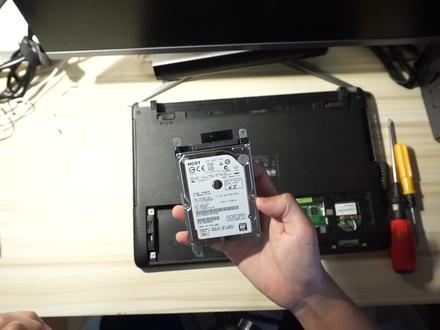 12:28查看AI文稿AI文稿
好,各位啊,欢迎来到屌丝世界啊,我们今天又来拆电脑了,那今天我们准备捣鼓的这台是我人生当中的第一台笔记本电脑。这个华硕的 a 四五零 b 那个时候一四年的时候入手的吧,那时候才高二啊,正好开始 接触一系列的信息科技嘛,于是就跟爸妈要的弄了一台电脑。这台电脑在当时的话应该是属于一个公中高端的配置啊, 它的详细配置是英特尔的 i 五三二三零 m, 然后显卡是英伟达的 g t 七四零 m 啊,没错,那个时候 这张显卡还还没有带上 x 啊。这个显卡是相当上古的,它应该是属于一个高和低显的配置啊,那 cpu 还是比较 ok 的,这个 i 五 用到现在竟然还那么的流畅。呃,他初始的内存是四个 g 的 ddr 三啊,然后在二零年的时候好像又给他加了四个 g 啊,现在是八个 g 的内存。 这台电脑其他的基本上没有什么太大问题啊,当时淘汰它主要是因为不能满足我去跑这个 pr 的需求啊。那个时候开始学习剪视频了嘛, 这台电脑就跑不动了,买回来说这台电脑是可以玩 minecraft 跟健林的,还是相当震撼的。那个时候我感觉如果没有学做视频的话, 这台电影应该可以用很久啊,但是没用了两年就被我换掉了,不够吃了。那这次打算给他加一块,给他先清一个灰,然后换一下灰纸 加一块。呃,固态啊啊,原本是有一块七百七七百五十 g 的机械硬盘的,我打算给大家拆下来,然后装到我的目前正在用的电脑上, 给他换个固态以后希望他开心能快一点,然后放在家里的话,呃,估计就做一个银本的这个定位吧,因为我们家现在已经是把这个那些有些电视啊通通都给关掉了,现在直接是用网络电视的,所以就把这个本子 hdmi 往电视上一接,然后直接 看那个直播就可以了啊。我们现在直接就给大家开始拆起来了。这个的话因为之前有拆拆过一个华硕的本子啊,所以我觉得都应该都是大同小异的,我们就直接上手了,他这边的话是也是准备了一个非常简单的一个扩展操啊, 拆开来啊,螺丝刀拆开来。 呃,那这块的话就是我们的硬盘这边给到了,这边是我后面加上去那块内存啊,好像这块内存没有被我插紧,刚才没有读出来,我准备拆了,所以就没怎么注意啊。 你把这个内存先拆下来,这个内存啥牌子的?我也不知道,我好像瞎买的。好像是 好像也是从哪里拆下来的。完这台电脑就缝缝补补又三年嘛。让我们看一下电池没拆,把电池拆了,然后看一下接下来的这个位置啊,还有哪些需要拆的,应该大致都一样啊,就把这些螺丝先通通给卸掉。 有啊, 我们来看一下啊,这是一块日历的硬盘啊,日历的七百五十 g, 然后是五千四百转的一块盘, 好像啊,泰国产的,我们等会给他把这个固态给换上去,然后继续拆啊。 好,那我们来看一下这个螺丝啊,应该都是卸完了,这个网卡也是已经被我暂时给拔下来了。呃,接下来的话应该就是把这个键盘给卸下来, 如果没有猜错的话,又是需要找个东西去给他翘一翘才行,就拿这个硬盘的边边翘翘看吧。 哦,我们现在算是把这个键盘给拆开了, 再看一下还是一样啊,这个下面是有走线的,我们小心翼翼的把这个线先给卸掉啊,应该是这个键盘跟触摸板的线啊。 好,那我们是把键盘给拆下来了,键盘就放到一边去啊, 放起来放起来哦,这个机器内部还挺干净的嘛。啊,各位啊,这个风扇上竟然没有灰尘灰,灰尘还可控啊, 我之前没有给他拆开来过,看着竟然还行啊。这个华硕这笔记本密封性做的可以。哦, 那我继续拆,我们把主板也给拆下来,应该是先要把这个光区给卸下来。 呃,这一次的话我就不打算给他光驱换呃这个 ssd 了,光驱我就直接给他,就原封不动的留着就可以了,因为这台机器修好之后给他定位就是一个老年娱乐影音本嘛, 所以光区就留着吧,把光区拆的话这边会有条空子,也不好看,就那样原封原封不动的给大家放上去好了。 然后我看一下啊,这边的走线应该是要把这个拆掉的,这边是远远的接到了这个 usb 上,如果等会要拆板子的话,拆主板的话这个也要卸掉。 然后这里是一根什么走线啊?这边走的是什么线我看不出啊,这个是不是可能也要动一下。我先把这个螺丝卸掉,看一下这根线是走到哪里的。这根线是走到显示屏这里的吗?啊,走到这把锁这里啊, 他这边螺丝这边其实都标了号啊,但是为了以防万一,还是录一个视频有配无患啊,这样子,就算到时候装回去了,也可以回去 看一下视频啊,这几个螺丝到底在什么地方,以免到时候再出现什么装,装完以后发现多出一个螺丝钉这种情况,然后我看一下应该是可以直接把它翻过来了。 好,那这个主板现在是暴露在外面了,然后这边有两个线的话,我有点不太敢拆啊,因为这毕竟十年的机器了,我怕他这个接口, 这个接口比较容易掉啊,万一把这个塑料断掉就麻烦了,我们要不就不动他了吧,就原封不动把这边呃 p u 跟 c p u 给暴露出来拆掉好了。这个等会我拿吸尘器稍微吸一下,我给大家看一下啊。 好,那现在是把这个整个给拆出来了,这一块应该是南桥吧,之前上次那台电脑怎么好像不记得有南桥这个设置,还是因为我漏看了这个硅脂哦,这个硅脂,竟然,这个硅脂 摸上去啊,好像还有点湿润哦,这个行啊,那我这边把录像稍微停一下,因为已经拆完了,我就给他规制换好,然后再给他装回去啊。 好,那我现在是已经把这个灰纸啊给涂上去了,抹匀了。呃,接下来我们就准备给他装回去啊。 好,各位啊,那我们现在是费了一番功夫啊,是把这个机器给装回去了,那现在可以看到已经是成功把这个机器点亮了,那这样子我们更换规制的工作就算是告一段落了,可以看到现在 cpu 跟 gpu 的温度已经压在五十度以下了啊,这个表现还是非常好的, 那我们接下来就准备把固态给换上去吧。好,那我们现在是进到了 bios 里面啊,我们先来看一下那个撒塔位的硬盘装成功没啊。呃,可以看到他这边是已经显示出来了,现在 是一个 usb 加上一个形状的 ssd, 然后我们接下来只要让他从这个 u 盘位启动就可以了。呃,我们直接给他保存,然后执行就可以,应该就会自动的从 u 盘位启动了。 哦,那现在我们谈到了这个 win 十的安装盘当中啊,我们来看一下,应该是可以直接启动了,不会碰到像上一台电脑那样子,还要重新设置什么硬盘程序什么的,我们看一下他能否成功安装啊。 好,那这边是弹出来了,我们直接就同意,然后点下一步应该会有安装位置吧。呃,我们选择安装 win 就选择这个好了。紧安装啊,这就是我们 之前弹出来那个盘啊,我们直接就下一步啊,四百四十七 gb, 那接下来就直接开始自动安装了,我们就等他安装。好啊 好,各位啊,那我们现在这台电脑算是已经成功的重装完了,给大家看一下这个娱乐大师的跑分吧。啊,这个分数相当的感人啊,击败了全球,其击败了全国百分之十一的用户啊,这真的是 有的一拼啊,可以看到我们八级兵内存还是比较领先的,这个硬盘换上去反倒没加多少分啊,处理器的分数也很高啊,非常经典的高和低显的配置。呃,我们改完之后,这个硬件大致就这副样子了, 那这个鲁大师我们等会就卸了,看一下他的这个 ssd 的该关机速度吧,先把这个 鲁大师给找到啊,这个这这个软件实在是太烦了,就跑个分就可以了,直接给大家卸掉。那我们现在总算是把那个鲁大师给卸掉了啊,我们现在给大家看一下这个重启的速度吧。啊,现在开始转圈圈,准备重新启动 好,然后跳出阿素四的 logo 啊,华硕品质坚如磐石啊,可以看到这台十年的笔记本用到现在还是没有任何的问题啊,是不是啊?然后接下来继续转圈啊,然后就应该要进系统了。好,可以啊,那这个速度是非常快的,差不多十几二十秒就开完了。 可以可以,那我们这一期就做到这里了,那我们就下期视频再见啊,各位,拜。
49子夜丶冰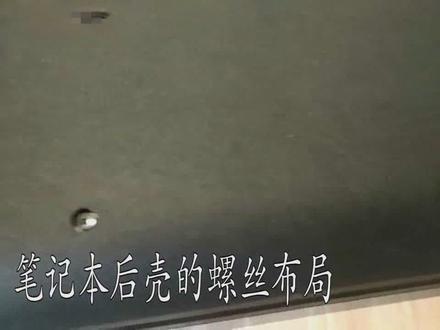 04:30
04:30 01:51
01:51 05:25
05:25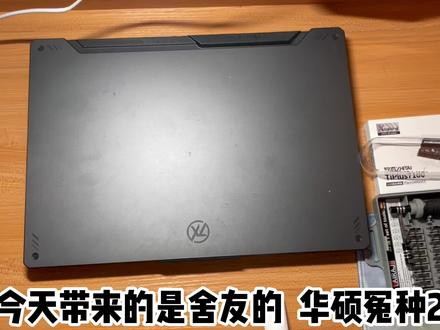 10:43查看AI文稿AI文稿
今天带来的是舍友的华硕渊仲二欧布天选二的拆机加装大容量 ssd 固态硬盘外加风扇青灰的一个视频。 首先我们将背板上的螺丝用螺丝刀依次拧下,取下后最好放在一个容器内,防止丢失收集备用。需要注意的是,背板螺丝一共有三种规格,转轴处中间两个为一种,背板左下角和右下角为另一种,其余的为第三种。 接下来拆开背板卡扣, up 主个人习惯从笔记本电脑转轴处开始拆起, 对于手指甲应付不了的情况,这时我们需要用到拆机片之类的一些辅助工具来撬开背板卡扣 好的背板终于被成功取下,接下来建议各位在自己动手操作前,先去洗个手或者摸一下金属物体,释放掉身上携带的静电,再进行之后的操作。 取下背板后第一件事就是要断开电池排线, 然后再按几次电源按钮,释放掉主板中的静电, 防止烧坏电子元件。 接下来取下主板左侧贴在固态硬盘上的麦拉片,拧下固定 m 二固态硬盘的螺丝,将笔记本自带的五幺二 g 硬盘取下。 添选二的这个原装硬盘 不好评价,我们这里选用的新硬盘是国产长江存储出品的智泰 t i 七一零零 pass et, 并容量 p c i e 四点零,规格标称读取速度达到七千兆每秒,官方五年 质保,京东自营六幺八活动期间仅需三百九十九元,可以说是很划算了。 接下来我们将其塞入笔记本自带的硬盘口香糖外套装回主硬盘位。需要注意的是,天选二的 amd 版本是不支持 pc i e 四点零规格的,这台天选二搭载的是英特尔酷锐处理器,仅有主板左侧的主盘位单独支持 p c i e 四点零。因此我们需要将新硬盘安装在主盘位上,替换掉圆硬盘,再将圆硬盘安装到主板右侧复盘位上。 安装固态硬盘时,要先将金手指 斜着插入 m 二接口,听到咔嚓一声就插好了,再将硬盘下压拧好固定螺丝 替换完成。别忘了贴回麦拉片, 超逗!拆了顺带给电脑风扇清个灰吧,用小 刷子稍加清理即可, 另一侧风扇也是一样。 接下来我们将电池接口插回去, 盖回背板,不拧螺丝。 先按下开机键,看看电脑能否点亮 好的屏幕,成功点亮,然后我们再把背板扣好,把螺丝拧紧。 later 电脑成功开机后,进入到此电脑,可以看到新硬盘并没有被识别到,这时候我们需要进行一些配置。打开设备管理器,点击磁盘管理, 可以看到有一个未被分配的新硬盘,就是我们新家装的这条制态。我们右键未分配区域,点击新建简单卷盘符,可以暂时不用管,因为我们之后进行别的配置时还要修改,直接一路下一步即可。 好的,可以看到硬盘已经初步配置完成。下一步我们打开图吧工具箱,使用 disc genius 硬盘分区工具进行之后的克隆分区操作。 我们现在准备让两个硬盘分别承载 c 盘和 d 盘,这样比较省事方便。那么就要点击工具克隆分区,勾选 d 盘,克隆到 e 盘当中。 注意我们的原分区应该是低盘,而目标分区应该是一盘, 下一步我们点确定热迁移,随后静待分区克隆完毕即可。 克隆完成,然后将原来的地盘分区删, 删除 完成后,我们现在要把一盘的盘幅修改一下,改成新的地盘。 哎,怎么没有呢? 我们再试试把 c 盘扩容一下, 调整分区容量里已经默认设置好了,我们直接点击开始即可。设置失败,原来是忘记保存了,点击保存之后再尝试进行刚才的操作。 好的 的,可以看到盘符已经修改成功了,再将 c 盘扩容一下,五百一十二 g 管够。完成所有手动设置后,电脑将要重启,进入 pe 系统进行自动设置,设置完成后重新启动就可以了。 好的,我们重启完成后,进入此电脑,可以看到硬盘已经配置完成了, 我们顺带用图吧工具箱里的测速工具检测一下这条 t i 七一零零 plus 的读写速度, 可以看到实际读写速度虽然要低一些,但是毕竟是 p c i e 四点零,相比三点零的速度也是要快上很多的。 那么这期视频就到这里结束了,感谢各位的观看,如果对你有帮助的话,还请点赞投币,谢谢大家!
5224红发啪叽 01:35
01:35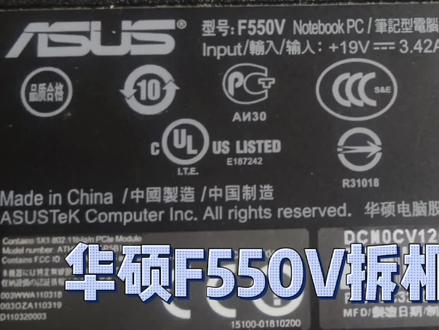 04:11查看AI文稿AI文稿
本次 blog 的主角 背面螺丝拆除后,用手机开车工具开键盘上盖车 拆,这个配件与主板的接线要慢慢操作。 大功告成。后面就是清洗电路板和固原安装的。
27熙


