
粉丝4.7万获赞10.9万
相关视频
 04:06查看AI文稿AI文稿
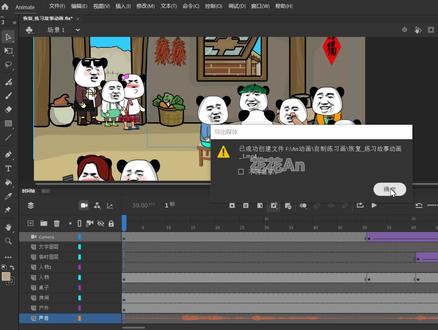
那第三种方法呢啊,我们说你不想去下载这个,呃, adobe 的这个 media incoder, 我们还可以用这个软件啊,它叫做 adobe premier。 呃,那这个软件呢,是一些这个从事呃影片剪辑工作的这个小伙伴比较熟悉的一个软件啊。那首先呢,还是在 n n 的文件里面把它导出, 导出这一步呢?和我们刚才呃第一种方法里面的是一样的啊,我们导出成 quick time 格式啊,这样就不需要启动这个 adobe media encoder 这个软件,也不需要它。 然后呢,你确定把它导出,然后呢?我们回来到我们这个 premiere 里面,然后呢找到我们刚才导出的那个动画,然后把它拖住呢, 拖到我们这里的这个位置啊,就是浏览器这个位置好,然后我们直接在左边这里拖住这个文件,再把它放到这个时间线上面来哦, 然后放过来之后呢,九年春节常年在城里的三叔一家回来了。 ok, 那没有问题啊,然后呢,我们点击文件啊,继续去给他导出一次导出选择媒体。 好的,那么在这个里面呢,呃,因为我这个是最新版本的这个 premiere, 可能跟一些同学的可能老版本不太一样。这个界面,呃,预设里面的话,我们格式啊验选的是这个 h 二六四这个格式,其实这个格式它就已经是 m p 四格式了啊,那就不用去管它,然后啊,下面 有几个,呃,呃,对于这个,呃视频的大小,包括它清晰度有一些设置的,我们可以来仔细的看一下啊,我们养的是这个部分啊,比特绿这个部分。呃,那么这个部分的话呢,就是说,呃,我们现在选择的是它这个 vbr 是一次, 就是说电脑给他做一次编码就可以了,那这个呢是做两次编码,他会比做一次编码的时候呢会更加清晰一点,但是呢你导出的时间相对会长一点 啊,然后它的这个大小呢会大一些,然后下面这个比特率呢,就是说,嗯,你导出以后它是多大的? 那么我现在这个是十九啊,那么一般情况下呢,我们选择比特率在十啊,这个选择比特率在六到十二的这个这个区间里就差不多了啊,所以说我们 选择一个,你自己根据你的这个内存大小,哎,合适的就可以了。所以说呢,我们看到这边那我比特率变稍微小一点的话啊,比如说这个呃六, 哎,那这边他的文件大小也变小了,那如果比特率如果他跳高了,那么这边文件大小就变大了 啊,那么他就是这样的一个功能啊,在这里根据你自己的电脑内存还有你需要的一个清晰度,你自己去调整他, ok, 那么这个十八秒的话,我们给他来一个差不多啊,这个七点七点左右就够了, ok, 十八十八照, ok, 那其他的呢就没有太多的需要去注意的了,然后我们直接是给他导出,然后注意你导出时候如果你不想他在 c 盘的话, 我们就把它改个位置就可以了,我们就暂时把它放在桌面来看一下吧。好吧, 那我这个是一个 i 五的呃,系统啊,所以说你看十八秒,他就大概要用个呃七秒八秒的去导出,所以说你如果视频大了以后呢?嗯,你的导出时间相对会啊,变长 有年春节常年在城里的三叔一家没有问题的哦,这也是没有问题的一个动画。 ok, 那么一共三种方法,大家可以按需使用,如果还有其他疑问呢,可以在评论区给我留言,关注花花陪你做动画,拜拜。
627不二花 03:47
03:47


