arcgis shp文件有多少个

粉丝1.2万获赞2.7万
相关视频
 06:43查看AI文稿AI文稿
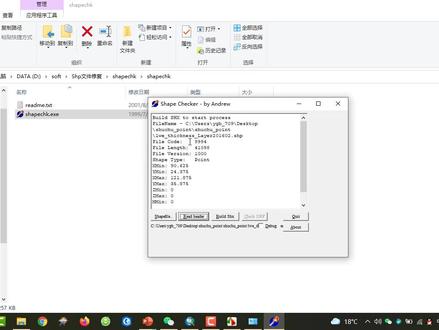
大家好,那欢迎来到 jsv 课堂,那我们这一次是 js 一百例的第二十五讲,我们来介绍一下啊句十字是 文件的一个修复啊,本身我们要安排其他的内容哈,那是因为今天刚好学员来问,那么之前也有介绍过,那我们把这个呢,呃,再给大家分享一下,这个是蛮重要的一个内容哈。好,那么这个主要是说我们 ship 文件啊,有一些出现一些注册类的一些错误哈, 但这种注册的一个错误,那么你数据就损坏掉,那么这个数据损坏了,没有办法通过导出数据,或者说呢啊,通过修复集合去修复的情况下呢,那我们就要通过这个文件集合去 这个文件去修复啊,这个单独的一个程序去修复,来达到我们的要求好不好?那前一个背景是什么呀?就是我,我那个学 学员呢,在做这个啊,几十个图层进行一个表转,一个笑的一个转化。好啊,看一下啊,就是这么大概一百多个图层嘛,要全部转成一个笑表啊,一个笑表,那么他们在学习了我们的课程之后呢,来做出这样的一个模型,是吧? 这样那个模型啊,就比较简单了哈,比较简单那个模型哈,那就填充一下,就是迭代要素类,然后呢做一个表的个转换,是吧,就可以达到这样的一个输出啊,但是你去输出之后呢,他这个数据呢,就会卡在大概是是几个数据就出错了哈, 哎,我们这边就出出错在哪个地方呢?我们看一下下一张幻灯片,那么因为我没办法再跑一遍啊,跑一遍在这边浪费时间哈,给大家看一下啊,那么他这边大概 就是说,呃,我这边数据输出,那么输出之后呢,就打开这个数据失败呀,无法打开,就这个这个地方断掉,然后呢?呃,我最近找到这个数据啊,大概就是啊,他提供的这个数据啊,提供这个数据是吧?大概是 六这个数据啊,打开过来,那么他就直接提示要数的一个出错啊,那么我先开始尝试的一个东西是什么呢?呃,我们常规就是这么来走啊,以后你有碰到数据的错误呢,先用这么这个方式来测试啊,并不是说所有的一个社会文件的一个错误呢,你都需要通过 我我们的这个呃程序来修复哈,好,我们来找到这个数据管理工具下面首先第一步我们要做就是什么呢?做 这个复制要素啊,看看这样能不能通过一个所谓的方式呢来把它给处理掉哈。好,那我们把这个数据往这边拉啊, ok, 然后呢这边确定 ok, 那么这边也是不行的,他就提直接提示你这个出错啊,也是一个未知型的一个错误啊。好,那我们第二个方式呢,就是什么呢?就是通过这个 通过什么我们的修复几何啊,通过修复几何,我们修复几何在 在这个地方啊,修复几何,那么我要提醒的是说你修复几何的时候,你要备份好你的数据啊,在这个数据里面把它备份一下,不然万一后期出问题就比较麻烦了,是吧?因为它会进行一些删除的一个处理啊,一些空的要素,一些 错误的循环啊。好,那么我们对他进行了一个确定的一个操作,那么他也是提示无法打开啊,好,那我们现在就说通过这样的方式没法 发型的通,那么我们就要提供一下我们的 shift 文件修复的一个程序啊,它有两个啊,一个是 shift check 啊,这我们常用的哈,还有个这个 super repeck too, 就这这样的一个东西哈,那我们首先第一个用的就是 shift check 把它打开,而解压之后呢,我们直接用这个可执行程序就可以了, 我们找到我们学法, ok, 然后呢我们大概是六零二, 我把它打开啊,呃,那么我读了他的投文建议呢,数据还是可以读的出来的哈,就证明说没有完全的给损坏掉啊,那么 ok, 我对他进行一个 build a shakes, 哦, 进行一个缩影啊,啊,这是这样的一个一个创建啊,是吧?就是几何的一个关系一个创建应该是几何关系一个创建啊, 检查一下他那个表格,好,都没问题,之后呢我们就把他 crete 好, crete 之后呢,我们呢再回到我们这个地方,把这个数据打开,我们刷新一下,刷新一下, 好,我们把这个数据来到的是, 好,那我们看一下哪里出了问题, 我们再用这个来进行一个修复哈, 好,我们做一个 beauty six, okay check 啊, read 一下,好,然后呢我们快一下, ok, 那我们这个时候呢,我们再次来尝试这个数据哈, 好,那么这个数据就可以了哈,就是你修复多次,你测试一下啊啊,那个别的数据我不能打开给大家看啊,那, 那么大概就是这样,好,那么你后期呢,我们再用这个方式去转化好就没有问题了哈,这样的模型去迭代输出, ok, 你后期就不会产生任何的问题了哈。呃,就是几百个数据都可以迭代成功啊,主要是因为数据的问题啊,导致了中途的一个退出 来,明白一下这个问题就好啊,那么这个工具的时候呢,你有时候他可能第一次没有修复好或者说什么的哈,你自己呢,给他一个一个一个一个修复好不好啊?然后呢 rate 一下, build six check, 或者不说,或者或者你的步骤应该先 build 一下啊,先 build 一下,再 ride 一下,再 check 一下, ok, 这关系没关系啊,但是有时候有关系啊,你自己多加尝试一下就可以了,可以一下, 好吧,好,那么我们这一次的这边就到这边感谢大家收看与支持啊,那么我们主要呢会,后面会不会把这个东西分享给大家哈,分享给大家,通过我们的这个 后台分享给大家。好,我们就到这边哈,那是因为这次设置到了学员那个数据哈,所以说我们这个视频呢,会有个打码的一个操作啊,这个视频会有打码操作啊,大家理解一下好不好?会把路径啊,文件名这边全部进行一个打码操作哈 啊,这一个情况好,那么最后呢,也欢迎大家去报名学习我们的课程啊,会有一个更深入的一个提升。
38GIS思维 14:09
14:09 12:14查看AI文稿AI文稿
大家好,今天我们对 accise 的桌面产品来进行一个基本的了解,掌握 accise 的基本操作。 accise desktop 是一套完整的专业 gc 应用软件,它包含了一套带有用户界面的 windows 桌面应用程序,如 ac map、 ac catalog, ac toolbox, ac things or ac global 等。 他们通过对地理现象、事件及其关系进行可视化表达,构建特定的应用,实现任何从简单到复杂的祭祀任务,如制图、地理分析、 数据编辑、数据管理、可视化和空间处理等,从而解决用户的问题,提升工作效率及制定科 学决策。首先我们来看 ac map 的基础应用, ac map 它是主要用于数据输入、编辑、查询和分析等操作,实现地图制图、地图编辑、地图分析等功能。 我们从这几个方面来介绍 ac map。 首先是地图文档的操作, 在 act map 中可创建地图,并将地图作为一个文件保存在磁盘中,该文件就是地图文档或者以 m x d 为后缀名的文档。 地图文档的操作有,启动 ac map, 创建地图文档,保存地图文档,打开地图文档。首先来看启动 ac map。 启 启动 up map 的方式有几种,第一个,双击桌面 account map 桌面快捷方式的图标,然后启动 acc map。 第二个,可以单击 windows 任务栏中开始菜单,然后我们找到 access, 点击 account up, 然后我们 up up up 就打开了。第三个,在 act code leg 工具栏中单击启动 at map 按钮,就可以启动 up up up 创建地图文档。创建地图文档的方法也有好几种,首先第一个,我们刚才在启动 app map 的时候,它就会自动打开一个 app map 启动对话框。 在 upper map 启动对话框当中,我们可以单击我的模板,选择空白地图,也可以在软件自带的模板中来创建地图文档。 比如我们在软件自带的模板中选,随便选择一个,然后将它打开。 第二个,在 app map 中,我们也可以单击工具栏中的按钮, 我们不采用这个方法来创建空白文档,我们可以直接点击工具栏中的新建。同样的可以选择我的模 模板或者软件自带的模板,也可以从文件中找到新界,然后打开同样的方式。 创建地图文档以后打开 ac map 主窗口,如图所示。 ac map 主窗口左侧是内容列表窗口,它其中包含了数据框、图层组和图层。 在 ac map 主窗口的右侧还有一个目录窗口和搜索窗口。保存地图文档 保存地图文档的情况分为三种,第一种,地图文档保存。这种情况是针对于我们把编辑内容保存在原来的文件中, 我们可以直接单击工具栏上的保存按钮,选择文件夹,输入文件名,点击保存。同样的也可以在文件菜单中选择保存按钮, 输入文件名,点击保存。第二种,地图文档另存为,这种情况就是针对地图文档保存。在新的地图文档中, 我们可以点击文件另存为, 选择合适的文件夹,输入文件名,点击保存。 第三个,导出地图。如果 我们在布局仕途下已经生成了一幅完整的地图,那么我们可以直接将其导出, 点击文件菜单,然后选择导出地图, 选择文件夹,输入文件名,我们可以在选项区域进行对应的设置,然后点击保存。 打开地图文档,可以通过四种方式来打开已创建的地图文档。第一种,在 act map 启动的对话框中,我们可以直接单击现有地图中的最近来打开最近使用的地图文档,也可以单击浏览更多, 定位到地图文档所在的文件夹,打开地图文档。第二个,直接在工具栏当中单击,打开文件按钮,打开地图文档。 第三个,单击 ak map 主菜单中的文件,然后选择打开来打开地图文档。第四个,直接双击现有的地图文档打开。第二部分, ak map 的窗口组成。 accompop 的窗口主要由主菜单、工具栏、内容列表、目录、搜索显示、窗口、状态栏等七部分组成。 首先来看主菜单, acmop 中的主菜单主要包括这十个紫菜单, 我们来看一下每一个菜单的功能。第一个文件菜单,文件菜单下有新建,打开保存,我们可以在这里面打开空白文档,保存地图文档,或者将地图文档另存为等等。 第二个编辑菜单,我们可以在编辑菜单下选择撤销、恢复、剪切、复制、粘贴等。在视图菜单下,我们可以切换不同的视图,比如数据视图、布局视图。 在书签菜单下,我们可以创建书签和管理书签。在插入菜单下,我们可以 插入数据框,插入标题文本等等。这里需要注意的是,插入图例指北针比例尺,比例文本是只能在布局试图下使用的。 然后选择菜单,选择菜单下有按属性选择、按位置选择、按图形选择等等。 地理处理菜单,它的功能包含缓冲区、裁剪、相交联合、合并融合等。其中裁剪、相交联合、合并融合这些工具只适用于二维要素类 自定义菜单中。第一个工具条,我们可以在工具条中选择我们所需要的工具。第二个扩展模块, 当需要使用三维分析、网络分析、 d 统计分析、跟踪分析和空间分析等扩展模块的分析工具时,我们需要勾选相应的模块 窗口菜单下我们可以查看当前地图总览位置,然后将地图放大,也可以查看当前地图文档的内容。 帮助菜单下主要包括 access 自带的帮助和 access deck top 资源中心,用户可以通过使用帮助菜单获取有关信息。 工具栏常用的工具条有标准工具条和工具工具条。标准工具条共有 有二十个工具,包含了有关地图数据的操作工具。工具工具条上的各个工具可以对地图数据进行试图、查询、检索、分析等操作。 在 app map 自定义菜单下,我们可以点击工具条,然后选择我们所需要的工具条 内容列表,内容列表是用来显示地图文档所包含的数据框、图层、地理要素、地理要素的符号、数据源等内容列表的选项包括四种,我们来看一下。 第一个,按绘制顺序列出,它是用于表示所有图层地理要素的类型 与表示方法,按照图层的加载顺序依次列出。第二个按圆列出,他除了表示所有图形地理要素的类型与表示方法以外,他还能显示数据的存放位置与存储格式。 第三个,按可见性列出,将图层按照可见与不可见进行分组列出。 第四个按选择列出,它是按照图层是否有要素被选中,对图层进行分组显示。此外,还有一个选项按钮, 我们可以通过打开的内容列表选项对话框设置内容列表,显示属性 目录和搜索窗口。目录窗口主要用于地理数据的树状仕途,通过它可以查看本地或者网络上的文件及文件夹,并能建立与数据库的连接。查看 gs 服务器上的数据 搜索窗口可对本地磁盘中的地图数据工具进行搜索。 地图显示窗口地图显示窗口用于显示当前地图文档所包含的所有地理要素。 at map 提供了两种地图视图方式, 我们来看一下。一种是数据视图, 他可以对地图数据进行查询、检索、编辑和分析等各种操作。另一种是 布局视图,它可以将图名、图例、比例尺和指北针等地图要素加载到地图上。并且在布局视图下,我们可以加载布局工具条, 它可以进行放大、缩小、平移、缩放、整个页面缩至百分之百等操作。
4018江苏赛维地质测绘(大水牛工具)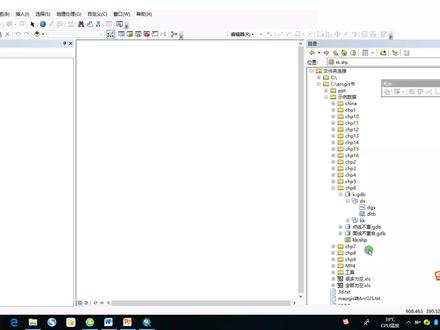 06:05
06:05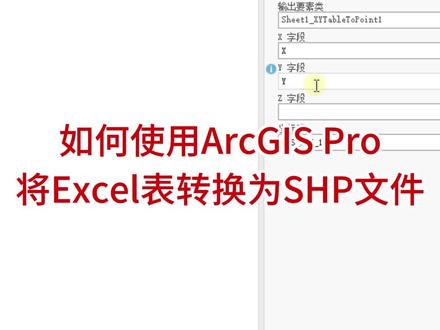 01:17查看AI文稿AI文稿
如何使用 arc gs pro 将 excel 表格转换为 shp 文件?这里给大家介绍一下转换的方法。 首先在这里点击添加数据,有一个 x y 点数据,点击一下,这里输入表,我们选择需要转换的一个 excel 表,选择上过后,这里有个输出表, 输出要输类及自断,自断就根据你的 excel 表里面对应的 x y 自断自行选择 坐标系的话,因为我们这里是本身就是经纬度的,我们就不用改他如果是别的坐标系的话,要根据自己的实际的坐标系进行一个修改,点击运行,现在我们可以看到这个 点已经导入进来了,我们点击右键选择数据导出要素,然后的话输出要素类,我们选一个 保存,给他设置一个名字,点击确定已经导出了,我们可以来看一下属性表里面,他可以将完整的 excel 表里所有的内容都保存下来,都在这个里面。
95水经注GIS 04:14查看AI文稿AI文稿
项目中经常会用到把 c a d 的文件在 arcs 中打开,并且给业主提交 s h p 格式的文件,下面我们以综地图为例来演示。打开 arc map, 然后添加 cad 进来,这个是 cad 注剂图层, 我们添加上下面这个是 cad 的线图层,也要添加好了,我们只需要这两个就够了,这就是 cad 图形在 argus 中的显示了,现在我们要把它们转化成 shp 格式。 右键中地图的线图层,选择数据,导出数据。在输出要素类中,我们把输出文件的路径设置好,名称设置好,保存类型设置为 shipf。 看看看你的,看看你的,看看你的, 下面开始转换助剂层,右键助剂层选择转换为地理数据库助剂,这里我们要把输出的路径改为地理数据库或者个人文件数据库中,我这里选择新建地理数据库, 参考比例就选择 cad 中宗地图的比例,点击确定, 然后把 cad 中添加进来的数据移除即可。此时就 得到了我们需要的 s h p 数据。 s h p 如何转 c a d 格式,现在我们演示要把这个面图层以及主机一并转为 c a d。 首先我们要将要素的标注打开, 然后右键要素选择,将标注转换为助剂,这里存储助剂,选择在数据库中为以下选项创建助剂,根据自己需要选助剂要素类的存储位置选择文件地理数据库, 点击确定 右键要素,选择数据导出至 cad 输出类型,我这里选择 dw g 二零零四版本,版本太高别人不一定打不开, 然后选择好输出路径, 点击保存, 接着导出助剂,这里和刚才的要素导出不太一样, 我们打开耳 two box, 点击转换工具,导出为 c a d, 把柱剂拖 入到输入要素中,点击这里也能选择输入要素、输出类型和输出路径,设置好后,点击确定, 找到我们的输出路径。打开导出的 cad 文件, 这里自己设置下字体和线段、颜色和样式就可以了,这里我就不演示了,本期视频就到这,记得点赞收藏加关注哦!
370路漫漫兮


猜你喜欢
- 2608码上编程