粉丝7104获赞15.1万
相关视频
 00:59查看AI文稿AI文稿
教你用三个符号画耳朵看到真实的照片,我们往往会觉得耳朵的结构简直太复杂了,我来教你怎么分析,你只要观察明和暗的地方就可以了。从耳朵的外侧开始,我们把所有亮的地方用笔画出来,你会发现耳朵的外轮廓呈现一个九的形状, 而且每个人的几乎差不多,第一个符号就是九。再看耳朵内部,沿着亮的地方去描线,一个外字形逐渐浮现出来,而且不同的人基本上结构差不多,这是第二个符号外。最后在耳朵内部有一个波浪形的小山坡, 外的小尾巴形成连接,这就是第三个符号,小山坡。让我们把理论带到实际,要注意的是,你要把刚才的三个符号画成有厚度的面。顺便说一个值得开心的事情,耳朵这个器官并不像其他五官一样那么具有辨识度,所以 在你的绘画生涯中,其实学会一个耳朵就够了,你可以把它按在所有人的身上都不为何这样一个有逻辑分析依据的耳朵就画出来了,你学会了吗?
11.5万画久久 00:21查看AI文稿AI文稿
菜鸟画手也来一波魔法,霍格沃茨四大学院之斯莱特林老样子,先画上五官,再穿上学院的制服, 手里拿着魔法杖,再来一条小蛇。上图。
1.6万菜鸟画手 01:54查看AI文稿AI文稿
嗨,小伙伴们大家好, 很多刚开始画画的小伙伴们都会遇到一个问题,自己画的手总是怪怪的,小伙伴们不用担心,单亲带来了一个画手的小教程哦,一起来看看吧! 先画出一个上宽下窄的梯形,这个梯形代表的就是手掌,再画一个上宽下窄的梯形,代表大拇指与手掌相接的地方,因为手掌是有弧度的, 所以不用把梯形画的太正,稍微弯曲一些。画出五根线代表手部的五根手指,要注意的是,这五根线是要由同样的位置往外发散,用圆形标出手指的关节,为了方便观看,担心这里只把末端的关节 画成圆形,小伙伴根据自己的习惯来哦。食指和无名指差不多长,中指是最长的,小伙伴们可不要画的一样长了哦。 画拳头的时候也要注意握拳时的关节不能平行哦,还是得有一定弧度的,因为握拳的时候有一定的遮挡,所以弯过去的手指可以不用画哦。 有一定基础的小伙伴也可以使用另一种方法。第一步还是画一个梯形作为手掌, 画到手指的时候,直接用长方形来代替直线,长方形会比直线更好看出手部的透视,勾线的时候只需要让线条变得柔软就好啦,非常方便。最后把这几双手跟手 手臂链接起来,你有没有学会呢?跨手步是一个需要多加练习,慢慢积累经验的过程,来一起练习吧!
4272画世界APP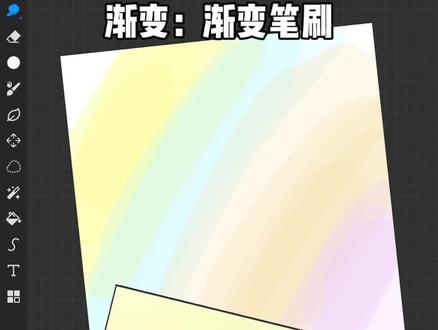 00:53查看AI文稿AI文稿
哈喽,今天给大家分享一个渐变笔刷。呃,是用铅笔调的,我们看一下笔刷的数值,笔尖开始笔画大小三七五,不透明四十一,流量六十九, 其他不变。线条间距百分之八,渲染没有压感,最小直径百分之四,最小直百分之十三。 那我们来试一下,点第二个小手手图标,找到自己的笔刷,开始涂涂。涂抹抹抹。这个比较适合浅色,淡色,奶色,比如说天空的颜色。渲染 和高速模糊还是有一点点小区别的。我们可以用完这个笔刷之后再用高速模糊微调一下,大家可以自行选择哦,拜拜。
1243🌈胖狐🌈🦊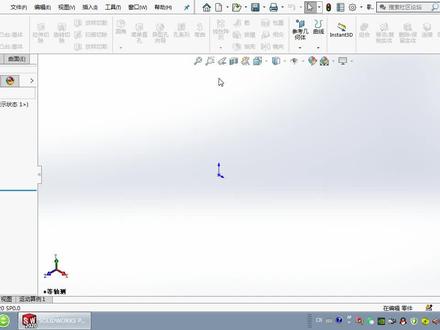 06:41查看AI文稿AI文稿
啊,各位粉丝啊,大家晚上好,今天给大家分享一个这个,分享一个我们怎么在 soto 和里面啊插入这个零件库,大家首先先新建一个零件,新建一个零件之后大家可以看到右边的 啊,这里有个设计库,点击这个,然后点击插入我们的零件,然后呢在这里呢点击一下现在插入 啊,他可能要要加载一段时间, 可能我这个版本比较高啊,二零二零版本,那这个库加载进来之后选择一下国标, 国标进来之后啊,这里有个转动动力,转动,双击下里面有个齿轮 啊,双击一下选择正规的齿轮,看没有选他的时候怎么做呢?右击选择一下这个呃深层零件 的这样的一个功能啊,然后我们就可以在这个啊匹配零件部件的这个呃模式下进行,比如说紧磨的啊,比如说有 石磨的,他是石磨的这种大小啊,四磨的他就四磨的大小。那么这个直尺呢,我们可以选择,比如说你要三十的直尺就三十,也有什么, 也有二十的就二十啊,只是二十,然后这个呢叫做呃压力,就是此人的这个边的这个压力, 也有二十和十四的啊,这个面宽,面宽指的是什么呢?指的是这个的后啊,面宽的占了一个啊,我们的占了一个, 比如说我只需要二十的宽度啊,他就厚度就是二十,如果你需要十五的宽度,他厚度就是十五,如果你需要二 十五的宽度,他厚度就是二十五。在这里呢有 a 类的, a 类的就后面会多出来一个赞那个,呃啊,这是 b 类的啊, a 类的就是平的,这是 b 类的, 还有包括我们的 c 类的啊,两边,那么一般我们用的是 a 类的比较多 啊,这里面轴承的直径就这里面的直径,比如说这里面的直径我可以稍微大一点,我想做个三十,对吧? 也可以做一个什么四十五啊?啊?直径四十,那如果里面要不要放举行潮呢?如果要举行潮,你就选择一下这个举行潮,举行潮分两种对吧?两种举行潮对吧?有两, 一般我们选择一个就可以了。好,那么设置好之后点击下这个确定 啊,那么这个是做好了,做好了之后呢?我们呢要把它拖进来,选择一下确定,对吧?然后放到某个地方啊,比如说选择一下童心 圆,点击这个确定,选择一下这个确定就好了,那么这个齿轮呢?我们就创建好了, 那比如说这个齿轮创建好了之后,比如说我在这里要要会这个小牙啊,那我们比如说我们可以选择拉伸面,选择这个面,在这个面上啊,我们可以创建一个矩形的一个大小,那比如, 比如说,嗯,输入一个九十五,好再绘制一个小圆,比如说输入一个四十五啊,选择退出, 这时候我们选择拉伸,对不对?假设我拉伸的厚度只有五个厘米啊,选择一下倾斜拔磨拔磨的角度,比如说选择一下反方向拔磨的角度,输入个五, 对吧?输了个五好,点击这个确定。他这个呢是拔膜的方向还是不够?不够,不够理想啊?嗯,向外拔膜,然后都呢输入一个食物 啊,这个向外啊,向内拔毛,应该向内拔毛,好,点击下这个确定, 对吧? 看这里不是就有个什么斜面了,对吧?那如果我们这个要镜像过去,那怎么镜像?那我们在这里啊,要选择一个 啊,比如说我们看一下这个选这个面是在这里啊,那我们要在这里做个鸡爪面,比如说选择鸡爪面,选择这个面, 而选择这个面先建一个这个基准面在中间。呃,然后我们再选择一下这个这个拉伸实体选择镜下,选择镜像的 当然是这个啊,选择确定看没有,这边呢也也进行了什么一个呃,切除啊,这就是我们关于这种齿轮的这样的一个做法,右击把它隐藏一下,是不是非常简单 啊?通过通过这个设计理设计库里面的这个国标里面的这个指端里面直接生成出来就好了。好,那么 本节课啊,我们就分享到这里啊,如果大家呢?呃,有什么好的意见呢? 或者是什么东西呢啊?就可以来学习一下就好了。好,再见。
2364软件自学网 02:03查看AI文稿AI文稿
首先准备一张白纸和一支马克笔,我们要开始画画了,今天就来画一本书吧。 首先画两条竖线,分别在左边和右边,然后底部用一根横线把它连接起来,当然中间的部分下面要画出一个半圆的形状,接着另一边连接起来右边的这根直线, 然后上半部分线条稍微倾斜一点, 再画一条竖线, 这是书本边缘的部分,因为中间的书页是翘起来的。 接着继续把中间的部分补充完整,画出一条竖线,正好在正中间。 然后把中间的这条线和边缘的这条线用弧线连接起来,弧线稍微朝里面弯曲,这是输液打开的形状。上半部分也同样用弧线连接起来,不过弧线稍微往上面弯曲, 看起来就像一本书了。再接着把书里面的内容用横线代替, 看起来这本书上就像是满满当当的文字一样。 首先把右边画好,画出一条一条的横线,接着来完成左边 部分同样文字全部都用一条一条的横线来代替, 多画几条横线,间距和右边的保持一致, 这样一本书就画好了,是不是非常简单呢?
1.3万小石头爱画画 01:33查看AI文稿AI文稿
如何零基础玩转 r study pro 支常用手势操作与快捷菜单?首先点击 r studio, 打开首选项里面的首饰 截图,保存下来每一个操作的手势哦,也可以根据自己的喜好设置,然后再点击 apple pencil 这个选项,打开双击激活橡皮擦功能,然后基本手势就设置好啦。回到我们的主页面开始使用吧。最简单的,双指轻点,撤回 四指轻点屏幕,调出快捷菜单,三指上下滑动控制笔刷大小,三指左右滑动控制笔刷透明度, 单指双击屏幕切换橡皮擦或者手指双击喷 so, 同样也可以在画笔与橡皮切换单指三击屏幕是画布适应屏幕。接下来我们来设置快捷菜单。依 点击 r studio 首选项快捷菜单设置,点进方块选择我们常用的,这里可以截图保存哦,也可以根据自己的喜好去设置。然后我给大家快速演示一下快捷菜单的使用,四指轻点变形,然后再取消选择。 接下来是一个线稿快速上色的方法,首先在线稿下方新建图层,填充底色,然后回到线稿层,使用魔棒工具选择线稿外的选区,这里注意线稿要闭合。四指轻点,调出快捷菜单,然后点击清除,最后再取消选择。线稿底色就上好了, 你学会了吗?学会了就快去试试吧!基础设置记得截图保存,先设置再运用哦!
541鱼七秒yu 00:39查看AI文稿AI文稿
为什么总觉得网络上各位太太用的破费的都比自己的好用?下面这些操作可要仔细看好了!魔法棒里有个液化工具,这跟我们平时皮照片瘦脸瘦身一样,你画哪画歪了可以用它推一推,就不用重新画了。给它封个唇锁个鼻,也不 画下绘图指引你用过吗?把对称打开,画正脸的时候就永远不用怕画不对称了。想给一个区域改颜色,点击魔法棒里色象饱和度、亮度按照你的喜欢拉一拉下面的数字, 颜色就轻松改好啦。画很多一样东西的时候,这样一个个画太准了!我们可以用克隆工具选中想要的位置,这样在其他地方画就会出现相同的东西了,快去试试看!
2963闵和颂宜(画画版 00:53查看AI文稿AI文稿
很多小伙伴都说云太难画了,有没有什么简单点的方法呀?哎,别说,还真有。新建正方形画布,把云的照片导入调整里面。把饱和度降到最低, 曲线也给他调整一下。用软气笔把不需要的地方擦掉。三指下滑。拷贝画布。在画笔库中。新建画笔形状。 形状来源导入粘贴散布调到百分之八十左右。颗粒中把偏移走动关掉。渲染中选择均匀。釉湿混中支付调为零。 风机调到百分之十。波拉长度百分之二十,等级百分之五十。动态中的抖动全部拉到最大。 apple 喷锁中不透明度调为零。流程拉满。 属性中最大尺寸也给他拉满。也得要把图章预览打开。最后我们看一下效果怎么样。哎,我这怎么莫名其妙多了这么多云彩的笔刷,这谁的?快来认领吧!
474插画师zarek


猜你喜欢
- 2801叮当爱画画
最新视频
- 1467小叽呱