小明投影仪主页怎么改

粉丝1.2万获赞1.5万
相关视频
 05:35查看AI文稿AI文稿
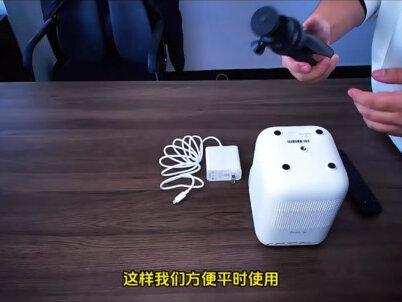
这是一套刚打开的小明 q 一电池遥控器充电线机器包装箱,把包装箱拿掉。我们在开始使用机器之前, 先把遥控器后盖打开安装电池,顺着遥控器后盖箭头的方向退,后盖就打开了,然后按照正负极把这个电池装上。 电池装好了之后,把遥控器后盖再装上去,然后看一下这个机器, 这前面这个就是镜头,前面是散热的出风口,顶部这个是对焦调整清晰度的滚轮,左右滚动可以调整画面清晰度。后面 这个是开机的按键,这是充电口, usb 接口,插入盘等 a d、 m i 接口,连接游戏机或者电脑都可以,这个是耳机接口,总共就这些了,后面是散热进风口,两边是音响。 第一次开机之前呢,最好是先把这个电源插上,边充边用,插到这个充电接口。购买的时候最好是搭配一个三脚架购买,这样我们方便平时使用, 使用过程中调整角度这些都会方便很多。这个三脚架就是直接装到投影仪底部六毫米孔里面,直接给他装上就行。装好之后 他这是有一个云台的,这个云台可以调整角度,在开机之前把这个电源插上,直接插到这个接口上, 插上之后 把这一头插到电源上就可以了。接下来按这个开机按钮按下开机就可以了。 qe 开机之后画面比较模糊,开机后呢看不清, 投影仪顶部的有一个滚轮,左右滚动,可以把画面调清晰。调清晰之后需要对投影仪跟遥控器进行配, 按着遥控器的主页键跟三个横杠按键长按不松开,距离投影仪十厘米以内,配对成功后会自动进入下一步,这个快速调节微调复位, 先跳过这个,直接跳进入下一步,这里是接入网络, 连上自己家的 wifi 网就可以了,连上网络之后会自动进入下一步,也可以,不连直接跳过也可以,如果没有网络,用手机热点都是可以的。进入到这一步之后, 可以直接选择跳过,不用验证也可以。键盘下方有跳过选项,这就直接进入到 系统里面。这个就是我们投影的桌面,按遥控器的启动台按键,遥控器上最大的彩色按键,进入启动台里看一下。这个输入员是切换投影仪的播放员, 好比连接游戏机或者连接电脑都需要用这个功能。这个 usb 就是连接 u 盘、移动硬盘的这个设置,正常情况下连接 wifi、 蓝牙这些全部都在这个设置里面。第一个网络设置,连接我们网络 系统,恢复出厂设置可以在这里好。第二行的综合理念,这个基本上是不用调整,主要是 这个图像,图像里面有很多功能,这个亮度模式,正常情况下我们插电使用,他就是亮度会高一些,如果不插电的话,他就是一个节能模式,亮度会低一点,这些都不用设置。 这个画面缩放,就是我们感觉这个画面太大,得通过这个功能来把画面缩小,缩小之后我感觉这个画面有点低啊,就可以把画面往上挪一挪,它是这样来解决的, 最小的缩小到百分之六十,调回来,下面有一个四点梯形矫正,这个就是用微调来调整画面,这里是一个用户手册,就等于是一个电子版本的说明书, 里面有一些详细的图文介绍。 接下来呢,这个沙发管家类似于我们手机上的应用市场,在里面下载 app、 qq 音乐,这个就是优酷、腾讯、爱奇艺,这几个都可以在线的观看,在使用上很简单,很方便。
156老包吃不胖 12:41
12:41 03:51查看AI文稿AI文稿
哈喽,大家好,我是小二,最近有很多小伙伴都想知道稻草价不到两千的小名扣一 pro 通用仪到底怎么样?那么我们今天就来简单开个箱,第一步,打开包装纸盒, 第二步,拿出小名 q 一 pro 投影仪。好的,今天的测试到此结束,收工。 先来看一下外观,小明扣一 pro 的机身是云朵牌的,颜色看起来是比较清新的风格,他的正面有一个非常明显的镜头,用的是树脂加玻璃的材质。机身的后方是喇叭的出声口, 机身前方是三绕口。在机身的背面集成了常用的接口,从右至左分别是耳机接口、 hdmi 接口、 usb 接口和 bcd 圆接口。 机身的背面同样有着大量面积的散热出风口,底部是四个脚垫,投影的时候可以直接放在桌面上来使用。小棉 q 一不漏是自动对焦的,所以机身的顶部只有一个开关,操作起来更为简单。 在外观方面就是这样了,卷眉科于 pro 的体积比我想象中的还要小一点,但是我拿起来也不成问题,外壳是 pc 塑料材质,整体做工比较扎实, 细节的处理也是比较不错。接下来让我接通电源,看看小明 q 一 pro 的投影效果怎么样。开机速度很快,没有广告, 这一点值得好评。开机以后先来进行画面的对焦,这款小梅 qa pro 的亮度为五百 ansi 留名。在白天的环境下,画面还是会受到一些环境观的影响,这也是这个价位的投影仪比较共性的一个问题。在安观环境下,你也可以看出 小明 q 一 pro 的画面要清晰好了很多,作为有着一零八点 p 高清分辨率的千元机,小明 q 一 pro 据说可以投出六十至一百二十英寸的画面,放大拿小这一点还是比较方便的,在系统设置里还可以对图片和声音进行调节,在这个亮度下, 小面 q 一 pro 竟然还有这个节能功能。说实话,这个感觉也可以有,但是没啥必要在设置选项当中,通用画面还可以在百分之六十至百分之百之间进行缩放调整,不用挪动机器的位置,也能调节画面的大小。 在小明 qu1pro 的遥控器上还有一个启动台按键,点击之后就可以直接进入常用功能的页面,有手动提醒校正、无线投屏、蓝牙音响等多种功能。小明 qu pro 的内部储存空间一共有十六个 g, 除了自带的系统和应用,也可以根据自己的喜好安装一些 其他的应用。全民 qe pro 的智能系统采用了风 os 系统,操作响应迅速,画面之间的切换也是比较流畅,随便打开一个影片看看效果。因为有着一零八零 p 的高清分辨率, 小明 q 一不肉在画面上也是很不错的,甚至和售价几千的投影仪比起来,也看不出来什么明显的画质不同。在色彩和亮度方面,小明 q 一不肉在暗光的环境下也有着不错的表现。接下来我们播放一些不同的影片素材,让我们大家一起看看小明 q 一不肉的真实投影效果。 给我的感觉就是小明扣一不肉在画质的方面没有特别多的惊艳之处,但是超大的画面尺寸看上去还是有点爽的哦。在音效方面,小明扣一不肉内置有两个三瓦的功率的扬声器,具体的声音效果 总结一下,九名扣一 pro 给我的总体感觉还是比较符合携带的,整体的画质操作和音效结合一千多元的价格,性价比和可玩性还是 高的,如果想买个大瓶投影来玩玩,小明扣一不肉是个不错的选择。好了,工作的时光总是这么快乐而短暂,今天的小明扣一不肉开箱就到这里了,下期给大家开箱,小明扣一想了解的小伙伴别忘了记得关注我哟,我们下期再见,拜拜!
749爱投影 02:40查看AI文稿AI文稿
今天沉浸式开箱一款小明 q 一 pro 投影仪,打开包装,首先是说明书, 然后是投影仪本体,拿出配件盒, 两节遥控器电池,白色遥控器还是很简洁的,按键 电源 背面有四个接口,分别是电源口, usb 口, hdmi 口,耳机口。 正面大眼睛,沉浸式开箱完毕,下面来看看效果吧。开机 直接投大白墙,首次开机有点慢, fnos 系统 开始自动对焦调节, 自动校正,连接 wifi, 开机首页随便选一个 看看效果。 上微博,关注艾特中国卫视,情景喜剧还是很清晰的,解锁即兴舞台吧!关注新浪娱乐,精彩内容早知道,看看直播,中央一,中央二 中央三,这是关灯效果,下面看看开大灯效果, 或者是让前面那场戏的演员关灯测试完毕。整体来说,这款入门级投影仪在晚上或者白天拉帘的情景下表现效果还是不错的,白天和开灯观影的话还是不建议的。
35🌈梵梵🌈不凡 06:11查看AI文稿AI文稿
最近好多人都在推荐这款一千多价位的小明 q 一 pro 投影仪,那这款产品到底有没有大家说的那么好?我的方法就是拆开看看,只有从内部硬件和做工才能鉴定它到底有没有大家说的这么好,所以我们还是老规矩,先拆了再说啊。 先用热风机加热底部靠后的两个胶垫,撬开胶垫,拆掉螺丝, 这样才能用撬棍慢慢的撬开后盖,就可以看到扬声器和大面积的散热铝片了,后盖对应扬声器位置有防尘网。再将顶部电源键周围的小板撬开,拆掉四颗固定螺丝,主体部分就可以从前盖慢慢拿出了, 要注意主体部分还有两根排线连接着前盖,前盖上带有按键和前置传感器,可以看到排线都用导电泡面包裹,防止电池干扰。单键模块还用金属片加固,延长按键寿命。这里分成了两块电路板,中间这块是电源按键,用了一个微动开关,左右两边各有一个贴片 led 灯珠。 外面这块电路板上带有两个麦克风,可以实现原厂语音功能,还可以连接米家从小明同学变身成为全能语音助手 来。拆掉前置传感器实际上是一个摄像头,通过这个小家伙就可以实现自动对焦,全像自动梯形矫正。还有一个智能避障功能 面是一颗羚羊的摄像头主控芯片,我们看一下主体结构设计的还是非常紧凑,顶部正面是镜头主接,背面是扬声器单元,接下来是光源反射机构,连接着一个巨大的散热单元,中间夹着发光单元和液晶 面板。电路主板放在底部,首先位置都用胶布固定,看着还是很工整,我们还是先来拆掉主板,先将看到的所有牌线和同轴线拨开, 拆掉固定主板的螺丝,背面还有一根显示的排线,小心不要扯坏了。 这一面有一块面积很大的散热片,采用螺丝固定,拆掉以后就可以看到核心部分了,中间是一颗来自漂亮国的京城 t 九七二 soc, 专为智能电视打造,采用十二纳米工艺, apu 为 m 四和 cotex a 五五处理器,主频率高达一点九 g 赫兹,最高可以支持八 k 二十四针十比特 h 二六五解码,支持 hdr 十加和 hdmi 二点一接口,很多高端的激光电视也是用的这款芯片,四颗来自三星的五百一十 十二兆内存颗粒,一共是两 gb 来自东支的十六 gb emsa 闪存,德州仪器的音频功放。另一面可以看到 wifi 芯片,接口方面可以看到带有一个 hdmi 二点零,一个 usb 二点零和三点五毫米耳机接口,接口不算多,但是够用。继续拆解扬声器单元, 两颗定制的三瓦双导向管音箱,支持中国全景声。具体的音质吗?我个人觉得日常追个剧什么的够用,音量也够大,但是如果想要体验影院级别的听感,还是建议购买回音币感受会更好。再来拆解散热模块, 中间有一个八厘米的尼德科风扇,整个散热片拿下来就可以看到发热源头了,一组六乘八的 led 珍珠,亮度可以达到五百安史留名,这里要科普一下,光源留名和安史留名是有区别的,一千光源留名约等于三百五十安史留名,安史留名才 是人眼最终感受到的亮度单位,所以千万不要被那些只标注光源留名的投影仪欺骗了。灯珠被贴在一块三毫米厚的铜板上,利用两根铜管将热量带到散热片上,与外壳接触的位置还贴有泡面,可以更好的将热量带出机器内部。继续将另一面的散热片拆掉, 看到里面还有个涡轮风扇,这个风扇的作用应该是将光机内部的热量带出。拆掉底部的主板固定板 材质也是金属。拆掉物镜的纤维开关,这里的这个小马达负责驱动物镜前后移动,配合前盖上的传感器,达到自动对焦的目的。整个逛街采用了一个全密封的结构, 包括连接的缝隙位置都用胶布做了密封,防止灰尘进入,影响最终的画面光感。接下来的步骤就不建议大家自行拆解了,很容易弄脏光学主见,大家看我拆就好,请不要模仿显示屏,可以先拿出来,防止一会 拆外壳的时候损伤到左右对称式外壳就可以成功分离了,正好可以看一下单 lcd 投影仪的原理。首先 led 光源通过最下面的透镜放大接触面,再经过这里的镜片反射,穿过菲尼尔透镜偏光膜透射在高温液晶屏, 然后画面又通过一块菲尼尔透镜,通过反射通过物镜就变成了我们可以看到的画面。影响画质的几个重要因素就藏在这些结构里面,一个是光源的亮度,还有一个就是液晶屏的 物理分辨率,小明的这款液晶屏物理分辨率达到了幺零八零 p, 一千多块钱的投影仪物理分辨率可以达到这个水平,这配置比我想象中的好啊!光源透镜和物镜也都用到了玻璃材质,这个用料就不用担心寿命问题了, 全部拆解完成,大保健就直接跳过,我们现在就来重神归位, 安装完成,我们开机试一下 成功!整个外观还是非常小巧,高度只有二十厘米,宽度在十二厘米左右,方便摆放和移动。而且现在的投影仪也是越来越卷,一千多块钱的价位就带有自动对焦和自动梯形矫正, 再加上物理分辨率幺零八零 p 的加持,所以我个人觉得这款产品性价比单从硬件配置和内部的用料做工方面就 超过了千元这个价位段,这个产品的定价诚意十足啊,把入门级投影仪的门槛又拉到了一个新的高度。好了,今天的视频就到这里,你们的点赞就是我坚持下去的动力,记得关注我,带你看更多有趣的经典产品, 感谢您的观看!
4753锦匠制作 00:58查看AI文稿AI文稿
你们再说是智商税产品,我真的要自己用了!我最近新入手的投影仪真的是投到了我的心窝上了,想在哪看就在哪看。小明 q 五,你有智能投影仪,可以无缝连接米家智能家居,可以通过遥控器语音控制。百元买到封闭光机幺零八零 p, 物理分辨率简直不要太像, 将叫上一代机型,亮度提升百分之三十,亮度达三百 c v i a, 具备 h g s 蓝光护眼认证,放心看也不伤眼。 升级粉蓝潮系配色,小巧机身,放哪里都美观不占地方,我一个弱女子也能单手拎起。小明 q 五,你有自带的全方位自动校正对焦,随便一放啊,都 功能方正清晰,不用我每次都费劲巴拉的去手动调节,搭配上云台支架,坐着看躺着看,随我心意,简直不要太舒服。更何况搭载万元电视级芯片 mt 九二六九,告别普通百元投影仪卡顿现象, 高端芯片下放,可谓是花小钱办大事。高清画质影音体验,晚上吃点小零食,看会电影,沉浸在电影世界,在家拥有电影院包场的感觉,这样一个智能家庭院,我可舍不得放手。
1.1万丸子开箱 04:29查看AI文稿AI文稿
你说那个什么叔叔阿姨哥哥姐姐们好。哈喽,大家好,上期大家评论说想看小明 qa pro, 今天我们一起来搞一下, 现在就对他进行一个详细的测评。首先我们还是先看他最重要的指标,画面的清晰度怎么样,左边呢是白天拉窗帘的效果,右边呢是白天不拉窗帘的效果。 果然和预期的一样,这个价位的投影仪白天还是惨不忍睹。下面我们再来看看他晚上的效果。第一种情况是不开灯,第二种情况是开一盏十五瓦的小灯, 第三种情况是开一盏瓦数更大的吸顶灯。谢谢。完全不开灯的换换效果,对比咱们上一期测的三款 盘丝洞,你以为我看不懂啊?水帘洞嘛,有明显提升,尤其是在色彩的还原上,肉眼看着更舒服,更自然。 这有一点我要说明一下,我是用单反拍摄的画面,然后大家看的时候呢,又是小屏幕播放,所以肉眼看到的真实效果会比大家现在看到的画面效果要差一些,大约相差有百分之八左右。所以 我要通过后期的调节,根据我个人弱眼的观感调节到。我认为这个画面效果是大家就在我家全关上灯看到的,实际效果就是下面这个样子, 大家觉得怎么样呢?我个人 认为这个画面关了灯真的能凑合。接下来呢,我们再来看看它的系统怎么样。小明呢,是小米生态链下的产品,有了小米的加持,体验还是很不错的,没有开机广告,运行流畅啊。界面简洁,可以接触米架语音识别系统很强大,你可以按照遥控器上的语音识别按钮说我要看电影, 找到五十部作品,也可以不用遥控器。小明同学在,我要听一路生花。没问题, 小明同学在,你是小爱呢还是小明呢? 肯定是小明了啊,小明同学在关机。好的,这个效果还是挺好的。好,我们接着看下一项内容。小明 q e pro 有一项主打的卖点之一,全自动对焦和全自动提醒矫正,就是当你把通用仪换位置的情况下,就不用再去花五到十分钟甚至更长的时间去进行手动调试了,随便摆啊, 但是如果太偏的情况下,就会出现有画面对不上焦的情况,画面中间是湿的,然后边缘又虚的情况,但整体来说这个功能还是很方便的。他还有一项画面主动避障的功能,用矫正然后躲过这个障碍物, 速度有点慢,不过还算流畅。系统的其他的功能我也给大家都过一遍啊,幺零八零 p 的物理分辨率,支持四 k 和 hdr, 十几码就是大家所能找到的,百分之九十九的天元他都能播放。不过这几项参数现在已经是同一的标配了。内存 全呢是二加十六 g, 这是二点四五 g 的,双屏 wifi, usb、 hdmi 的接口都有,就是插优盘,连电脑都没什么问题,手机投屏体验也更好。嗯,那个什么叔叔阿姨哥哥姐姐们好, 这是安装其他 app, 不过你得在这个隐蔽的角落里面找到他自己的运营市场,而里面的内容算比较丰富,有蓝牙功能,可以连接手机外置音响的设备,当然他自己本身也是一个音响, 个人觉得比咱们上期测试的那三款都要好, 音质感受完了,我们再来看看他的噪音控制怎么样,左边是室内的噪音数值,右边是运行投影仪时的噪音数值,也还不错,可以接受。最后我们说一下购买建议,想白天看剧的不要买在电视和投影仪之间纠结的,果断选电视。下面这种情况是可以考虑的,就是你接受只在晚上 看剧,白天呢,他只当个音响使用,追求大屏体验,然后预算又不高。这款强烈建议考虑一下,客厅看的不爽,然后可以把它搬到卧室去看。 嗯,这个就很方便。好了,这就是我们本期的全部内容,大家有空点个赞,以后我们测更多的投影仪,嗯。
1749云哥小队-数码


