
粉丝42.4万获赞156.7万
相关视频
 15:00
15:00 11:02查看AI文稿AI文稿
这个视频我们来介绍一个 ppt 的插接,阿伊斯拉的斯拉伊的插接,这个插接呢是一个收费软件,我们这里面主要介绍他的免费的一些功能。 首先我们看一下这个 islide 的怎么安装安装呢?呃,和其他的这个差距的安装以及程序的安装方法都是相同的。 首先到官网下载他的安装程序,然后点击自己安装。安装以后,呃经常会出现一个问题,也就是你打开 office 之后,他的工具栏 还会不会?呃,不能够出现他的选项, 那这个是因为阿迪斯拉的差距那些 bug 所导致的,但是呢阿迪斯拉伊呢,他提供了一些修复的工具,我们只要用他的自带的修复工具修复一下,那下次再打开 office 的时候,这个他的这个选项 就会出现在这个导航的工具栏上面,下面我们看一下如何进行修复。 我们安装完阿伊斯拉的以后,我们按键盘上面的温度使劲打开程序, 在程序里面找到我们安装的 isla 的这个这个项目,我们点击 右边这里,下到箭头,我们会看到有一个阿里斯大的诊断工具箱,我们点击 那打开以后,我们找到这个高级功能,这里面有提供的六种修复,你可以根据这个爱莎爱戴上的一些错误提示进行修复, 常见的呢是第四项修复 ssl 和 tsl, 如果你不知道是选哪一项,可以依次点击进行修复,那修复完以后我们就可以打开奥会, 那他在 office 的工具栏,这就会出现阿伊斯拉的这个功能下,那这个是阿伊斯拉的安装后常见出现的一个问题, 那安装完以后,我们先来看一下 isi 的我们常用的一些免费的功能。 我们知道我们在做 pp 的时候,呃其中一个很重要的呃项目就是它的色彩的搭配。我们通常 在制作 ppt 的时候,我们通常会打打开一些色彩配置网站,然后选用嗯,他智能提供的一些颜色的配色来进行使用。 阿伊斯拉的他其实呢就提供了很多的配色方案,比如我们点击这个色彩库,打开以后,他会 会出现很多的配色方案,那这些配色都是比较优秀的这个配色方案, 因为 bbt 制作 pp 的它的颜色的搭配是非常重要的,非常重要,那你可以选择一种嗯,你比较常用的或者比较喜喜欢的或符合你要求的这个颜色的搭配 就可以了,所以这个呢就比较方便,我们在不需要再去找一些这个色彩的网站。这是 爱斯拉的第一个免费的功能。第二个产品的免费功能就是设计拍板,他这里面提供取型布局、取型裁剪、环形布局、环形裁剪等等,还有一个取色器,另外还有一个增减水印。 那下面我们来看一下这个设计拍板里面的常用的几个功能。第一个就是去脏布局,我们比如说画个圆形, 如果我们需要这个很多的这样的员的话,那我们要需要正常的操作,是一个一个去扶持是比较麻烦的,那我们现在利用 他的句型,句正不屈,我们就可以快速扶持相同的很多的这样的群,比如说我们把横向数量改为八,纵向数量改为八, 就很快的复制,嗯,相同的形状了,这样的很多的这个图形 大自然间距,你可以进行调整,中向间距、平行角度,因为它平行角度、中向角度都可以进行调整。 那下面再来看一下 他的环形布局,有叠环形布局以后,跟那个屈臣布局有点类似,我们把数量放入到一半,但你可以改其他的 这个半径布局,拧紧拖动这个环形会放大以及缩小它这里面还有个三个旋转,无旋转,自动旋转, 因为他是圆,所以这个旋转效果呢?看不出来,我们现在呢可以换一个,换一个形状,比如说换个心形, 万幸不绝, 搞一把普通牌半斤。我们看一下他的这个心形的尖端,全部是从下,我们现在点到旋转方式,我们自动旋转, 再进行半径的拖动,他这个心形的尖端就会对着中性部分, 这个骑士角度,他只是一个旋转的角度,整体旋转的长度,便宜角度,我们再拖进去看一下, 越小越大,他出现的不同的这样的效果。 这个是环形,去针环形布局,那去针裁剪以及环形裁剪,你看一下去针裁剪,比如说我们插入一张图片 和打野,然后我们找到反应剧增裁剪,这个裁剪的数量默认是三,横向是三,我们点击确定, 他就会把这个图片进行等比例,横三竖三进行这样的一个裁剪 是非常快速的,这对我们在进行一些图片处理的时候非常有用。 你再看一下环形才行, 发现三件,他要求是一个椭圆、饼形或者是弧形, 现在我们画一个圆, 我们选中环形产品,这个数量目标是三,我们点确定 那应用以后,他就会出现三个通心的这样的一个圆环, 直到我们制作一些动画或者是一些 ppt。 这个呃素材的时候是非常好用, 给我们节省了很多时间,我们正常的呃,要取得这样宽度依次的这样的圆环的话,我们需要用到这个和平形状工具,也就是不完 出现这样的功能才能实现。要不断的复制,然后调整全的大小来进行合并形状,进行裁剪、裁缝等等操作,那他这个环形裁剪 就给我们省去了很多的时间。 嗯,这两个呢,其实就是我们这个阿迪斯拉的插件这个常用的这两项功能。那其他的话呢?嗯,你根据自己的这个需要,比如他这里面提供一些主题库, 里面有免费的,但大部分都是收费的。如果你需要使用的话,你可以进行注册, 这个就是阿姨送来的他免费的场景,这个功能我们就接受到这里。
297泉歌优品 01:14查看AI文稿AI文稿
当你的 pt 软件安装了这款免费插件,你就不必再忍受混乱的字体颜色和排版,也不需要去做一页一页的更改和调整这样重复性的工作。制作 pt 是职场中最痛苦的事情, 非专业的你正在操作一个专业的软件。在职场中,百分之九十的人都在使用 pt, 但百分之九十九的人都在抱怨。使用 slide 可以实现参数化的一键调整,你可以一键统一文本格式, 一键布局画面排版,一键诊断 pt, 并且实现一键优化, 不仅布局更加规范好看,也省去了大量的时间。图表也是 pt 中最常用的元素之一,使用 slide 的人人都可以实现数据的可视化设计,并且你随时可以更改图标,更改数据。 当然,插件中含有大量精致的图标库,精美的图片库,而有创意的插图库供你随意选择,任意切换。如果你不擅长色彩搭配,也可以使用色彩裤中的色彩主题, 提高你的配饰逼格。另外, slide 还有其他的一些小功能,比如将你制作的 pt 一键生成长途,方便用于社交网络的分享和学习。
524PPT大聪明 00:32查看AI文稿AI文稿
不太会做 ppt 的朋友推荐给你们一个很好用的插件, s 类的官网地址如下,包括设计辅助工具、图标库、图片库、图表、模板、主题等内容, 部分素材是免费的,基本够用。通过这个插件能够在短时间内做出高大上的 ppt 下载安装后启动 ppt, 插件会自动加载。苹果电脑和 windows 电脑都支持 s 内的插件,支持微软 office 和 wps office。 如果你有更好的推荐,欢迎评论区留言。
627职场工匠 02:56查看AI文稿AI文稿
今天强烈推荐大家一款超强大的 ppt 插件, ice 利的这款插件包含三十八个设计辅助功能,八大在线资源库,超三十万专业 ppt 模板和素材。今天重点介绍该插件的矩阵布局、统一字体、 插件资源补建动画和图片拼图五个非常好用的功能。像这张 logo 页面就是用插件操作完成的,当你有很多杂乱的 logo, 只需要全选所有 logo, 然后点击举证布局功能, 设置横向、纵向的数量、距离、角度等参数,一个完美的 logo 页面就搞定了。 当然如果你只有一个形状,也可以选中这个形状,使用举正布局,同样进行以上的操作,就可以复制出来一整夜的该形状。 第二个功能就是统一字体,这页幻灯片里面的字体各式各样, 只需要点击统一字体,选择我们想要的字体和型号,整个幻灯片里面的所有字体就被我们统一了。 第三个功能就是插电的资源,这里有案例、主题、图标、图片等八大在线资源, 其中图标、图片、插图三个资源都是免费的, 在这里我们可以选中我们想要的,自愿点击就可以插入到页面里面,还可以自行修改颜色,是不是非常的好用。 第四个功能,补间动画,这里我们准备了两个渐变的摩托车,同时选中这两个形状,点击补间动画,输入相关参数,就可以看到第一个摩托车逐渐渐变成第二个摩托车的颜色的动画效果。 第五个功能则是图片拼图功能,利用该功能我们可以导出 ppt 全图视频,也可以将幻灯 片页面进行拼图设计, 这里我们可以给图片设置不同的大小来确保图片的清晰度,也可以一键设置水印,效果真的是非常的好用。 本期的插件讲解就到这里,关注我,我们下期见。
1534牛牛PPT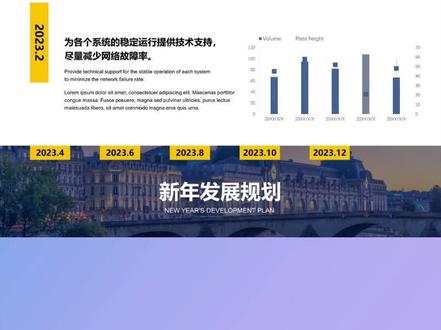 01:28查看AI文稿AI文稿
本期视频我们来教大家制作这种动态创意新年发展规划时间轴效果。 首先新建一页幻灯片,然后插入一张准备好的图片,在页面中插入标题文字,这样第一页封面就制作好了。复制一页幻灯片,裁切图片,重新布局,调整标题文字大小,插入对应的时间戳,同时 复制当前页的时间戳,回到上一页。至于幻灯片编辑区顶部以外。选中两页幻灯片,添加平滑切换效果。 复制第二页幻灯片,然后将第一个时间戳旋转放大至于页面左上方,并向前移动其他时间戳的位置。最后将准备好的相关文案排版布局到当前页面。复制排版好的文案,粘贴到上一页幻灯片编辑区以外的左边和下一页编 编辑区以外的上边。将上一页的时间戳也复制到下一页幻灯片编辑区以外的上边。按照同样的方法制作好其他的页面, 最后选中所有幻灯片,添加页面平滑切换效果。这样一份创意的发展规划时间轴就制作完成了,你学会了吗?
544iSlide


![谁懂啊,会动的PPT真的美哭!平滑切换YYDS!520情人节就要到啦!💖iSlide为你准备了一份特别的礼物——520限时免费PPT模板!赶快下载吧!让你的表白更加浪漫和独特!@你的另一半,附上你想说的话,❤前5的情侣将获得iSlide会员!
#我用iSlide做PPT[话题]#](https://p3-pc-sign.douyinpic.com/image-cut-tos-priv/bfb3d844696a0a18175556bd8854fa2a~tplv-dy-resize-origshort-autoq-75:330.jpeg?lk3s=138a59ce&x-expires=2080105200&x-signature=FHs26pUfudVmkmICwQcX9TBlNO4%3D&from=327834062&s=PackSourceEnum_AWEME_DETAIL&se=false&sc=cover&biz_tag=pcweb_cover&l=202512031514127310FD8224F46912B3AE)


猜你喜欢
- 18.9万冬眠