
粉丝2.3万获赞6.8万
相关视频
 14:30查看AI文稿AI文稿
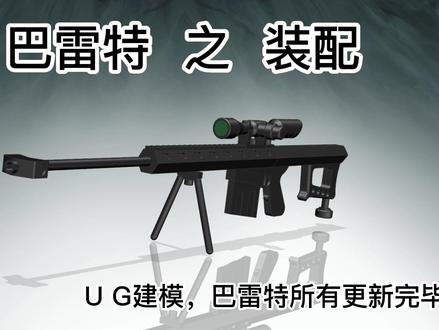
巴雷特之装配,优质剑魔巴雷特所有更新完毕。嗨,大家好,不知不觉呢,这个巴雷特我们已经把这个所有的零部件给他画完了,今天呢我们给他一个装配。好,废话不多说,我们这里选择新建, 这里呢我们选择第二个选择装配,这里呢给他一个命名,高版本呢,可以命名一个中文名,我们给他输入一个,输入一个,我们把它切换为中文模式,输入一个芭蕾特总装,芭蕾特 总装 ok, enter 键,这里呢选择添加部件儿,新的部件呢,打开这个文件夹,文件夹呢就是我们最初刚开始 创建这个,这个新建这个连接块是创建这个文件夹,选择这个单击下这个连接块,然后按下 shift 键,选择这个枪托,单击确定,那么这个所有的零部件他就添加进 进来了,添加进来,进来之后呢,我们单击确定啊,这个你看按下这个 home 键或者是 enter and 键,他会这个这个角度,这个方向呢,他这这个游戏要走样啊,我们这里呢就要进行这个装配,添加一个基准坐标,给他纠正一下点,单击确定, 然后我们把这个所有为了这个装配这个,嗯,能开的更好啊,我们把这个所有的这个零部件进行一个隐藏,然后只把这个握把给他显示出来, ok 啊,这里呢我们开始给他一个装配约束,当然这个,哎,之前这个坐标不见了呀。 啊,我们重新添加,添加上重新添加上了,这里呢我们选择这个啊,这个老版本呢,他会有一个装配约束,我们这里呢他直接放在这了,我们选择这个剧中选择这个面,然后再 选择这个面,再选择这个这个面,然后他就聚众在一块了,是吧?聚众在一块之后,单击确定,我们再给他一个自动这个对齐,选择这个面,再选择这个面, 那么他就贴在一块了,贴在贴在上面了,再选择这个对齐,选择上面这个面,再选择这个底面,那么他就贴在这个固定在这块了,我们给他一个呃左键,然后选择这个移动,我们看看还能不能把它移动的移动起来。 ok, 他现在移动不到移动,移动不了了,说明他已经固定住了,我们现在开始给他一个装配这里呢,我们把这个上机匣和这个下机匣把它调出来。从这个图中可以看出啊,一个这个是突出部分,一个是凹进去的这个部分,他俩可以对待一块,这个 咱们选择装配这个高版本的这个装配,可以自动拖拖动这个零部件的。这里呢选择这个面,单击下这个面,再选择这个面,然后单击反向,然后我们再选择下面这个底面, ok, 再选择上面这个底面,他自动进行一个呃这个贴合,但是他没有接触到一块,没有接触到一块,我们再选择这个面, 然后再选择这个面啊,他就贴合在一块了。之前呢是先把这个方向就扔出来,然后再进行一个贴合啊,单击确定。从这个图纸我们可以看出啊,这个 这个握把的这个这个这块和这个和这个这是什么呀?第九个,第九个是什么?第九个是这个吉霞吗?夏吉霞,这个有个湖面的这块是在一个方向,所以呢我们需要把它纠正一个,调换一个方向, 对呢,我们也不需要调换了,我们直接选择这个装配,然后选择选择这个底面,上面这个有一个湖面,这个圆,这个螺纹这个湖面这个圆面,我们再选择这个握把的上面这个面, ok, 他就自动这个铜芯了,我们再选择这个面, 然后再选择这个圆的这个面,然后他也同心了,同心之后呢我们再选择这个底面进行让他互相接触,然后再选择这个面,那么他就接触在一块了,然后单击确定接触块这里之后呢,我们再看一下图纸, 我们看再画这个十四的这个位置是什么?是枪管啊?我画的这个我进行调节的这个方向呢,是根据我这个视频刚开始这个画面的这个方向调节的,和他这个方向有所反向, 我们把这个十四的这个枪管就给他调出来,选择这个枪管, ok, 这里呢我们直接选择这个面,然后再选择这里面这个面啊,他就贴在一块了,选择反啊,这个不用反方向,直接可以拖动出来,拖动出来,然后再选择什么呀?选择这个面, 然后再选择这个面,把它贴在一块啊?单击确定贴近之后呢,我们进行一个 f 八正视于我们看到的这个孔的这个位置,他是斜着过来的,他并没有和他这个平行,我们这里呢需要进行一个约束平行,然后约束的这个轴,我们选择这个孔的这个轴, 看这个绿色的这个轴,我们选择上它,然后再选择什么呀? f 八正视鱼,再选择这个底面这个平线或者是这个线,再或者是这个线,任何一个水平的线都可以,那么它自动进行 结束了这个平行了,你看一下 f 八正视于正面, f 八正视于这不这个孔交正过来了,单击确定。我们做完这块之后,我们再做完这个枪管之后呢,我们再把这个连接块掉出来,这个连接块藏在这了,我们进行一个装配,把这个连接块给他拖出来, 拖出来之后呢我们进行一个约束,选择这个底面,然后这个底的这个圆的这个面,然后再选择这个圆的这个面,他呢他俩呢就是个同心了,同心之后呢这个方向不对,我们选择反方向,选择反方向之后,我们再选择这个面,再选择这个底面,他俩就自动接触了,接触之后呢单击确定, 然后再给他一个平行,选择这个面,然后我们再选择这个面,他自动平行了,单击确定。做完这块之后,我们再把这个脚架调出来,选择这个脚架,然后给 开一个,选择装配,选择这个面,然后选择这个圆的这个面,他俩要给他约束起来,然后这样呢我们给他一个反向,然后把它拖,拖一下,拖一下拖过来,然后再进行一个接触,选择这个面,然后再选择 这个面。啊,单机应用做完这块之后,我们还需要一个,这里还需要一个,我们就需要一个镜像装配,这里呢选择镜像装配, 选择下一步,选择要选择的组线呢,我们就选择他了,选择下一步,再选择这个什么呀?选择平面,选择平面,这里呢选择可以进行一个自动判断调节,如果之前我们创建的这个面呢?刚好在中间这个位置吧, f 八正式与 是吧?如果没有在中间这个位置,我们可以进行自动判断,二等分了什么的啊?选择选择这个圆连接块进行一个,呃,判断这里呢?这就 不需要了,我们直接进行一个什么样选择,平面直接选择这个面就可以了。 ok, 然后单击下一步,然后再单击下一步,下一步啊,直接完成就可以了,他就镜像过来了,镜像过来之后,我们再看看还需要哪一个这里呢?我们选择这个 枪托吧,把这个枪托调出来,枪托这个我们看下这个图纸的位置,他这个扭腰这个地方和这个 这个握的这个地方呢,是在一个方向,那么 f 八正视于啊,这个方向是一致的,我们进行一个装配,然后选择这个圆的这个里面这个面,然后再选择, 再选择这里面这个面。 ok, 他俩就同心了,再选择这个圆的这个面,再选择这里面这个面,他俩也同心了,同心之后呢,我们选择这个面,再选择这个底面,他俩就接触了。 ok, 按中间。 做完这一块之后,我们再把这个这什么呀?这个枪托这个下面这块叫三,三的位置是什么呀?三的位置是支角,我们把这个支角调出来,支角 直角之后呢,我们选择这个面,然后选择这个直角里面这个孔的这个面,然后把它脱一下,把它脱下来 直接拖动就可以了,特别方便。然后选择这个面,然后选择这个拳头孔的这个面,给他一个贴合。 ok, 按中键,然后我们再看看其他位置,其他位置这个支架了,选择这个支架这个位置,把这个支架掉出来,找到这个支架,支架掉出来了吗?已经 支架啊没有掉出来,选择这个支架啊,我们这里呢选择同样是选择这个圆的这个面,然后选择中间这个圆的这个面,它是放在这个中间位置的,然后 选择这个面,然后再选择哪个面,选择这个面, ok, 或者是选择这个面或和这个面进行一个 一个贴合,是吧?然后我们再选择上面这个面,再选择这个面,他自动这个贴在一块了,而且还是平行的安中键。做完这一块之后,我们就把这个这个瞄准镜给他调出来,这个瞄转镜给他拖动一下,拖出来, 我们把这个快点选择里面这个面了,选择里面这个面,我们先看一下他的方向,从图中啊可以看出这个瞄准镜,这个他带有目镜,带有螺纹,这的这一块呢是朝向这个 卧枪托的这个位置,是吧?枪托这个位置,那么这个带螺纹的这个位置呢是朝这边的,我们就选择这边这个圆的这个面,然后 和谁啊?和这个面进行一个同心,然后再选择这个面和这个圆的这个面进行一个同心,他自动就调过来了,调过来之后呢,我们进行一个接触,这里呢选择反方向,这个方向反了,选择反方向, 反方向之后呢,把它往上拖下,我们再选择这个面,然后再选择这个面,自动这个贴在一块了,按中间确定。 贴完这块之后,我们再把这个墨镜调出来了,这个墨镜我们直接可以拖动过来啊,选择这里面这个圆的圆面和这个这个面进行一个贴合,选择反方向,这里呢?这里呢把它再拖一下, 他这个要接触一下,选择这个面,然后选择这个面,哎, ctrl 加 d 返回一下,点错了,选择这个面,然后再选择这个面,他自动贴合,按 中间,按中间之后呢?我们 f 八正视于之前那个方向,不对啊,你看他这个 f 八正视于看这个,这样肯定不对啊,这个斜着眼看吗?是吧?我们把它这个调节一下,这里呢选择这个平行。 选择平行之后呢,我们怎么找这个平行呢? f 八正式于,我们找这个这个斜线,这个斜线是他的平行的关键点,我们再找这个线, 哎,他自动这个自动调过来了,是吧?平行了,这就单击确定 f 八正视于,你看现在这个样式是不是就特别正了?我们再看一下,还有什么呀?还有这个调整钮和这个智推器调整钮,我们把它调出来,然后我们这里呢选择装配调整钮呢? 按一下后面键啊,调整已经在这藏着呢。我们选择这个面,然后选择这个面,他自动自动就贴合起来了,我们把它往外拖一下, 要接触的位置呢?是这个面和这个与弧面, ok, 他就贴在一块的,按中间贴在一块之后我们还有最后一个了智推器了,智推器把它调出来,调出来之后呢,我们把它往这拖,拖过来之后呢,我们选择选择什么呀?选择 这个里面这个面了,他和他是同心的,选择这里面这个面,然后选择这个管的这个面, ok, 进行一个反方向,他这个方向是朝,你看这个方向是 类似于这个箭的这个方向,是吧?箭将那个那个射的弓箭那个样式,我们把它往这拖一下,拖一下之后我们这个需要把它这个面和这个面这个圆呢进行一个铜心, 哦,同心之后他是这个样式,是不就确定住了? f 八证实于, ok, 他这个是不是同心啊?刚好在一块单击确定, 那么这个巴雷特就全部完成了。完成之后呢,我们把这个所有的这个约束这个符号给他一下,给他一个隐藏,选择这个单击右键把这个加号单,嗯,点开,然后这个约束呢给他一个右键,再 图形窗口中显示约束单击下,那么他所有的这个约束符号就不见了,不是,不,只是不见了,并不是没有了,哈,我们再把这个这个这个坐标呢给他单击下 这个这个是 w 坐标啊,这个给他按下 w, 他自动隐藏,然后这一刻呢给他需要单击一下他,然后这个把这个眼睛点一下,他就隐藏了。隐藏之后呢,我们把这个 我们做一个这个镜片吧,镜片我们就不用旋转了,旋转也比较麻烦,我们双击一下它可以呢,选择这个 找到这个曲面,选择这个有界平面,我们在这个圆的边界线进行一个这个有界平面单击确定,然后这边也是啊,这个具体这个要是非要做一个凸通镜样式的样那个模样吗?你可以啊,参照我这个带这个装配那个 m 四幺六的那个里面是怎么这个旋转的 这呢?选择这个有界平面啊,选择这个边缘处进行一个啊,又一个有界平面啊,这个这镜片就做出来了,特别简单的一个镜片。 ok, 然后我们再把这个巴雷特总装这里装剂一下,他再回到这个装配这个界面。 ok, 这个样式就出来了,我们进行了一个圈,进行一个框选, ctrl 加勾上一个色,上一个这个灰色吧,灰黑色啊,第三第四个吧,单击确定,不要太黑了,单击确定, 我们这个颜色就出来了,这个黄色又不见了,我们 ctrl 加勾,再重新来一遍,选择这个面啊,选择这个片体,选择他啊,点击确定给他,再把它设为这个,我们设为绿色吧,设为这个绿色, ok, w 绿色之后我们单击确定,然后把它调节下,让他尽量透明一下,然后单击确定。 ok, 那这个是不是透明了?透明之后呢?我们给他这个坐标,又给他显示出来了,把他这个眼镜再单击下。 k, 在隐藏掉之后,我们把它呢给它进行这个着色样式,来进行一个稍微的渲染。 ok, 按中键,那么这个样式就出来了,把这个图纸呢给它关掉这里呢,把它放大啊,这个样式,是不是 就像这个这个视频最开始的这个样式了,那么这个巴黎特我们就全部搞定了, 如果喜欢记得长按大拇指给一个强烈推荐。好,今天视频就做到这了,拜拜,记得关注再走哦。
339UGsw坤仔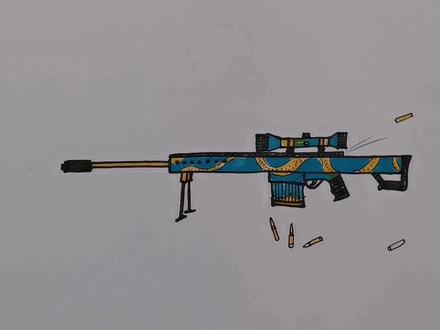 01:38查看AI文稿AI文稿
你们要的巴雷特狙击枪画法来了!十二点钟方向发现敌人。先画一短一长的长方形,再画个大长方形, 中间用两个四边形画出弹夹连接,用弧画出扳机,用四边形画出把兽 填充,最后面用折线画出枪托, 画两正方形加一个长方形, 用长方形加梯形组合画出瞄准镜, 加上支撑 消音管和把兽。加深色,添加纹理和装饰, 涂上你喜欢的颜色。 注意了啊,要减少子弹,不许放空枪,争取一颗子弹干掉一个敌人。
1.5万画画陈大侠—主号 12:27查看AI文稿AI文稿
巴雷特之瞄准镜 ug 剑魔奇异零件正在更新。嗨,大家好,这个巴黎特这个连接块和这个脚下已经画完了,这次我们来画一下这个瞄准镜。废话不多说,直接开干,我们选择旋转命令,这次我们选择这个 yz 平面,我们这个坐标点开始往上画, ok, 横着过来,然后下来,再过来,然后再上去,再横着过来,再斜着下来,再横着过来,然后再斜着上去,再横着过来,再斜着下去,然后呢再横着过来, 然后再写着上去,然后再横着过来,然后下来,然后这里呢荷汤是这个有一个水平,然后把它连接起来,好,坐在这之后,我们 开始给大家快速尺算约束,他的总长呢是幺六四幺六四。 ok, 然后我们开始从头开始标,这里呢是 m 二十,那么他就是十,然后这里呢是拜十七,那么他就是十七除以二, 那就是十七除以二,这到这的距离是十七除以二, ok, 这块呢是五,这到这是五, 这块呢就是二二, ok, 这个肯定不是数值了啊,这个是数值,数值。然后我们继续往下标,这里呢是四十二,从这到这的距离为四十二,四十二 k, 然后这块呢是二十四除以二,是十二,然后这块呢是七点四,七点四, ok 啊,弄成零点四,七点四。 ok, 七点四,这块呢是十五除以二,十五除以二, 再往后我们看,继续往后,再往后这块是二十除以二,从这到这距离为二十除以二, 再往后他俩呢是相等关系,嗯,相等关系,我们先不要标了,我们继续往后标,这个直径,从这到这的距离是十四除以二十四,除以二呢就是七, 然后这里这块的长度呢是十八十八,然后这个长度呢是二十五点九,从这到这的距离是二十五点九, ok, 然后再往后 这个七的这个位置呢就是十四的这个位置是二十二十啊,再往后这个是十八点七, 十八点七, ok, 然后这一块呢是二十,长度为二十,然后他的宽度呢,这个直径呢是二十四,那么他的一半那么就是十四。 ok, 满,这里还没有标,这里呢,给他挪动一下,然后他呢他和他给他一个相等关系, 等长, ok, 我们看一下是不?草图已经完全结束了,说明这个图我们已经画好了啊, ctrl q 完成草图, 给一个指定这个旋转使量呢,肯定是这个这个线了,或者是这个 y 轴,点击一下它就可以了啊,按中间确定,那么这个这个大体这个轮廓就画出来了,画出来之后我们再打这个孔,先给他做一个倒斜角吧,这里呢 桂柱倒角是一乘以四十五度啊,我们给他点击一下他还有他,然后按中间那么这个一乘以四十五度就做好了,做好之后这里是 m 二十,我们利用这个螺纹 这个面做一下 m 二十啊,他自动显示 m 二十,然后这里呢七十,面呢,他是这个面,嗯,也自动这个设置了,然后点击确, 那么这么这个 m 二十的这个螺纹符号螺纹就做好了,然后我们再利用这个孔命令这里呢指定的这个,这个我们这里选择缠头孔,指定的点呢,我们选择这个坐标点,可以选择这个坐标点 指定的这个孔径,孔径为十,等于一个十的孔径, 孔径为十,然后船头直径呢?船头直径为十四,船头直径为十四,船头限制是二十,船头限制船头深度是二十。 ok, 这个奇石导学角我们选中他奇石导学角, 然后垂直于面,然后值呢深度值是五十, 这里深度是五十,直到间线,然后点击确定,那么这里选择减去点击确定,那么这块做好了,做好这块之后,我们再做这边同样选择孔命令,选择这个面的这个圆的面的圆的圆心点, 然后呢这里呢孔径还是十,这个缠头的是十八了,改为十八, 然后这个值呢缠头深度是二十,也是其实导线角我们选中,然后这里呢这里 定点这个值是改为了四十,这个深度改为四十, ok, 四十同样是到间线的距离是四十哦,我们直接按中间确定,那么这个孔也打好了。做完做到这之后,我们还有三个孔,一个是中间这个螺纹孔, m 多少的? m 十二,还有就是两边这个长度孔,好,这里我们给他画一下,我们先画这个上边这块吧,上边这一块上面这一块,这是什么呀?这是一个螺纹孔, m 十二的螺纹孔,我们另 我们先在这个上面打个点,在这个平面上打个点,我们选择草图,这里选择这个面,按中键,然后这里呢做一个相交曲线,选择这个面,然后这里呢选择个反向全缓解,然后点击确定, 然后这里呢啊在这里点一个点,在这个中心点位置点一个点, ok, 然后把这个线呢设为参考线完成,完成之后呢,我们再利用这个孔命令, 这里呢缠头啊,这个点,这定点呢,肯定是这个点哦,点选一下,他这里呢,这个是 m 十二,我们这里把这个缠头改为螺纹孔,有螺纹,给他一个 m 十二, m 十二乘以多少?我们就 就一点五吧,就按这个一点五来算吧。哎,点错了,点快了,不是点错了,重新刚记下,把这个命令重新启动一下,这个骑士倒斜角就不要倒了,这个高版本这里一骑士倒小脚就是这样,然后这个倒的这个斜角啊,在这个湖面上倒的这个斜角比较难看,你得单独去做, 用其他方式单独去做。你这个低版本像这个 u 八 u g, 这个十二或者是 u g 呃,幺八四七了,它导出来这个它自动,这个其实接着导出来的比较均匀。好,我们这做到这,我们看 看一下这个知道斜角给它去掉,然后这个直呢,直是多少?我们看一下直是从这到这的深度是二啊,也就是说这个直径是直径是二十,那么二十除以二是十,加上这个二是十二啊,孔深就是十二啊,我们直接点击确定就可以了, 直接点击确定,然后做完这一步呢,我们给他一个螺纹,这个肯定他要做这个啊,刚才我们就用这个 m 十二做的这个螺纹,所以这个就不用了,然后把它呢给他一个隐藏,他也隐藏一下, n 加 d 返回,不是把这个螺纹线隐藏,是把这个点给他隐藏一下, 那么这个做好之后,我们就做这边这个哦,这边这个我们同样是选择这里的这个 深度,我们看一下是多少,这个深度是 孔呢?我们在这,在这有三,他到这的距离是三,然后上面的上面就没有了。好,我们可以用这个旋转命令旋转切除,我们这里选择旋转,然后选择这个面呢,指定面绘制的这个洁面呢,我们选择这个面, 选择,因为他是向上吗?是吧?这个线向上,我们选择这个面按中间, 然后这个孔呢,当然是就是朝这边了,我们给他画一下,他是打在这个位置上,比如说打在这个位置上,然后我们先随便画一条线,这个线呢是中间线,我们给他一个标, 一个标注,他从这个点到这个点的距离是三十八加五十三,等于说到这个这个圆心点啊,三十八加五十三,三十八 加五十三。 ok, 我们这个中心这个旋转轴给他做出来了,就是这这一块,然后我们再利用这个这个轮廓线,然后画这个要旋转的这个位置, 从他是这样,然后这样,然后这样比较宽吗?是吧?然后他这个直径,这个直径我们看下是多少?是十二, 十二,这个小的直径是六点五,要是从他到他的距离是六点五,六点五除以二,然后这个这个山这个直径呢是十 十二除以二,从这到这距离为十二除以二,就是六。 ok, 我们再看这个深度了,深度这块是二杠三,就是说这两个的距离是三呀,从这,从这个地方到这个这个地方,中间嘛中间的距离哈,中间距离为三, ok, 距离为三,距离为三,是吧?距离为三。 ok, 那么这个这个旋转线就做好了。 ok, 我们 ctrl 加 q 完成草图,啊,不对,把这个给他拖过来,超出,一定要超出,因为他是贯穿的,他是贯穿的。 ctrl 完成草图, 这个旋转这个线呢就不要选这个线了,这个是旋转轴,我们只选择这一条线,选择相连曲线,选择他,然后指定按中间,指定时量呢,肯定是他了,这里呢点击确定, 嗯,不对,确定,然后这里我们选择布尔,选择减去,按中间确定,那么这个就做好了,做好之后呢,我们用这个阵列特征,这里选择阵列特征,选择这个,这个一块,然后指定食量呢, 要选择线性指定食量,肯定是向右了,这个距离呢是三十八二杠,三十八间隔就是三十八啊,直接点击确定,那么他就战略过来了,是吧?特别快,特别省事。我们看一下还有其他没做的吗? 其他的啊,其他的这里需要这个锐角导盾呢,是零点二,我们也可以给他做一下啊,导斜边,然后把这些这些位置啊,给他一个零点二, ok, 这些边啊,都给他一个零点二。我们这里可以直接用这个预览 的这个样式直接把他选中,是吧?没选中的我们可以给他手动倒一下他锐角倒盾吗?是吧? 其他的像这些其他的就算了, 其他就算了,其他其实这些东西其实可以不用捣的,虽然是说是锐角捣断。 我相信很多这个画这个图的这个瑞小草跟这个零点哈过去都忽略忽略不计了,没说是单个去这个倒下这个斜角的。好,我们今天这个视频就做到这了,如果喜欢记得长按大拇指,给一个强烈推荐啊,记得关注再走哦。
148UGsw坤仔 00:58
00:58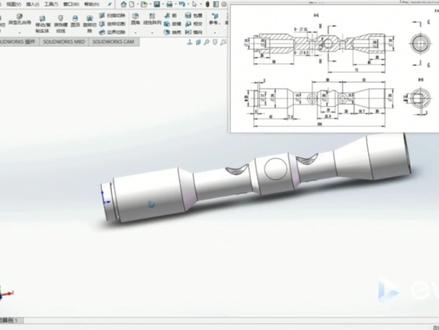 02:00
02:00 00:32
00:32 03:28
03:28 00:20
00:20 00:58
00:58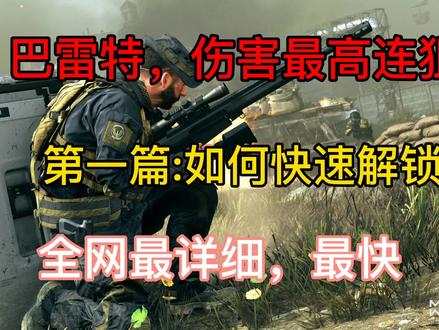 01:33查看AI文稿AI文稿
嗯,昨天更新了巴雷特,我也是把这把枪打出了精品, 就是今天告诉大家如何快速解锁这把枪,他是在十五场分别的对战中,你拿狙或者连狙瞬死三个人,就是开进了,一秒内击杀就算一次,懂了吧, 我怎么可以唱一个呀?最好我个人推荐是拿 mkr 全全家台枪,然后打那个硬派的码头或者是现场,就是你可以如果, 如果你不怕那个掉盛场的话,就杀三四个,之后你看你的那个配置次数达没达到,达到了你可以退,就是有的小伙伴没有,你可以做这个任务的时候,顺便把你 就是带一个反射镜,就是我带的是红点,就是那个迷你反射镜,然后你带你的射手不行,就是我个人感觉还是 mk 二最好用啊,因为他开镜是最快的,就是瞬间三个,你可以过五个,然后看这个配置,一定要看配置,一定要看这个, 有的可能会卡或者不算那种就小 bug, 你就可能没算上就白做了这把,懂了吗?这样差不多不到一个小时你就可以结束这把巴雷特了,然后下一次出 伤害测试,及啊就是蘸取一些击杀吧,给大家看一看效果。哇,我捡了一把大雷特,我完事了。
413cod派大星


猜你喜欢
最新视频
- 2.5万湖北日报