立体影院效果手机教程
粉丝10.4万获赞29.5万
相关视频
 03:45查看AI文稿AI文稿
今天给大家分享制作立体影院感视频轮播效果,制作简单,不试一下真的可惜了。 打开剪映,开始创作。从素材库中导入一段视频,将导入的视频时长调整为七秒, 时间轴移到三点五秒处,打上一个关键针,时间轴移到视频末尾处,把视频画面向左移出屏幕。时间轴 移到视频开始处,把视频画面向右移出屏幕,现在就有了画面从右向左移出屏幕的效果了。点击复制,把视频复制一份并切为画中画一。 把画中画一拉到上面视频的中间关键针后,大约零点三秒处摆放。这样两段视频画面之间就会出现一条黑色的间隙。 将画中画一复制一份,切为画中画二。同样的拉到与上面视频中间关键针后大约零点三秒处摆放。 以同样的步骤和方法,可以根据需要复制添加多段视频。点中画中画一,点击替换,将画中画一 替换为一段新的视频,以同样的步骤和方法,依次将以下的视频都替换为新的视频, 现在就有了各段视频画面依次从右向左移出屏幕的效果。新增画中画。从素材库中导入一段黑色素材, 把导入的黑色素材拉到所有视频的最下面,并将时长拉到与上面视频的时长一致。 点击蒙版,选择圆形蒙版,把蒙版调整为大小合适的椭圆形。 把蒙版拉到画面上方合适的位置摆放好。点击复制,把黑色素材复制一份,点中复制的黑色素材,打开蒙版,将 蒙版拉到屏幕的下方,现在屏幕上下就有了弧形立体感效果了。点击音频音乐,选择一首喜欢的歌曲导入,点击文字,点击识别歌词, 点中一段歌词,点击编辑,点击弯曲,把歌词的弧度调整到与画面的弧度相一致。点击动画,为歌词添加卡拉 ok 动画,现在歌词就有了卡拉 ok 显示效果了。 最后点击贴纸,添加几张喜欢的贴纸,逼真的立体影院感视频轮播效果制作完成了,幺零八零 p 六十帧导出,看效果 我是默然,请多关注。
601莫然阁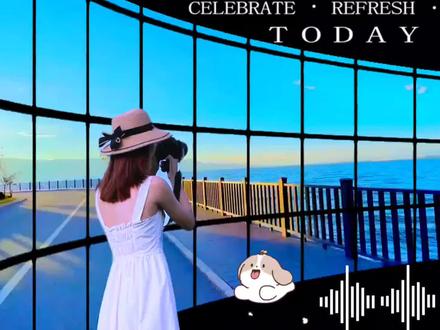 03:34查看AI文稿AI文稿
首先我们打开剪映软件, 点击加号开始创作,点击右上角的素材库,向左滑动工具栏,点击背景,然后在这里选择一个纯色号抠色的背景进来, 向左滑动工具栏,点击比例,选择十六比九,点亮这个背景,向左滑动工具栏,点击编辑,点击旋转, 然后时间轴放在这里不要动,点击返回键,再返回一次。向右滑动工具栏,点击贴纸,我们在放大镜图标这里输入王哥,点击右下角搜索, 添加第一个就好。关闭打勾,然后手指按住贴纸右下角下拉 放大,这个贴纸可以放大一些,然后点击右上角导出备用, 点击完成。继续点击加号开始创作,然后我们添加刚才备用的这个视频进来, 点亮这个视频,向左滑动工具栏,点击蒙版,选择矩形,我们通过上面和右边的箭头来调节矩形的长度和宽度,调成一个长条, 把勾确定,再向右滑动工具栏,点击动画,选择组合动画,然后向左滑动工具栏,选择哈哈镜,把勾确定, 点击右上角导出备用,点击完成。继续点击加号开始创作,然后我们添加一个有运镜效果的视频进来,关闭原声,点击画中画,新增画中画,我们添加刚才背 用的这个视频,双指放屏幕,扩满全屏,时间轴往右边移动到 移动到结尾,向左滑动工具栏,点击定格,那么前面部分是刚才的视频,我们将它删除,手指摁住定格部分,推到最前面,点亮定格部分的图片,拉长至结尾, 然后向左滑动工具栏,点击抠像色度抠图,移动取色器中间的白框对准黄色 点击强度,我们强度拉过之后看一下什么都没有了,再点一下阴影,这样我们这个方格就出来了。打勾确定 也可以适当的放大一些,然后再添加一些贴纸和画中画来点缀。 谢谢您的收看。
254村姑(剪辑教学)


