拓竹A1多色怎么取消AMS编辑

粉丝1603获赞1.3万
相关视频
 05:48查看AI文稿AI文稿
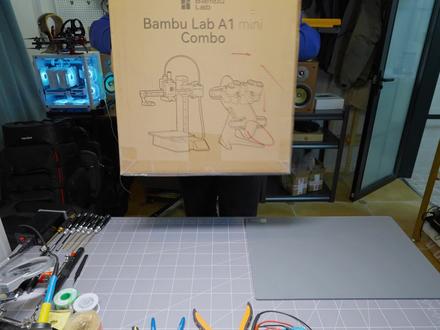
这期视频我们开箱这个拓竹的 ae mini combo 多色打印机,这台三星打印机和我之前用的最大的区别就是它可以进行多色打印, 所以呢像一些手办或者是一些模型呢,之前我们需要后期进行上册,现在呢就可以通过他直接进行多册打印了,然后下面呢我们把它开箱, 里面呢这是说明书和我们的打印板,里面呢,这个是一个拓竹官方耗材的色卡, 是这样的,里面都是四卡,一片一片的,然后这四个是耗材料盘的固定轴。一个工具盒里面是我们经常会用到的各种的工具, 还是非常齐全的,这个就比较有意思,这是一个台灯的盲盒,据说一共有四款,呃,应该是分别是台灯,然后还有发动机,然后还有一个滚珠游戏, 还有一个什么我忘了。然后呢这个是可以通过三 d 打印打印灯体,然后最后使用他的模组,将这台灯点亮 之后,我们把它打印出来试一下。这个是一个土料的模组,然后我们打开下一层,在这一层呢我们就可以看到我们的多色模组,也就是我们的 ams 换料系统,这个是 ams 的支架,这个呢就是我们 ams 的主体了, 开下一层,打开这层以后呢,我们就可以看到我们三 d 打印机的主体了,然后这里有一个单独的料盘支架,就是在进行单 色打印的时候需要用到这个,我们进行多色打印的话,是直接从 ams 进料的,这个就是 ae mini 的主机,然后这里还有一个卡扣,我们需要把它拧下来,我们这里就需要用到它附带的工具盒, 在这个位置有两颗螺丝,把它松一下,然后把它拿下来,然后在侧面这里还有两颗螺丝,我们也要把它拆下来, 我们从工具盒里拿出这个工具,然后还有我们刚才单独的料盘架,用刚才拆下来的螺丝,然后把它安装在刚才固定卡扣的这个位置,然后把这个直接 卡在上面固定以后他是这样的,我们可以在这里单独放一个料盘,然后根据说明书所示呢,我们需要拧紧热床底下 的三颗螺丝才能固定住这床,然后我们需要把这个涂料的组件安装到这台一迷你的这个位置,然后这里他非常细致的就是他把不同地方需要用到的螺丝全部都做了标注,我们用它固定涂料组件, 然后现在呢我们转移一下,把它放在之后工作运行的地方,然后把它组装成完全的状态。 ok, 现在我们整台 ae mini 的完全体已经组装完毕了, 然后在这里呢需要我们选择一个无线网络,这里我们尽量选择一个和我们的电脑是在同一个路由器中的 wifi, 这样的话后期我们可以通过局域网直接打印, 通过手机 app 来扫描一下,我们扫描一下,然后我们绑定上我们的 a mini, 然后我们就可以在手机端 看到我们打印机的信息,热床的温度,然后喷头的温度,然后上面还有一个画面,是我们热床的实时的一个监控, 我们就可以实时的看到我们打印的情况了,他在打印机的这个位置有放一个摄像头,可以实时的传输我们打印的情况,我们如果肉眼发现他有打印翻车的情况呢,就可以及时的终止,这点是非常好的。然后呢他现 在提示的是我们要进行校准,然后他是一个共振补偿和电机降噪,我们直接点击开始 他会运行每个电机,然后呢找出他们的差异,然后呢最后给我们选择一个最安静的电机频率,我们等待大概是六分钟左右。 ok, 现在我们的拓竹 a mini 已经完全进入了可以打印的状态,然后在这期视频结束之前呢,我们用它打印一个我们绝对会常用到的东西,就是一把小铲子,然后我们现在开始打印,看一下打印的效果如何, 请 ok, 现在我们第一个测试的打印件已经打印完了,这是一个我们后续会用到的来清理我们整个工作台的一个小铲子,我们把它拿下来看一下,我们可以看到整个铲子还是非常精细的, 而且很多细节的地方都很工整,尤其铲子底下这面还有前面的铲刃的位置,后续我们用它去清理,像这样的废料啊什么的就都可以用到它了。 我们下一期视频呢使用这台 ae mini 去打印一个多色的模型,我们用它打印一个皮卡丘,然后看一下最终多色打印的效果怎样。好了我们下期再见。
707你们的小帆帆 03:34
03:34


猜你喜欢
最新视频
- 10.7万锅巴很哇塞