笔记本小写键锁住怎么办
笔记本电脑密码输入不了字母该如何解决?跟着欧包不走冤枉路!最近很多朋友都在反馈笔记本密码进入系统时输入不了英文字母,今天就跟大家分享一部分解决方法。 方法一,忘记密码操作当我们笔记本密码输入不了英文字母时,我们可以点击输入框下方的忘记密码记录后,在账户密码框内即可输入字母密码记录系统。 方法二,解锁键盘字母键盘锁定导致的输入不了字母密码,可以同时按下键盘上的 fm 加 number log 键把字母键盘解锁。 方法三,利用窗口进入系统在系统启动后需要密码时不要输入密码,可以连续按两次 ctrl 加 alt 加 delete 组合键,等一下会出现一个窗口,让输入用户名密码,在用户名窗口里输入 it ministrator 后,回车就可以进系统了。进入系统后点击开始选择控制面板,选择用户账户,点击更改密 密码,修改个比较短小的数字密码即可。方法四,关闭粘贴键我们可以按五次 shift, 在弹出的对话框中内点击否通过操作关闭粘贴键。 方法五,修改拼码设置了拼码的情况,输入不了字母,可以按下并键点击设置,在搜索框内输入密码两个字,选择更改密码。在 windows 安全中心输入账户密码,再点击确定, 在聘窗口勾选包括字母和符号,输入新的聘密码,再次确认输入,点击确定后按下 win 加 l 机型锁屏,在聘码输入框内输入新密码,回车即可。 方法六,更换键盘或检修系统如果是因为键盘损坏导致的输入不了密码,需及时更换完好的键盘设备。如果是系统原因,最好选择向专业人员求助,进行设备检查。以上就是今天分享的内容,如果有什么电脑问题可以提出来,大家一起分享解决,喜欢记得关注哦!

粉丝2048获赞3.8万
相关视频
 01:13查看AI文稿AI文稿
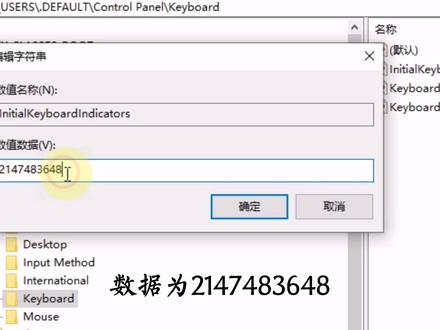
键盘数字键锁,电脑开机后,键盘的小键盘数字不能用,如果不是键盘硬件问题,多半是被锁住了。台式机的键盘数字键不能用是因为这个 namlog 键没有打开,需要按一下就可以打开小键盘锁定。 如果是笔记本,有可能需要用快捷方式 fn 加 num log 组合键打开小键盘。有些电脑默认开机是关闭锁定的,如何设置打开电脑不锁定小键盘?桌面左下角点开始运行,输入注册表命令 regit 确定打开注册表,分别打开这个位置, hike users effort control panel。 最后是 keyboard 右侧看看有没有名称为 initial keyboard indicator 思想。双击点开可以看到 数值,数据为二十一亿四千七百四十八万三千六百四十八,直接把数值改成八千万零。二、 修改完成后点确定注册表,修改后需要重新启动一下电脑才能起效果。等再次开机后,键盘右侧的数字键就是开启状态,有问题可以留言交流,再见!
1269御峰数据 01:21查看AI文稿AI文稿
当笔记本电脑键盘被锁住无法打字时,可能会给用户带来很大困扰。这种问题可能由软件设置、硬件故障或其他原因引起。以下是一些可能的解决方法, 一、检查键盘锁定功能某些笔记本电脑具有键盘锁定功能,用户可以通过按下特定的组合键来激活或关闭键盘锁定。请查阅笔记本电脑的用户手册,找到正确的组合键,尝试解除键盘锁定。二、 重启笔记本电脑在遇到键盘无法打字的问题时,首先尝试简单的重启。通过重新启动笔记本电脑,有时可以清除临时性的软件故障,重新激活键盘功能。三、更新或重新安装键盘驱动程序 在某些情况下,键盘问题可能源于驱动程序的故障或过时。用户可以尝试更新或重新安装笔记 本电脑的键盘驱动程序。可以通过设备管理器或笔记本电脑制造商的官方网站来获取最新的驱动程序。四、清洁键盘键盘下的灰尘或污垢可能导致按键无法正常触发。用压缩空气或键盘清洁剂轻轻清洁键盘有助于消除这些问题。 五、确保没有启用 non lock 或 caps lock 某些情况下,键盘失灵可能是由于 non lock or caps lock 等功能键被意外激活所致。按下这些键来尝试解锁键盘。
919会思考的画家 03:54查看AI文稿AI文稿
大家好,今天跟各位分享一个使用电脑的小技巧哈,日常生活中,很多朋友都会遇到这个键盘上的数字键没法正常的打出数字的这个问题。 如果你是 windows 的台式电脑,同时又有外接的键盘,若键盘的数字键打不出来数字,有可能是小键盘上的 number lock 没有开启导致。 那么解决这个问题的方法也很简单,在外界键盘上直接按下 number log, 或者同时按下 fn 加 number 的组合键,然后看到 number log 键上方的指示灯亮起, 即可恢复小键盘的数字键功能。 一般情况下, windows 台式电脑遇到这种情况,基本上是由于小键盘的数字键被锁定了导致的。如果大家遇到这样的问题的话,不需要担心,按照上面的这个操作步骤即可完美的解决这个问题。 但如果你用的是 windows 的笔记本电脑,数字键打不出来数字的话,那就可能是另外一个问题, 这个时候你就需要通过外界键盘到笔记本,然后测试这个系统的软件是否存在异常的现象。通常情况下,不带小键盘的笔记本电脑出现数字键打不出来数字的情况, 基本上都是键盘的排线呢或者是主控损坏导致的,那这个时候你就需要通过更换笔记本的键盘去恢复正常的使用。除了上述提到的这些情况,如果 windows 电脑安装的程序 续出现了冲突,也会导致数字键盘无法正常使用,或者无法正常打出数字来。但遇到这种情况的话, number luck 灯显示正常,安装的输入法也正常。那么解决的办法也很简单,重启电脑即可恢复键盘的数字键功能。 如果麦克电脑遇到键盘的数字键没法正常的打出数字来,这种情况可以尝试以下这几种方法。 第一种,首先你要确认是不是安装了第三方输入法导致数字键无法正常使用,你可以切换到麦克 os 的系统自带的英文输入法进行测试,看所有的键是不是能够正常输入数字,如果使用正常, 可能就是第三方输入法导致,那这种情况下你就需要把第三方输入法给卸载掉,然后重新启动麦克电脑即可恢复数字键的功能。那么第二种方法就是 尝试从事 nv ram 和 p ram 去解决这个问题。具体的步骤,首先关闭麦克电脑。第二步,在键盘上找到以下按键, comband 键 oppositpicroggy, 那么第三步就可以重启电脑。 接下来在电脑的屏幕灰屏之前,请同时按住 come 的加 lpec, 加 pe, 加阿健。那么第五步,按下这些键,直到电脑重新启动。最后当你听到麦克电脑的重启声音之后,松开这些键。那么第三种方法就是麦克电脑键盘整体失灵之后,造成 数字键无法正常打出数字来。那么具体的解决办法,首先你就需要打开系统偏号设置,找到并点开辅助功能。接下来找到并打开鼠标与控制板,最后查看启动鼠标键这个选项是否为开启状态,如果是开启状态勾掉即可。那么第四种方 就是,如果你的麦克电脑同时安装了麦克 os 和 windows 系统,也可以通过进入 windows 系统去测试你的键盘输入数字是否正常,若在 windows 系统之下,麦克数字键也不能打出数字来,可能就是硬件故障导致的, 建议到 appo 的那个售后进行检测,找出这个问题的根结。那么以上就是键盘的数字键没法正常打出数字来的几种的情况和解决办法,那么希望对遇到类似问题的朋友能够有所帮助。那么今天的视频咱们就分享到这,欢迎关注我们的频道,咱们下期再见。
1474冲之核 00:25查看AI文稿AI文稿
哈喽,大家好,我是大宝。那么相信很多小伙伴在玩游戏的时候会发现突然某一些键不管用了,这种情况一般是键盘被锁导致的,那么我们需要重新安装键盘驱动,首先右键此电脑选择管理,点击设备管理器 右边找到键盘,把这个键盘的驱动右键卸载,然后在上面这里点击操作扫描检测硬件改动,这样键盘的驱动就可以重新安装了,非常的简单。
6910安阳盈科电脑 11:33查看AI文稿AI文稿
你能熟练使用笔记本键盘吗?好,接下来我就给同学们一一进行讲解,我们在前两节课当中已经讲了一部分按键的使用方法,尤其是啊,我们知道了这个 fn 键,也就是这个功能键非常的重要 啊,如果我要实现啊这些特殊字符的功能,首先就要按下这个 f n 键啊,那么这个 f n 键的颜色和咱们这些啊特殊功能的这些字符键呢,颜色是相同的 啊,那么要实现这些字符的啊,就是特殊字符的功能和我们这个 fn 键颜色相同的,这些字符的功能,前提是消炎,要把 fn 键按下去不松开,然后再点 相应的按键啊,那么我们讲解了,呃, f 十, f 十一, f 十二,还有我们这个 f 一以及 f 二数字锁定键啊,也就是这一部分啊,咱们在 笔记本键盘上这个啊,小键盘区的一个使用方法啊,那么这些数字键如何启用,如何关闭 啊,那么如何使用这些数字键啊,下面的那些字符的功能,我们在上一节已经一一进行讲解,那么接下来我们就要讲解 啊后面这些非常重要按键的作用。 f 三这个键呢,其实叫滚屏锁定键啊,那么它其实就相当于我们 这个普通键盘上的这个键,咱们看一下,它就是 ziglock, 对吧?它就是一个滚屏锁定键, 那么这个键其实现在已经使用啊,很少了啊,那么,呃,主要是在这个 excel 里面偶尔能用到啊,那么它的作用是什么呢?也就是说,如果这个啊 school log 这个鬼门锁定打开的时候,它就可以啊,把 我们选定的内容进行锁定,无论你是向上翻页还是向下翻页,他都是选定状态啊,但是如果说这个滚屏锁定键你取消了之后啊,就是我们不锁定了,那这个时候你向 上或者向下翻页呢,那他就会取消选择啊,那么在我们这个 啊笔记本键盘上怎么使用呢?好,咱们来看一下啊,比如说我现在啊,先看一下目前啊,因为我这个就是一个笔记本嘛,啊,同学们看到的咱这个 键盘就是我现在使用的这个笔记本键盘啊,那么我现在呢,就来给他进行向上或者向下翻页,把 fn 键按下去啊,对吧?我们按一下这个 向上翻页,就是按下数字九,好,再向下翻页三啊,就是 l 键,好,同学们看一下,现在是什么呀,说明已经是锁定状态了,那如果说我 想取消这个锁定呢,那你就把 fn 键按下去,然后点一下这个 f 三啊,就是再点一下这个就取消了这个滚屏锁定了啊,我来我来操作一下,朋友们啊,好, fn 键按下去,按下 f 三,好了,这个时候, 我这个时候呢啊,再按下 fn, 点下这个向上的翻页,就是数字九,好,再点下向下的翻页啊,这个 l 就是数字三。 老铁们看一下,刚才我们选中的区域已经取消了,那么这就是我们啊,这个滚屏锁定键的一个使用。同样同学们也看到了,咱们必须要和 fn 键是不是要结合起来使用? 好,我们接着看下一个,下一个 f 五键啊,上面这个字符,同学们可以看哈,他是这样的一个 啊,标示,那么这个标示指的是什么呢?它是锁定触控板和触控笔,你说哪里是触控板和触控笔呢?来咱们看一下啊, 看到没有,这一个就是触控板,也就是说当我们鼠没没有鼠标的时候,怎么办呢?就用手指啊,在这个触控板上啊,就是进行这个什么呀,移动 啊,位置就可以了,所以他叫触控板,同样还有一个触控笔啊,啊,还有触控笔在这里啊,那么也是相当于就是我们使用了一个啊,鼠标一样啊,也就是如果鼠标没有 或者鼠标啊,这个是零的时候,我们就可以使用这两种来结合着来操作咱们的电脑啊,只有这叫触控板或者触控笔,那么咱们这个锁定触控板和触控笔是什么意思呢?也说我可以把这个触控板 锁定不能使用,重物笔锁定不能使用,或者再把它解开啊,那么我来操作一下,你看一下啊,好,然后你看一下右下角哈,我把这个 fn 按下去,按下去之后 点一下爱不,这个时候你看是不是写着已禁用触控笔了,那我再按下,这个时候你看已禁用触控笔,然后我再按下呢,就变成了 已禁用触控板和中卫,也是把这这两项全部都禁用了,那如果说我再按一下呢,那么这时候就有 启用了啊,这就是什么呀?锁定触控板和触控笔的一个啊,这个功能的一个使用, 那么 f 八键,同学们可以看了,这个可能啊,就是很多同学也知道他其实是一个投屏设置,你比如说我要把我们这个笔记本上的内容,是不是啊?投到咱们的啊,投影机上,投影幕上, 那我就可以呢,要从这里进行设置啊,首先呢我把 fn 键按下去,然后点击下 f 八,他们可以看到了,那么也就是说我可以把这个内容怎么样直接 对投放到投影投影仪上也可以呢,以复制的形式,也可以以扩展的形式啊,同学们,你如果说啊也你也可以把它投 投放你家里的这个啊,电视机上啊,或者大的屏幕上,这都可以的啊,都是使用这个按键啊。好,那么再往后哈,老铁们看一下啊,我们往下看吧,朋友们,这里还有几个键呀? 这个其实很多同学都知道,那这个什么呀?是屏幕亮度,那上面这个就是什么呀? 对,加强亮度的,那么这就是减弱的,那我来试一下啊,对吧?啊,好,那么这时候同样我们把哎文件按下去,然后我把这个屏幕亮度降低,好,降低降低啊,同学们已经看到了,已经很低了是不是?好,那么我按上面的,那就是什么呀,把屏幕给他 擦亮啊,那个无论是在什么样的这个品牌的笔记本上 啊,或者型号上,那么只要是你看到类似于这样的一个图标,那肯定就是啊,对屏幕加量或者减弱的啊,知道这一点, 然后后面还有一个啊,对吗?这个,呃,有的笔记本啊,他是有这个背光的啊,就是键盘的背光,像我这笔记本他就有这个啊,呃,键盘的背光,那我呢使用他就可以呢啊,开启 这个啊,键盘的背光,他的亮度,哎,我试一下对面啊,其实我只要一按下去啊,我们这我这个键盘哈背光就启动了,但是他的亮度可以通过他来 关闭,或者是把它亮度增强啊,减弱,知道吧?你点一下增强可能有有四个 里边啊,然后你再点一下就是关闭了,再点一下就是开开了啊,就说这是键盘背光亮度调节, 那么在咱们上面啊,还有三个键啊,那么这三个键我需要说一下,因为它也是蓝色的,对吧?同学们,那么你像 home 键和摁的键上 下面这个啊,呃, c s r q 还有这个 print screen, 其实这这两个键它相当于谁啊?同学们,相当于我们这个截屏键,复制屏幕键,其实相当于我们键盘上的这个 let 们,看一下,看到了吗?其实就这个键啊, come on, print screen, i s, y, s r q 是不是那两个键,它的上面的字母都在这个键上? print screen 啊,还有 i c s r q, 那么这个就是什么呀? 就是截屏键,复制屏复制屏幕键啊,我们知道,同学们,就是如果说啊,我要把整个的这个屏幕复制下来,那我就直接按一下这个键 啊,就可以了。同样在我们笔记本上哈,同学们,在我们的笔记本上他也是起到这么一个作用,也就是说你要想使用他的键的时候,那你就首先把 f n 键按下去。同学们, 哎,文件按下去,然后点击一下这个 home 或者是按的键就可以了,然后呢,他就会让你把当前的画面啊形成,就 就说另存为一个图片啊,把当前的画面另存为一个平面啊,存到你的这个电脑上啊,他是这样一个作用 啊,后面还有一个键哈,就是这个对面 insert 下面它是一个 pose pose 呢,同样还是暂停键,那么这个暂停键啊, 那么在咱们现在可以说在 windows 里面用的是特别的少了啊,一般都是在那个 dos 里面,有时候我们要看一下,比如说电脑一启动的时候,想看一下这个 电脑的配置,是不是黑屏白字,我想让他停下来,那我就可以按下这个键啊,那么按下这个键之后呢啊,那么这个他就会停下,让我们能看清 听啊这个电脑的配置啊,如果说想继续向下运行呢,你就再点任意键,又可以向下啊,就是运行了,这就是这个 pose 啊,暂停键,其实这个 pose 就相当于咱们 啊小键盘上的这个 postbreak, 它的功能是一样的啊,暂停键,那这样的话呢,我们就把整个 啊笔记本键盘都讲完了,其实无论什么品牌的,什么型号的笔记本都是大同小异啊啊,同学们有什么问题你都可以在下面给我留言,我只要看到了就会给同学们一一回复。
291讲就讲明白 01:07
01:07 00:59查看AI文稿AI文稿
这个笔记本电脑呢,是昨天一个顾客拿来的,他昨天呢着急用电脑啊,他就从同事呢借了个笔记本,用了一下午以后呢,他也不知道怎么整的了,他说,哎,这些拼音键呢,摁不出来了,一摁的话只出数字,你看这个哦,一摁出 六了,他就以为用坏了,其实真没有啊,这个小笔记本呢,他没有数字键,他把这个数字键和拼音键呢叠加在一起了,来回切换呢,有一个键子叫数字锁定键,他给开启了,有很多人用的时候呢,都出现这个问题,这个数字锁定键怎么开启,怎么关闭呢?跟你说一下啊,你按住 f n 按这个数字锁定键, 一按,哎,这个就切回来,再你再打欧的话,他就不是六了。看到了吧,咱们推进一下,看一下这个数字锁定键长啥样啊?这个数字锁定键就是这个啊, ium lock, 每个笔记本上都有,如果你出现同样的问题呢,你就像我刚才一样按 fn 啊,加一下数字锁定键就好了,这个小问题赶紧让顾客拿走吧,害他白担心一场。
822亚都科技(海哥) 08:16查看AI文稿AI文稿
你知道笔记本上这些数字如何启用和关闭吗?好,接下来我就给同学们一一进行详解。 那么实际上啊,在咱们笔记本上的这个啊,数字这些数字区啊,他其实就是我们普通键盘上的小键盘区, 那么这个小键盘区啊,同学们看到了啊,呃,我在之前的课程当中都详细的讲过,那么这一部分呢啊,也是我们财务上用的比较多的 啊,那么它其实呢包含两部分内容,也就是说这个拿 block 就叫数字锁定键,对吧?那么这个数字锁定键,当它打开的时候,就是这个拿 block 这个灯亮的时候,我们就可以 啊这个输入上面的数字,那如果说咱这个 namloc 这个指示灯它关闭的时候,那么就是下面这些字符的功能, 那么下面这些字符的功能同学们其实也知道了,我们在前面的课堂中已经详细的讲过,你像二四六八其实就是什么呀?上下左右方向键 啊,那么也就是说当这个 number lock 这个数字锁定键关闭的时候,就是下面这些字符的功能啊,一和七啊,就是 home 和摁的是吧?就是使光标会的行数使得行为,然后呢三和九呢,就是 pedop 啊,这个向上翻页和向下翻页啊,那么其实在我们的这个 笔记本这个键盘里面啊,这些数字和我们刚才看到那个功能是一模一样的啊,因为你像咱们这个 大部分哈商务本啊,他都是这个十四英寸的或者更小的,那么这样的话呢,就是就把这部分数字啊,安排到了这些字母键上, 其实你像十五寸的这个本啊,他就有了单独的这一部分了,那就他的使用方法就和我们这个普通键盘的使用方法就一样了,那么我们就没必要就是再来就是认识这一块了啊,那么如果说咱们使 对你的这些数字键被安排在了这些字母键上,那么你一定要认真的听啊,这么来使用它。好, 那么既然我们知道了,他就相当于我们普通键盘上的小键盘去,那么我如何使用这上面的数字呢?如何关闭它呢?还有那个数字下面的功能如何使用呢? 好,那么现在我们就来进行详细的讲解一下啊,咱们这个啊,笔记本键盘上的这个数字键如何使用? 那么如果我什么都不按,比如说 u i o 这个四五六,还有一二三,对不对?那我直接比如说我打一二三四五六, 什么都不按的情况下来,咱们看一下就出什么呀啊, g k l u i o, 这就是一二三四五六。 老师,那我想使用上面的数字啊,好,那么你想使用上面的数字,那我们就必须要把 fn 键按下去啊,我说过了,同学们啊,这非常重要,也就说你因为这个 他们也看到了,这些数字是不是也是蓝色的,对吧?那么这个 fn 啊,我在上一节课当中了,我说了啊,那么你要想这个使用这些特殊按键的功能,那你就必须首先要把 fn 键按下去 啊,那么数字也是一样,如果说你想打出来一二三,那这个时候我们先要把 f n 加下去,不要松开 f n 键,按下就不要松开。好,我来试一下,现在我把 f n 键按下去,按下一 g 二, 但是同学们可以看到了,他没有出现数字,没有出现这个 g 键上的一二三,那么这是什么情况呢?这是因为我们目前没有把这个数字锁定键打开, 明白了吗?没有打开的情况下,那就是什么呀?就相当于数字键下面的功能,就数字键下面的功能,比如说二,那就是向下八,那就是向上,四就是向左,六就是向右,我们来试一下,听见没有?你看好,那么这个时候呢, 我把 f n 键按下去,我按一下这个二,你看一看,是不是像下呀?我按一下六,按下这个什么呀?啊?就是 o 键,你看是不是向右啊?那我按一下这个右键四, 那就是什么呀?向向左,对吧?按一下那个啊八,那就是向上,也就是说目前是什么?同学们,目前是咱们这个,呃,数字锁定键呀,没有打开啊,没有打开,那就是那个 啊,那个键,那个什么呀?数字键下面支付的功能。那么一定说,老师,那我怎么样才能打开使用上面的数字呢?好,那么我们就要 把 f n 键按下去。同学们, f n 键按下去,看到没有?我已经标注上了啊,这个就是数字锁定键 f 二啊,有一个小锁,里边有个数字九,这就代表的它是数字锁定键,那么我们就把它 再按一下,但是前提是什么?同学们,先把 f n 键按下去,把 f n 键按别松开,然后点一下 f r, 好,我已经按完了,这个时候我再去 输入数字就没有问题了,但是哈,他们记住,无论你是输入这个这上面的数字,还是说想用数字下方的那些功能, 前提是先把 fn 键按下去,不要松开。好的,那么我现在 fn 键按下去啊,我按一下 d 键,那就出一,按一下 k 就出二,按下 l 就出三,按下又出四 五六,对吧?那么现在就变成了数字了,这就是什么呀,我们的这个如何 和打出来咱们笔记本啊,这个键盘上的这些数字啊,两个功能啊,同学们啊,两个功能啊,那么也就是说你按下 f 键,如果啊,你你按下 f 键之后 啊,你打这个右键,如果说他不出数字,那就说明什么呀,你目前还没有打开这个数字锁定键怎么办呢?那你就把 fn 键按下去,别松开,点击一下这个 f 二,这就可以呢打开了数字锁定键了 啊,那这个数字写的呢,其实就是 not lock 啊,打开之后我们再按一下 fn, 再点击这个 you 或者 io, 那我们就可以呢输 输出数字了啊,啊,我想呢,呃,同学们啊,就是你应该能听明白了啊,记住,这是两部分功能哈,两部分功能,一个是可以使用啊,这上面的数字 啊,再一个呢,也可以可以使用,就是类似于我们普通键盘上的啊,这个下面字符的功能, 前提记住都是要把咱们的 f 键, f n 键啊,这个功能键按下去啊,才可以实现。 好了,由于时间关系啊,这个我们啊就先讲到这里,我们下节课再见。
375讲就讲明白


