WPS好看图文模板

粉丝40.3万获赞176.1万
相关视频
 01:54查看AI文稿AI文稿
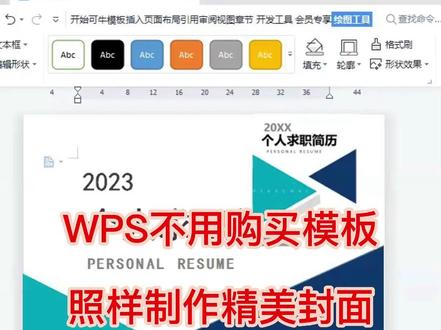
这个简历封面很漂亮,可是封面模板要交费,不交费可不可以?当然可以,现在教你做一个视频,有点长,共有四个步骤。第四步是关键,先收藏视频,怕视频涉及到某些方面会找不着。 第一步,选一个合适的模板,按住坎侧键和 shift 键不松,再按 x 截图保存图片。 第二步,新建 wps 文档,现在照着模板做,插入文本框,二零二三,放大字体,把文本框设置为无边框颜色。再复制两个文本框, 分别输入个人求职简历和英文字母,放大字体,调整位置,同样设置为无边框颜色。第三步,制作图形,插入形状, 三角形光标放在小灰点这里,旋转三角形,拖动小圆点,调整三角形大小,再复制一个同样的三角形,把三角形反方向放置, 稍微调整位置和大小,再插入形状,平行四边形,拖动小黄点,可以改变锐角度,调整位置和大小。 关键第四步,给图形填充颜色。因为要跟模板的颜色一样,所以先把截图插入文档,选中三角形形状,填充取色器, 当光标变成一支吸管,移动吸管,点一下截图中的三角形,三角形的颜色就和模板的颜色一样了。同样的方法,分别给其他图形填充模板相同的颜色,绿色 三角形中间还有一行字母,复制文本框,形状填充和边框都设置为无颜色。最后加上求职岗位和求职人就可以了。关注我,每天学一点,职场你领先!
660东方欣荣办公 07:39查看AI文稿AI文稿
今天来教大家在 ppt 当中做这种弧形照片墙,不管你的图片是少还是多,都可以做这个效果。 目前大家看到的是十五张图片的弧形照片墙,这是二十一张图片的弧形照片墙,而这是二十八张图片排版之后的效果。当我们把照片墙排版之后, 如果我们在上面再添加上其他元素,那你这一页 ppt 的层次感就比较丰富,设计感也大大的增强。点个赞,继续往下听吧!我今天就以这样一种二十一张图片排版的照片墙为例来给大家进行讲解。首先新建一页空白 ppt 页面, 单击上方的插入选项卡,单击形状下面的小三角,我们插入一个矩形,在你的画布上来绘制一个矩形, ctrl 加 c, ctrl 加 v, 复制一份出来。因为我要排二十一张图片,所以我现在需要二十一个矩形,把它按照三乘以七的矩阵来进行排列,我们先排第一行啊,我先把它复制粘贴出七个矩形来,大致把它们摆成一排,同时选中这七个矩形, 在形状格式选项卡当中,单击对齐当中的顶端对齐,然后对齐当中我们单击横向分布,这样我们就确保这七个矩形是对齐的,并且相互之间的间隔是相等的,大致把它放在中间的位置, 然后 ctrl 加 c 复制一下, ctrl 加 v 粘贴粘贴出来的这一排,我们大概把它放的和第一排左对齐,再粘贴一次,那第三排也放置的左对齐。 接下来我们需要竖向组合,也就是说每一列有三个,我们需要把每一列组合一下,从左到右,从右到左都可以啊,比如说现在我画一个大框,把第一列三个矩形同时选中, ctrl 加 g 组合一下, 接下来第二列、第三列、第四列都是一样的,我就快速操作一下啦。我们接下来给他添加一定的旋转角度,这个旋转角度到底添加多少度比较和谐,他会涉及到一定的数值, 不用担心你这些数值你记不住,我都已经给大家添加好了,放在最上面了。同时选中左边的三列,然后在形状格式当中选择形状,填充下面的小三角。鼠标放在三维旋转上面,在角度这里 选择透视右这个效果,单击一下,然后右键单击选择设置对象格式,右边就是形状格式窗口,我们单击其中的第二个效果选项,展开三维旋转。 在最下面这里有个透视,目前是四十五度,我们统一将透视改为八十度,直接把四十五选中删除,输入八十,按一下回车键就可以了。我们需要一列一列来调整了。 先单击选中第一列,仍然在右侧。效果这里我们需要把这个 x 旋转,目前是三百四十度,我们单击下边的小箭头,把它改成三百三十度,那第二列目前就是三百四十度,我们不用管它啊,我们再来调整第三列, 第三列我们单击这个向上的小箭头,把它改成三百五十度,中间这一列不用动,我们现在需要处理的是右边三列,同时选中右边三列,仍然在形状格式当中选择形状效果。三维旋转 之前我们选择的是透视右,现在我们要选透视左,直接点效果透视这里也是把它改成八十度,接下来仍然是一列一列的来设置啊,单击选中啊这一列,在右边效果这里,将它的旋转改成十, 第二列旋转角度就是二十,不用改第三列的旋转角度,我们单击上方的向上箭头,给他改成三十,目前我这个旋转角度都 都已经设置完了啊。好,接下来我们进行下一步啊,我们需要通过拉伸让每一列图片衔接的更加自然一点,那我们现在需要从中间到两侧的顺序来操作啊。 首先我来操作这一列,单击选中它,鼠标放在最上面的这一个圆点上,把它往上拉一点,拉的多一点少一点没关系啊,比如说现在你看我往上拉一点之后, 这一个角又相对于这一点又高了我,那我就把它往下稍微移一点, 让它衔接更加顺滑一点。接下来我们来处理下面,下面这一角往下突出了一点,那我把它往上推一点点,而在推的过程当中,大家要仔细观察这个弧度,肉眼看上去是否顺滑,那剩下几类都是同样的方法啊, 就是通过拉伸让他看起来顺滑。大家在拉伸的过程当中,也可以仔细观察一下每一列中间的这个缝隙是否仍然均匀,你看这个缝隙相对来说是比较小的,但是这个缝隙呢,看起来又有点大了, 所以我们也可以选中他左右移动,让他肉眼看起来这个缝隙都是一样的啊。假如说我现在已经把左侧的三列弧度都已经调的非常平滑了,我们来观察一下,在我们这个设置当中啊,越靠两边的位置, 其实他的旋转角度就越大。在我们的常识当中,一个扁的物品,如果你正对着他,他会比较小,如果你斜着看他,你就会感觉他比较大。根据这个原理,我们现在为了让他视觉上更加符合常识一点,我们可以稍 稍微的把它靠边的几列图片,把它拉的长一点。以我目前的第一页为例,我把它稍微往左拖一点,变成这个样子,这个样子看起来是不是自然一点,右边也是同样的处理方法啊。好,现在假如说我目前左右两边都已经调整好了, 我们接下来就是同时选中所有的这个矩形,在右侧第一个选项填充于线条,这里展开线条勾选无实线,也就是说把这些矩形的边框都给取消了。 接下来我们需要把图片一张一张的填充到这些矩形里面,填充方法都是一样的啊,我以第一个矩形为例,现在我单击选中第一个矩形,在右侧形状与填充,这里我们勾选 图片或纹理填充。单机插入,选择来自文件,也就是说把你提前下载到电脑当中的图片插入进来。我目前使用的所有图片都是 ppt 一刻通报名之后赠送给大家的学习资料包里的图片啊, 我现在使用的是高楼大厦商务办公这个文件夹里面的图片素材,选中你要填充的这张图片, 然后单机插入,图片就插入进来了。接下来的每一步操作都是一样的啊,如果没有学会的话,收藏起来多看几遍吧。接下来是给所有 ppt 一课通学员的一个超值福利,我提前把 十五张、二十一张、二十八张版式都已经做好啦!如果你想做照片墙的话,可以直接找我要这三张版式, mua!
1369大脸猫PPT教学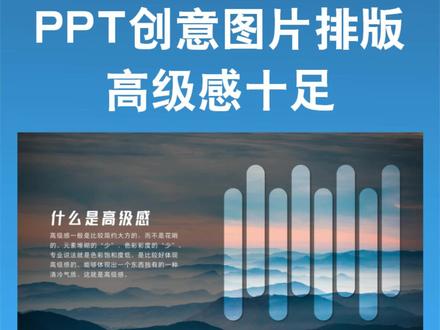 01:23查看AI文稿AI文稿
一张图,一段文字的 ppt, 怎样做出高级感?不妨试试这种图片遮罩效果,设计感十足,操作简单,马上教会你。首先插入准备好的图片,注意要把图片按照画布尺寸裁剪好,选中图片,鼠标单击右键,点击设为背景, 就把图片设置为幻灯片背景了,然后再删除图片。接下来画一个覆盖整个画布的矩形,双击设置无线条,修改颜色为黑色,把透明度调整为百分之四十, 这样蒙版效果就做好了。接下来画一个圆角矩形,选中圆角矩形,拖动黄色空点,调整圆角弧度。 在选中圆角矩形,按住 c、 t、 r、 l 加低键,可直接进行复制。然后调整好两个形状之间的距离后,再连续按下 c、 t、 r、 l 加低键,即可连续复制出等间距的形状。 再依次选中间隔的圆角矩形,错位摆放,选中所有圆角矩形,点击动画,选择进入动画里面的飞入动画。 接下来选中间隔的一半圆角矩形,点击动画,打开动画属性,修改方向位置顶部,这样可以与另一半的圆角矩形形成对象,进入效果。接下来全选所有圆角矩形,双击打开,设置无线条, 再选择换灯片背景填充,最后再点击效果,给图片添加一个阴影效果就可以了。
1246贰哥PPT


