n卡驱动581.94安装了怎么卸载
电脑配置很高,显卡也买的比较高端的,但是玩游戏啊还是卡,这有可能你的显卡驱动不正常,今天分享一个彻底重装显卡驱动的方法,请点赞收藏吧!首先我们需要下载一个 ddu 显卡驱动卸载软件,网站上搜索啊,就可以下载到,在找到你的显卡官网下载最新版的显卡驱动安装包。最后在右下角网络投标处右键 设置,点击高级网络设置,把电脑网卡禁用,电脑就会断开网络,不会自动下载微软系统的兼容驱动了。都准备就绪,右键开始菜单,按住键盘的 shift 键,点击菜单里面的重启,进入电脑维护环境,我们选择疑难解答高级选项, 移动设置,点击重启按钮,这里面啊我们 f 四键进入安全模式。进入桌面后,我们运行滴滴 u 软件,选择你的显卡 芯片供应商,点击清除并重启,这样会把电脑里旧的显卡驱动彻底清理掉,等待清理完成会自动重启。进入到桌面后,运行最新版的驱动安装包进行安装驱动,这个时候电脑保持进入网络状态, 等待显卡都安装完成,在高级网络设置里面启用网络就正常了。重启电脑显卡驱动就彻底重装好了,你学会了吗?

粉丝8.6万获赞118.2万
相关视频
 02:20
02:20 04:16查看AI文稿AI文稿
这个视频教大家怎么使用 d d u 工具卸载显卡驱动。首先打开浏览器搜索 d d u, 往下滑,可以看到有个英特尔官网的链接,我们点进去,这里是英特尔给的使用 ddu 卸载英特尔显卡驱动的步骤,其他显卡驱动也可以按照这些步骤进行。 首先第一步下载 ddu 工具,这里 inter 已经给好了链接,我们直接点就行。 点击之后我们就来到了 d d u 的官网,这里可以看到关于 d d u 版本描述的文章下有一个 read more 按钮,我们点进去, 我们直接找到文章的结尾有个下载链接,我们点进去, 然后往下找到 download d d u installer, 点击,然后浏览器就会开始下载 d d u 工具,这里如果被拦截,可以按照视频里的操作进行保留。 下载完成后点击打开文件, 然后一路下一步即可。 安装完成后我们可以先打开软件, 这里直接点确定就行, 然后这时软件会告诉我们要去安全模式下运行这个软件,英特尔的官网也有相关描述。接下来我们去系统里设置,按下 win 键,也就是左下角 ctrl 和 alt 中间那个键,输入 ms config, 会出现系统配置,我们点进去, 然后点击引导,把底下的安全引导勾上,点击应用,点击确定,这时候系统会告诉我们,让我们重启,我们可以直接选择重启。 重启完成之后,我们就来到了 window 三全模式,然后我们打开 ddu 工具, 在右边设备种类选择,显卡设备供应商按照自己的显卡选择,我们这里以蓝吉的 a 七五零为例,所以我们选择英特尔,然后点击清除并重启, 接下来的操作都由电脑自动完成, 清理完成之后系统会自动重启,但是重启完成之后,我们还是会回到安全模式中。接下来我们要再去系统配置里把安全引导去掉, 当把安全引导的勾去掉后,我们就会回到正常的系统中。 当我们回到正常的系统后,接下来点击控制面板,找到设备管理器, 然后往下找到显示适配器展开。如果这里看到的是 microsoft 基本显示适配器,则证明显卡驱动卸载成功。
3.8万quota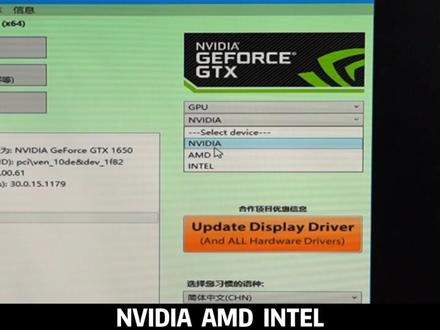 01:21查看AI文稿AI文稿
显卡驱动怎么卸载?很多人在卸载显卡驱动的时候会碰到这样的情况,这么多 nv 的啊程序一个个卸载,说实话对于一个小白这样的场景真的很不友好。今天分享一下老杨是怎么卸载显卡驱动的。有一个 app 叫滴滴又,这是一个专门卸载显卡声卡驱动的软件,好处就是一键完全卸载显卡声卡的驱动。 下面分享一下过程。首先下载滴滴右并解压之后再重启进入安全模式。这有个简单的进入安全模式的办法, 还是那个被你们喷坏了的 win 加 r, 输入 ms, ctrl fig 选择引导,把安全引导的勾打上并确定之后重启就进入安全模式了。这里不说明一下,或许有人又会喷我化简为凡,孕期以后就不支持直接开机。 f8 进入 windows 安全模式了。 我们进入 indos 安全模式后,双击 ddo 运行,选择 gpu, 再选择你的驱动,只有三加 nvdramd 英叉, 之后选择左边的清除后重启。再等着就是机器重启了,重启之前记得改回正常模式。进入系统也很简单,把之前的安全引导前面的勾取消就行。最后讲讲为什么要卸载显卡驱动,如果你换了别家的显卡,之前的驱动没有卸载,是有一定概率出现黑屏、 蓝屏等等报错的情况的,比如说 a 卡换 n 卡换 r 卡等等。另外显卡由于更新了不合适的驱动,也会出现这类情况,所以建议完全卸载之前的驱动,没毛病,你也可以不折腾,了解一下准没错。
3.8万机仔老阳 04:13
04:13


猜你喜欢
- 18.7万32分钟