用剪映制作几何分形
大家好,我是胖姐,有一个朋友呢,说刷到了别人的一个视频的开场,觉得制作的特别漂亮,然后问我怎么制作一下,嗯,我也不知道这个视频的开场该怎么称作他啊,算是一个几何图形的开场吧,先给大家看一下我制作出来的效果。 好就这么着的一个视频啊,嗯,他原视频呢,还加了点这个文字,咱们今天由于时间的关系,先做这个开场就可以了。好了,下面我就给大家演示一下。 点击开始创作之后呢,首先把咱们准备好的视频开场的素材放进来,放进来之后第一时间呢,我们选中这个主轨道,然后在下边呢给他进行一下蒙版,选择矩形蒙版,首先我们选一个长长条形的, 这个没有死规定,凭自己的感觉啊,稍微的把这个拉一点点,这个角起,这拉一点点的圆好,左上角这个就叫圆,拉他一点,然后拿手按住中间这个圆圈圈, 把它移动到最左侧来,当做第一个蒙版。好的,打对勾,然后点击这个,点击主轨道,在下边滑动,复制一下,复制好了以后切画中画,然后拿手拖拽到视频的最前头来啊,选中第二个轨道,画中画进行蒙版, 拿手把它拖到最右侧来。好的,你左一右有了继续复制, 这下不用切花融化了,直接拿手往下拖拽就可以了。拖拽到第三行,然后选中第三行,选择 蒙版往左侧移,这下把蒙版的形状来改变,改成一个长条的形状。 好,把它放到左下角,然后复制第三轨道,把它拽到第四轨道来,然后选择它找到蒙版。好,这个时候拿按着它别动,让它到了上面上方来。 好的,打对勾,然后继续同样的操作,复制第四轨道,拽到第五轨道来。 好,选中,找到蒙版的功能,这下改变蒙版,改成一个竖长条,放到左边的这个位置。好的,继续复制,拽到 下边来,选中。这都第六轨道了啊,选中他,然后找到蒙版,选一下蒙版, 然后把它倒右下角来。好的,下面剩中间的一小块了,对吧?然后我们复制,继续复制第六轨道,拿手拖拽到最下方的第七轨道来。这个时候大家要注意的是啊,这个,嗯,画中画的这个功能呢,最多可以添加六次啊,也就是极限了,用这些 方块拼凑起来,嗯,最多也就是在屏幕上可以拼七块啊,再多也多不了了。好的,继续选择蒙版的功能,放到视频的最中间,嗯,这几块就放好了,屏幕上出现了七块,七块视频啊, 好的,下面咱们这个都弄好了之后呢,我们回到视频的最开始的位置啊,选择第一轨道,然后给他添加一个动画入场动画, 大家记住我们第一轨道是最左侧的这个图片,对吧?我们可以让他选择称向下滑动,让他从上往下把时长呢都给他拽到一秒钟, 好,第二轨道呢,是最右侧的这个,然后添加动画入场动画,他是最右侧的这个啊,我们呢让他从让他来一个向上滑动。 好,时长呢也都到了一点零。好,到第三轨道了,还记得咱们的顺序吗?第三是下边这个了啊,我们添加动画,让他入场动画这里呢,从左向右 向右滑动,时长都拽成一样的,长一点零,好的,第四行了,添加动画入场动画,让他从右往左向左滑动好,时长一点零。该第四个画中画了,添加动画入场 动画从上往下向下滑动,时长一点零。动画入场动画从下往上向上滑动好,时长一点零。最后是中间这个了,对吧?中间呢,我们添加动画入场动画,我们给他来一个旋转, 好时长一点零,然后添加音乐,音频,音乐,音乐是随便添加的啊,我就添加了一个。好,我们音乐也添加好了。之后呢,我们再把再一次的把这个画中画的这几个都打开,然后 开始往后滑动,把这个屏幕拿双指把它滑大啊,把它滑大一点,然后开始往后滑,首先选第一个画中画的轨道,然后往后拖动他, 咱们这个上面有刻度啊,我们就按照上面的这个刻度往后滑动他就可以了。第二呢,我们就该到了十这里了。 第二个画中画的轨道,我们往后滑动好。第三轨道呢,我们继续往后滑动啊, 把这个时间都错开他,这样的话我们每一个视频入场的时间就错开了这个时间段,好到下一轨道了,我们往后滑啊,把这个时间差都给他们打开。好,视频全部出来的时候呢,我们, 嗯,选中最下边的这个画中画的轨道,最下边画这个画中画就是中间的这个小画中画轨道,我们给他点一个关键针,然后再往后移动一点点,拿手,嗯,然后再往后移动一点点,找到蒙版的功能,拿手给他划大。 好,这样就可以了,我们的视频就制作好了,给大家看一下效果啊, 这样我们的片头就做好了,我们可以导出。好的朋友们,今天我的视频就给大家分享这些,我们明天再见。
粉丝3.5万获赞23.5万
相关视频
 00:37查看AI文稿AI文稿
这种看上去高级的开场其实很简单,教你只用一步就能做好素材,在片尾记得保存,打开剪映,导入自己的视频,点击划重画,添加保存的素材, 双指放大至全屏,点击混合模式,这里是关键。如果想要白色区域显示视频,那就点击正面叠底,如果想要黑色区域显示视频, 那就选择绿色完成,有没有太简单了?
33🌈🌈一帆剪辑 01:39
01:39 05:3533太平洋蓝藻
 18:18查看AI文稿AI文稿
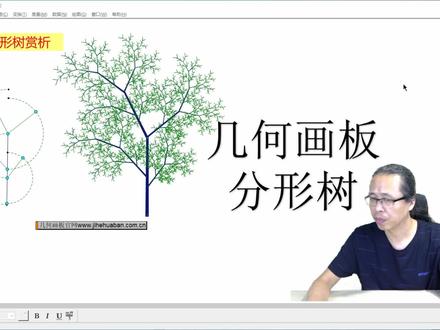
好,大家好,我是张老师。呃,今天呢我们来用几个画板制作一个分型数啊,首先这个分型数呢,是我在几个画板官网发现的啊, 呃,具体作者是谁我我不知道啊,然后观察一下制作之前有些准备工作啊,他这里呢有一个啊,控制这个分析术形状的,一个这样一个控制的。呃地方啊,我们来 拖动一下,看看他怎么控制这个飞行树的啊,那这个点呢,拖动以后你会发现他这个树的啊形状会改变,那这个呢也是一样的啊,都是控制这个树的形状的,这几个点都是可以移动的啊, 当然这个线段这两个点,这个点也是可以移动的啊,这下面这个点呢也是可以移动的啊,所以我们会发现他这个控制台啊有是一个线段,然后呢会有四个半圆 啊,我们通过观察以后呢,我们就可以来开始我们的制作了啊,但是呢由于我的记性不太好,那这做之前呢,我要把这个图用屏幕拷贝的方式给他拷贝一下啊, 啊,双击,这时候呢,我们新建一个文件啊,新建一个几个画的文件,然后呢我把它粘贴到这里,粘贴到这里边缘,我观察啊, 好,我把它放到边上一点点啊,放到这里,然后这时候呢我首先需要一个数值线段,然后按住 shift 啊做一个数值线段,然后在上面呢选取两个点,这两个点呢 就是我们这个,就是我们的这个控制台的这个线段啊,好,就是这根线段,对吧?然后呢我们需要在上面点两 点看点两个点,我们发现呢他首先是以这个点为圆心啊,然后下面这个为半径做了一个圆,下面这个点上面有个圆心,所以呢我需要把它啊缩放一下,缩放,然后呢一分之二 二把缩放在这里,这时候呢我来制作一个半圆 啊制作一个半圆,嗯,是从这边开始的啊,制作一个半圆啊,好,半圆,跑到外面去了啊,往这边放一放啊,好,我就把它改成虚线啊,改成虚线,然后改成细线, 谢谢。好的,这做个这个半圆,然后呢他下这是往上做一个半圆,对吧? 然后这个地方还需要有一个上面一个点啊,也做一个半圆,把它所放一下。好,这个时候呢是从这边做一个半圆 啊,做一个半圆,这个呢也改成虚线,改成虚线,然后改成细线啊,还需要一个半圆。是哪个半圆呢?是以上面这个点啊,以这个点,然后这个点为半径啊,我们再缩放一下, 构造啊,变换缩放。缩放了以后我们再来构造一个半圆 啊,这个半圆是以是以这个为圆心的,对不对啊?是以这个为为圆心的, 但他因为跑到下面来了,对不对?实际上是这个样子啊,他两个离得很近啊,两个离得很近,这个要改成虚线,也改成虚线,改成细线。好,还有最后一个半圆,最后一个半圆是以这个为圆心 啊,然后这个为半径的啊,然后把它缩放一下,变换缩放啊,缩放在这里,然后呢我们再来从这边再做一个半圆。好,我们的半圆就都制作好了。虚线,然后改成细线 啊,好,我们来看一下这个四个半圆,对不对啊?以这个 这个为圆心,这个为半径做了一个啊,这个改小一点,改成小的啊,然后呢这个为圆心, 好,对了,那我们就四个做好了,这个时候呢,我们还需要来做一些控制手柄,这上面有一个,然后这上面呢有一个, 呃,然后这里有一个,然后呢这里有一个。 好,我们已经做好了啊,然后这几条线我们把它改成实线啊,因为它是实线,显示颜色改成绿色,然后线呢改 成实线啊,而这几个点呢我们要改成大点,因为它是用来控制形状的,我们要显示典型改成大一点的啊,这些不是控制的呢,我们就把它改成小点啊,改成小的 啊,改成小的,那这个也是,这个也是小点。其实啊, how 好了,那现在我们就已经做好了啊,这个好了以后呢,那这个我们就不需要了啊,这个是我们参考用来用的啊,这时候我们就可以制作我们的分型数 啊,就可以制作我们分心术了,制作分心术的时候呢,这样子的我们还也是需要一条数值的线段啊,也是需要一条数值的线段,那这个数值线段我们也一样的选两个点 啊,这就是我们的树啊,这是我们的树干,那树干呢?我们需要用这两个点呢,分别来度量一下这两个点的值啊,度量一下点的值 啊,度量一下点的值啊,把这个改一下 好,然后我们在这条线段上呢来绘制两个点,以这个点 线段,以这个在线段上绘制点。 好会这两个点,为了便于这个制作过程的观看呢,我们把点改大一点啊,好,然后这个时候呢,我们分别要按照这个角度来制作这几个,这几个数枝啊,然后呢我们需要 因为这个这个点, 同样的这个点是由他旋转来的,他是谁呢?他是下面这个点,是下面这个点啊,变换啊,缩 放啊,太大了啊,锁放到这里,然后呢我们要度量一下这个角度啊, 度量角度,然后呢我们把它旋转一下, 变换旋转,旋转这个角度啊,旋转到这里来了,这就是我们第一根树枝啊,这是我们第一根树枝啊,这个就不需要了啊,第二个树,第二个树枝在这里,是以下面这个点旋转的啊,旋转的,这时候我们也要度量一下他的角度, 度量角度,那是旋转下面这个点,把它旋转,变换,旋转,旋转这个角度,这是我们第二个树枝, 这个时候我们还要第三个数值,第三个数值是他旋转来的啊,是以他为旋转中心啊,这个旋转过来的啊,我们先来测量一下他的角度啊,测量一下他的角度, 度量角度,哎, 度量角度好,然后呢双击他来变换旋转 旋转这个角度啊,我们第三条树枝也做好了,还有第四条树枝是下面,是下面这个点啊,旋转来的,所以我们要测量一下这个角度, 测量一下角度,然后呢是这个为圆心啊,他旋转来的,变换旋转 啊,这个角度啊,第四个树枝,我们也已经做好了啊,这四个树枝都好了,那这时候呢,我们其实这些点呢,我都把它变成小一点的啊,不太好看,这些点应该都不需要, 我们直接把它隐藏起来好了啊,我们只需要这两个点就可以了,那这这时候呢,我们移动这边这个树的形状会发生改变的,对吧? 然后这个时候我们把这个字体都改小一点啊,再大的影响观看啊。好,然后呢这个时候呢我们就可以要做分型了,分型之前呢,我们需要 两个,需要几个参数,我们新建一个参数,那这个参数呢?我们要改变他一下他的属性,他的属性啊,数值 参数变化是一个单位啊,这第一个参数啊,用来控制分型的,我们先把它改成三啊,这样变用观察分型,然后还需要两个参数,这两个参数有什么用呢?等一会再说啊,参数二啊,参数二,然后我们看一下它的属性, 他的属性,我们把他的属性改一下,他的范围呢?是从零到一啊,范围是零到一,然后他改变的是用零点零一的单位来改变的啊,好,我们先把他 定一个数值,定一个数值零点, 呃,零点零五吧,二十分之一啊,零点零五,然后同样的我们在 构造一个参数啊, t 三,我们也把它属性改成零到一之间 啊,这个呢改成零点九五,零点,呃,这个单位还是零点零一啊,单位还是零点零一,然后把这里改成零点九五啊,零点九五。 好,这时候呢我们需要在这个线段上利用这两个参数会这两个点啊, 在线段上绘制点,然后呢以零点零五这个地方绘制一个点啊,然后呢在线段上再绘制一个点,线段上绘制一个点,以这个零点九五,再绘制一个点啊,绘制两个点,这两个点有什么用?我们等会再来说啊, 然后呢把这个啊,先把这个点往左右旋转 九十度啊,变换旋转九十度啊,旋转固定角度九十度, 再旋转一个啊,不旋转直接反射好了啊,变换反射好,然后同样的道理,我们把这个点呢也变换旋 转九十度,然后呢再把它也反射一下,变换反射。 这个呢,我们构造一个四边形啊,这个四边形是什么呢?这个四边形就是我们的树干啊,这个四边形就是我们的树干,然后这些点呢啊,那两个点要保留这些点呢暂时不需要了啊。 好,我们先构造一下四边形, 这个我们通过改变这个参数啊,改变这个参数让他变大一点啊, 下面也一样啊,这个变小一点,这个变小一点啊,好,这是我们的树干啊,树干呢?我们把它先 填充一下,构造一下这个树干的内部,这个线不需要啊,线把它隐藏起来,然后选中这四个点,构造一个四边形, 点击构造四边形内部,然后把这四边形的颜色呢改成蓝色的啊,这作为我们的树干,因为这里,然后因为这个是透明度要改变一下啊,把它透明度改成不透明,完全不透明啊,这是蓝色的,然后把这四个点呢隐藏起来 啊,这个数点不需要了,那改变我们树干的粗细呢,就用这两个参数来改变啊,我们把它这个减小一下啊,树干就可以变细啊,然后下面这个呢也改变一下啊。啊?因为树干嘛是 下面粗一点,上面细一点,对不对?所以我们把上面改细一点啊,上面呢改细一点, 声明再改细一点啊,好,差不多好,这个时候呢我们就可以开始做我们的分型了啊,那我们为了便于观察呢,还把树干变粗一点嘛? 变粗一点啊,不然等一会看不见。 嗯,哎,把删除量 好,我们刚才把这几个点给隐藏起来了。是吗?不能隐藏呀,显示所有隐 唱啊。 好,这时候我们就可以映射了啊。嗯,然后先把这些点呢改成 啊,等会再改吧,我们先来映射啊,点击这两个点,再点击这个第一个参数, 然后点击变换里面的深度迭代,然后分别把它迭代到这个点,迭代到这个点, 再增加点,添加新的映射叠载到这两个点,再添加新的映射叠载到这两个点,再添加新的映射叠载到这两个 点。好,叠在完成了。那现在呢?我们的数还比较难看,这是我们需要调整一下我们的参数啊,把这个改小一点啊改小一点,然后呢这个呢?改大一点, 这个改大一点啊,好啊,差不多了啊,然后这时候呢,我们还需要调整一下我们树的形状,对不对?树的形状现在也不是太好看啊,我们先把这几个点给隐藏起来 点给隐藏起来好像跟我们的分型数长得不太一样,对不对?把这几个点隐藏起来就可以了啊,我们先把它叠袋子变小一点,次数变小一点啊。 好,这个呢可以都 把它改小一点啊,显示典型改成最小。这两个呢也改成最小啊, 典型改成最小。好,这个是我们再打重新叠带起来啊, 从现在把它叠带起来,增加一下我们叠带次数啊,叠带四次就可以了,太多的话会显得比较嘈杂啊。叠带四次,稍微叠带五次吧。啊?五次,五次,好像有点多了。 四次啊,我们先来改变一下这个形状,这形状不太好看对不对啊? 拼装不太好看啊。 how? 改变一下这个形状? 好,我们的分型术就制作好了,再把它多迭代一次啊,显得茂盛一点。那这就是我们分型术的制作过程啊。好的,这个制作过程蛮复杂的啊。 呃,好了,谢谢大家观看这个视频做的乱七八糟的啊,大家忍耐着看一下吧。好了,就到这里了,谢谢大家。
64老且说 04:46
04:46 00:26
00:26


猜你喜欢
最新视频
- 1.6万财经杂志