debian版本查看方法

粉丝154获赞2132
相关视频
 03:58查看AI文稿AI文稿
先把 debian 十二系统包导入 x 系里, 点击虚拟机创建美注册虚拟机,点击创建虚拟机下一步,输入名称兼容性默认系统系列 linux 系统版本 debian 十下一步,选择系统盘存储位置下一步设置 cpu, 内存,硬盘 dvd 驱动器选择 debian 十二系统包 下一步点击完成点击新的虚拟机,点击打开电源,选择第一个 选择中文,继续选择中国,继续选择汉语,继续等待 自定义主机名或默认点击继续点击继续输入 root。 管理员用户的密码点击继续输入一个普通用户的用户名点击继续输入普通用户的密码, 点击继续等待点击使用整个磁盘,点击继续点击继续点击继续 点击继续选择是点击继续等待选择否点击继续 选择是点击继续选择中国,点击继续选择 ltp spine 我记点击继续点击继续 等待 选择是点击继续选择 diff star, 点击继续等待 系统安装完成会自动重启等待 选择普通用户, 输入密码,回车登录, 点击前进,点击跳过点击开始使用 debian, 点击终端 through root, 然后回车,输入 root 的密码回车, 这个是修改软件源的命令。 get b n 十二软件源库,然后按键盘 c t r l 加 o 回车保存,然后按键盘 c t r l 加 x 退出编辑 update update 来更新软件源库 app gate install open server 来安装是软件安装之后是不能直接远程的,需要修改 s s h d config 配置文件 nano etcetera chess shd conflict permanent room login yes password authentication yes 按键盘 c t r l 加 o。 回车宝按键盘 c t r l 加 a 退出编辑 appetite install which zip through santa sodal curl 安装几个常用的软件, 关闭命令终端,这样 dip in 十二系统就安装完成了。如果是远程连接不上,重启一下就好了。
49田瑞工作室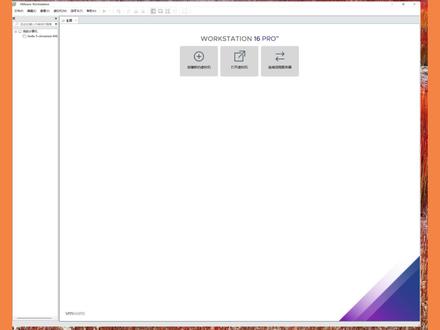 13:25查看AI文稿AI文稿
好了,这个立变装完之后,我又装了一些常用的软件,也开通了远程调试, 这已经连上了,因为我安了两个数据库,一个是那个帕斯特古瑞斯艇,还有一个是美赛口,这都开启远程了,方便远程编程调试。另外呢, 另外呢,我装了个预测的,主要是为了看看我这些变成环境成不成功安装的。其实我我用不了,我不会这些,只会只会加瓦和那个。嗯, c 也会一点点,剩下这些是为了那什么?为了学习,为了学习大学环境时候装的,基本上都调都能调通。那什么 c c 加加 o 加网看一下啊, 这是 c 成功,这个是 pass 也成功, 这个这个消失的慢啊。成功。还有一个 c 警挂,好像是,我看看啊,这是瞎写。 嗯,也调试成功了。好了,今天这个视频就到这吧,希望对大家有什么希望对大家有帮助吧。有什么?有什么其他问题,大家可以留言,我要是会的都能帮你解答。 以后可能还有一些其他利益的相关知识,我也可能会做成视频分享给大家, 今天就到这吧,再见。
33电攻笔记本 00:59查看AI文稿AI文稿
在安装软件包之前,可以查看其软件包是否安装,或者当前系统安装了哪些软件包。列出所有已经安装的软件。 从输出信息可以看到安装的所有软件包,例如 a c c t 包版本为六点六点四,体系结构为 m d 六四是一个进程和账户统计工具。由于中端屏幕的原因,仅显示了三十六个软件包。使用配件大和配件 up 键可以翻页查看其他软件包。 按下 q 键推出程序,检查软件包 ipad 齐是否安装。 常说出信息的状态可以看到显示为 install ok install 的,由此可以说明 airpods 已经安装。查看软件包 airpods 的安装位置, 主要输出信息可以看到 ipad 及软件包装所有文件安装位置,如 etc、 etc、 ipad 二等。
19大学霸IT达人 19:04查看AI文稿AI文稿
嗯,今天是二零二三年的一月二号,今天教给大家怎么在自己的训电脑上装训练基,下装德边系统啊,因为现在德边系统也是一个服务器的一个系统啊,有 道士版本和一个桌面版本啊,今天教会大家怎么来装啊, 桌面版啊,首先给大家说一下啊,分一个基欧 no 姆二版本,这是老的啊,这是一个 吉诺布三啊,是一个新的,还有个 kde 的桌面系统,还有 xfce 还有 axxde 啊,今天啊,我给大家装一个 kde 模式啊,首先第一步咱们去找个下载啊,首页上找到一个啊,三 w 的得变点挖机, 打开以后这边一个下载系统, ok, 点下载,下载以后这里边有很多啊,但不用想这个版本啊啊,这是网络安装版本啊,咱不需要啊 啊,咱们选择其他站点下载点其他站点下载以后上面这个选项啊,呃,井号下面给它去掉 啊,走到这一步,走到这一步以后走到中间这一步啊,你看他分 cd 模式和 dvd 模式啊,四点四 g, 这个是六百五十兆啊,选了这个第一例第一第一个选项就可以了,点击下载 就可以了,走到最下面一步啊,你看看下面就是一个三点六计的一个啊,二零二零年十二月二十七号发布的啊,这个版本啊,得编十一点六啊, dvd 点 下载就可以了啊,我这东西下载完了,呃,忽略忽略不计啊,现在下一步啊,我们开始打开新建啊的遍 okkd k, 咱们装的是 k 一模式啊,好区分一下啊啊,第二步是选择镜像啊,选择其他, ok, 选择气象,我这是下载好的啊,大家看一下啊, 这个是三点多啊,就选择这一项就可 adbd。 ok, 打开 选择完了以后呢第二项下面这个地方可以选一个。这个啊,我这写的都是 ps 区分, 设好自己的账号密码这里的话我给他分配一个四个吧,就这样吧 啊,内存是两个 g 就可以了,不需要那么大了,无所谓,本机测试这是选择八十吧。 ok, 这样选择完了以后呢直接点 fash 啊,启动他 启动他咱们就开始等待啊等待安装我的电脑是比较慢的,啥时候上一个好电脑等 等着等着我舍得花钱的时候等着我签空闲的时候哈哈哈继续啊等待一下有点慢啊 自嘲好,这一星期启动了啊。 好嘞好嘞好嘞 come on baby 直接跳安装啊。 好的,继续啊给大家说一下啊, 走到这一项的话第一项的话已经选第一项啊,一共有几个选项六个选项啊,我们选第一项会撤就可以了。 第一项属于是图形界面的啊啊第二个属于到死啊,所以说我们选第一个就可以了。现在我们找到中文, 中文当然是 c h 开头啊, chinese ok, 回车这个是回车汉语回车啊,进行配置就可以 起了 这个系统啊,有很多人对那个李密克斯系统里边有很多的一个版本啊 啊有那个声音啊,因为本身我就是 windows 啊,微软微软工作室啊。所以说对这个利尼克斯不是特别熟,随着社会的发展的进步嘛,用利尼克斯系统的稳定性啊和 啊操作性啊不言而喻。嗯,技术人的手段呢都是用的一个 到此系统啊,我这就直接用的是用的是那个。嗯呃图形化技术慢慢进行学习啊。这个域名这个地方可以不加啊,会成 就可以了。配置网络这一块入他密码自己设一下啊, 一定要写的,记住喽。好继续下一步啊。这里让你创建一个名啊,写一个就可以了哦确认 好让你新建了一个入特了一个密码然后让你新建了一个。呃普通普通用户的一个用户和密码啊。 下一步干起来吧。 正在探测硬盘 ok 好,这里大家有很多新菜,新手来说直接用向导第一项选项就可以了。向导使用整个词盘啊,然后我今天网上也很多的教程都写的是 第一个像啊啊使用整个词盘啊,我现在是变成手动像啊,因为说我的系统啊是在系统就跟温度系统其实操作是一样的啊,温度的系统里边有 c 盘, c 盘是系统盘, d 盘是软件盘, e 盘是外部盘啊, 也是这么区分的。其实大同小异啊,手动模式就是把做成一个盘符啊,现在 我是向导模式第一小象啊我选的这个啊啊硬盘八十五计啊,好选择呃分区呃删除石头音乐表吗?是 ok, 大家看到了啊, 哎,我这里在这里边创建分区。 好,这里选一个二十吧,二十就可以了, 回车主逻辑分地区开始, ok 这一选项以后然后回来以后呢选最后一项分区设定结束 ok 然后下面这一分区呢选择什么像呢?单独的一项也就是自己的地盘啊,像 windows 一样出来一个地盘点会车然后创建分区然后直接全部分配就可以了。点逻辑分区 ok, 这个选项写生变成什么呢? 交换分区就行了, 好进行交换 啊,没得办法吃定啊。这两项啊。 其实大家来说这一块啊这一块来说啊,你可以可以这样分区也可以这样分区啊 啊。创建分区然后选一个二十二十是怎么老写十呢啊主第一分区是主罗一分区啊。好,分区结束 然后呢再选一个创建分区 创建分区再选一个三十吧 a 二十五吧,这样好区分啊好落地分区开始这个变成一个交换分区啊 好,然后再选一个分区啊,再选一个分区第三项空闲 分区我在创建一个新分区也也把它变成逻辑分区啊啊,这一项 也是用于 es 四文件系统模式这里我就要分清学术啊就可以了,然后最后全这就分区完了。说明什么呢。系统分区是在这个分区里边啊, 住逻辑分区啊,下面一个逻辑分区是在这里边啊,我给他区分好好的,然后我们现在结束分区 ok 结束啊,将改动啊将改动以后的话我这选式就可以了,就等于说呃把分区列表全都写完了,这里的话就正常安装系统了。 那就耐心等他的安装就可以了啊。 顺序安装还是比较快的啊,因为台式机和这服务器安装的话也是速度都差不多啊。根据电脑的一个配置啊,服服务器当然要比我这个电脑上要快一些啊。 哎,等我想明白了以后给自己换台新电脑钱凑手吧啊这三 年真是不好过呀,从一九年到现在生意不好做呀。又是在国内啊,如果在国外我期待的是有一天是在国外啊,学习更好的一个系统啊,把自己的语言升级到一定的呃 层面上,然后将来的话用倒词系统啊,像大神一样用倒词启动来来完善自己的一切。 正在配置了啊,列克斯 image 五点一零色 image 六十四啊,按照提出环境 这里装的慢,我先跳过一下。 好的,现在到这一步的话也是继续点否就可以了啊,不用管他, 使用网络镜像吧。这里是也是卷粉啊,不用管他,网络相应有用来补充后续所带来软件,也可以提供交新的软件啊,这也不用管他,后期的话也可以在系统里直接去安装就可以了。 dayfo 哎,要下载十个文件啊,他还是配置一些基础的一个软件包,像我们 系统一样,核心系统的一些软件包他是需要进行安装的啊。 好,下载完毕之后呢,到这一步的话他去选择你事务参加一个流行。呃,这个软件包流行度的呃。一个调查问卷吗?这点否就可以了啊,直接继续 直接继续。 好,这里选的选的系统啊,桌面系统啊,我这里不选这个。这个桌面啊,他是默认的话是这个桌面, 我直接选择 k k d e 啊。 k d e 的一个模式。有些人真是好几种桌面啊, 一个是 xfc 桌面啊,一个是呃,吉诺姆一个桌面。吉诺姆一个桌面,一个 kde 桌面,还有一个 lx 第一桌面。哎 excuse 哈,这个 yibeiso 啊,我们这里就选这个桌面就可以了啊, 直接点下一步继续就可以了。其他的正面啊,根据大家自己的操作吧,喜欢装哪个装哪个啊,这个是个人喜好喽,就像用安卓手机的,苹果手机的是吧, 华为啊, oppo 啊,等等,不同的手机不同的界面啊,不一样, 这里就完全等待就可以了。 哎,不断学习的进步啊,他们得变系统啊, c 系统啊,还有一个。嗯,好多的一些系统啊,利利克斯里边区分很多,下面一步步啊,给教会大家怎么安装啊 啊,今天这段时间我就教会大家怎么装得便系统得便系统。以后呢,怎么后下期的教程里边教会大家怎么来进行,在得便系统里边去安装外部服务啊 啊,接触一些环境啊,比较适合菜鸟操作啊,记得关注我的教程。 好,这里我们继续 续啊。安装时间,安装步骤失败,执行某一个操作失败,可以上述从菜单中重新运行这个项目啊,选择其他项目。嗯,我们点继续就可以了啊,选择并安装软件 升级一下啊,自动安装 有时候系统会爆醋啊,根据自己网络环境会爆点醋啊,重新给他更新一下就可以了。 好的,到这一步啊,就不要错了啊,这里写的是加那个 giub 引导啊,一边启动他啊,这一选默认是。是啊,咱不用动他,接继续就可 继续。以后选择这一块安装这个引导驱动器应该在哪呢?哎,当然是在日活硬盘上了。选择第二个选项啊,斜盖 dv, 斜盖 sda 啊,点继续就可以了啊,这样的话就把系统中的引导啊 加载到系统里边去了啊,方便他正常的启动就可以了啊啊,走到这一步啊,就算是大功告成啊,中间有点小意外,安装失败啊,重新选择了一下啊,大家一下可以认真的反复 下,看一下教程啊,在安装过程当中肯定有不少的意外和操作步骤的,一个啊,错误啊,及时修复,及时引导啊,好嘞,这里点继续啊,这样他就等于 是重启了啊,重启了以后就正常集系统了,宝贝们,然后什么都不用动啊,直接点回车就可以了。第一项啊,进去喽, 好,这里跑系统的啊,哦,这里啊,输入什么呢?输入一个,哎,密码当然是我的密码喽, 累直接回车就可以了, 他这时候就在家里引导了,不用管 卡,所以系统正常。第一步按照系统以后的数字化啊,以后就没有这样了。嗯,好了,你看见没,连接上 wifi, 激活好的,正常的系统, 这就等于是装完了,他这个系统设置的话非常好啊,大家这个不同的界面,不同的操作方式啊,桌面工具下载啊, music 啊,图片视频啊,还有网络啊,这里都非常的完善啊。 好的,这个笑声讲完了,下面这教程啊,给大家讲一个得边系统怎么来,在得边系统上去安装了一个外部外部服务器啊,进行一个网站一个拓展工作啊,感谢大家的观看。
12网工➕民宿➕摩旅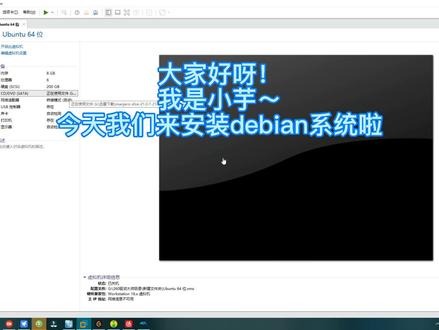 04:03查看AI文稿AI文稿
大家好呀,我是小玉,今天我们来安装对变系统了, 安装系统中啦啦啦 正在启动系统 更改权限中,啦啦啦 更改系统源自阿里云中 安装布威尔秋卧装 点赞过一千,我就教你们如何在地垫系统里面安装地片桌面环境。
18露露酱本酱~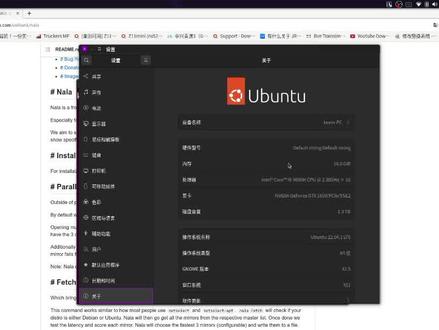 09:40查看AI文稿AI文稿
如果你是使用 debian 系列的这种发型版啊,那你也可也许可能知道我今天想要介绍的这个是个什么玩意了,但是呢,如果你到现在还是在用 a p t get 来管理你的软件包的话,那可能今天这个会是你,会是你头一次听说啊。那这个又新又旧的东西就是娜拉, 这是它的 github 界面,其实我们简单看一下它的介绍,那么 nalla 相对于 a p t 啊,最明显的一个优势就是并行下载,那么简单来说就是 同时从你的三个啊,你看 source source 的 list 里边找前三个啊,来同时下载同一个包,那么这个就可以大大提升你 apt 就是你更新时候的这个速度。那我再介绍这个二尺立档次 和 opensuse 的时候呢,我提到了 opensuse 的一个这个更新的优势在于三路下来,那个三路下来是什么? http, ftp, 还有 bt 啊,呃,可以说这个都是病情的这么一个思路啊,只是来源有穴位的差别。那么第二个优点, fatch, 其实说白了它是什么意思呢?它自动给你测速啊,然后排出前二十,前三十的这个元,你自个去选我要用哪些元来当做我这个电脑里边使用的这个 链接,那么同样的还是在二尺零耐克斯和欧本素色里边,我还提到了一个欧本素色的优势是什么呀?就是你不用更改下载的原的网址 啊,那么他就自动的可以给你分配到就近的服务器上面去下载,获得一个比较优质的速度。那么那个时候我看有很多弹幕说这个 debian 也行啊,还有这个 redhide 都可以。其实 redhide 算是一个可以做到的方法,但是他和欧本苏泽还是有一些区别的啊。 redhi 呢是,至少我用的渗透 os。 是啊,就是在下载之前会自动测一下速,挑那个速度最好的去使用。 我们租的是类似于 cdn 的感觉啊,直接给你一个链接,他也不提前测速,根据你的地理位置直接分配服务器。那么 apt 可以看到其实是没有的。我那会我在弹幕里边看见过啊,有时候在乌班图里边选那个中国的服务器,我现在就是乌班图, 我试了,我中国的服务器完全连不上。你选择中国的服务器,其实你选的是它的 c n 点五斑图,点 com 还是点什么呢?虽然有自登议员,但其实还是需要你自己去选啊。 a p t 一直是没有这个功能的,还有,呃,有点偏向于现在啊提出的一个原则化更新 功能 thistery。 呃,简单的来说呢,就是你每一次 a p t 操作啊,对于娜拉娜拉其实后边就是调动 a p t 没有什么区别啊,每一次呢,这种更新就就这种软件包的变更操作,他都会 当一个历史记录啊,以唯一的 id 来保存,那么我们可以随时回滚,我们的软睫毛变更好。这是一些简单的截图啊,可以看这个相对 a p t 来说,你的可读性也会更好,对吧。那正好我的 这个欧版图啊,到现在还没有更新,一直直接更新一下来看一看。命令和 a p t 很类似,但是它会多一个什么呢?比如刚才说 拉取最快的一个软件 fh, 然后它会自动拉一个列表,然后进行测速啊,我们等它测速完成。呃,在它测速的时候呢, 我们先来说说怎么安装啊?安装很简单,对于这个无斑图操作系统,直接通过圆来安装就可以了,就是你的 solo a p t install 那啦。那如果你是在较早版本的系统呢?顶多加个 legs, 我们可以搜一下这两个包 啊。呃,叫新版本的五版图用这个叫旧版本呢,用这个。那么具体以哪个版本为线呢?我们看一下它的 v t 啊。首先来说,你带变 testing 和 sid 直接安装那了,就可以五版图二十二点零四 往后装这个啊,二十一点零四和 w stable 装那个里的 c 就是这么一个简单的区分。那,那那么这些更早版本的呢,需要自己来编译一下了,看见了吧, make legacy of the data 对吧?那么现在呢,回到这儿,这个元要更新完成了啊,我们在穴位等一小会儿,好,可以看到呢,现在他给我们列出了前十六个啊,这个比较快速的元,在这儿我们可以多项选择,那就这三个啊,中间儿, 我们这个之间用这个空格来分开就可以。然后回车他就会问我们是否写入啊? why? 写入好保存了,现在搜到娜拉 update, 就很像你 apt 的这个命令, 但是他不同在于他有一个比较好的图形化的界面 a, 那么现在更新完成啊,有这个四十七个包可以更新,我们可以查看一下娜拉的这个例子。呃,跟 a p t 也是有比较大的不同,可读性会好很多。嗯,看他这个那拉的这种 upgrade 的包啊,这儿已经安装了,这还跟了一句可以升级到什么程度,然后下边就是介绍,那通常呢,像刚才我使用的这个 a p t search 那拉对吧?那 同样呢,这个拿了也是具备这个 a p t 的这些基本操作啊,基本指令的啊,它相对于这个传统的 a p t, 我们 a p t 奢侈一下看看。 可以看到啊,斜方有一些不同啊,可读性应该会更强一些,我个人感觉这个看习惯问题了,好吧,那么这个刚才我们看到有四十七个包带更新对吧?现在直接通过那拉 upgrade 来更新,就像我刚才说的 nara 的指令啊,和 a b t 是通用的啊,那么现在我们可以看到它的一个升级总结界面啊,相对这个传统的 a p p 来说会更加的清晰啊,一个列表 package, old version, new version size, 而且这个 new version 到底哪块变了,会给你用不同的颜色标记出来,可以很轻易的看出来啊,这种是七点一了对吧?这是零点零点一变零点三了,然后这边 包的大小这个相对还是很清晰的。另外呢,其他的状态这些是直接更新,看这 upgrading 对吧,这 keep back will not be upgraded 啊,就是会不会更新的是什么,那么自动删除的又都有什么? 给你分成几类,那不这么这有一个,这个总结,升级四十六个,保持一个,删掉七个,这是非常清晰的啊,非常清晰,好分辨的,这种 apt 的终端的工具,那么外更新, 那么更新的时候也可以看出来,首先我这边十多兆啊,你这个我用 a b t 你肯定是不够的,这你不信你就可以试一试啊,然后这儿总大小,下载的大小百分比, 这个是我总共要更新的大小,注意了吗?偷偷二百八十五,这也是二百八十五。然后这块是会显示你当当前在下载哪个啊,但是已经完事了,所以这就看不到了啊,一共多少?然后 更下来之后就是 apt 另一边再往下的安装过程,那么安装过程我们可以看到在那个步骤百分比多少,大概需要多长时间啊?当然这个时间我发现并不是特别准,但只是有一个 大概的参考,参考意义都没有啊,当个摆设啊,看吧是吧。这块其实相对这个传统 app 来说啊,优势 可能就在于有一个比较好看的边块,然后不是一直往上滚屏了,可各位看到了吗?那长到一半多就不会再动了,类似于一个小的窗口,那我们等会吧,更新完我们再看 好这个更新完成,有一些包,他在这个安装过程中弹出的提示在后边也给我们写了一下,最后 finished successfully 更新完成了,那就像刚才说的原则化更新,能不能体现呢?哪了? 可以看到 id 我们用了什么命令了,在什么时间干的那个事,然后变更了什么东西,是由那个用户请求的比较全面了,那么像刚才我说的回滚操作能不能做到呢?目前来说啊,还有一个比较起步的阶段,只能支持我们 insto 和 remove 造成的 id, 比如 summa, instawatro box。 那我们看看它具体做了什么,那么 history, 这个 info 三,这样我们可以看出来装了这些个 auto remove 了这些个,那么现在想卸载啊,完全卸载这个 virtualbox 我们就可以做 把音符改成暗度加上速度。哎,可以看到 他就会把我们这个当时安装哥哥往死啊一并安装的这些依赖一共全都卸掉,奥特瑞木不恢复很正常啊,你毕竟没有用的依赖了吗?对吧?相对于你直接 aptpad 来说 可能会有一个更好的。这种叫什么呀?更彻底的清理 ipt pad, 这不一定能把你所有的依赖都清理到,但是通过暗度来做一个彻底的依赖消除。好吧,但 毕竟是拍死版本,相对于 apt 来说可能会有一些反应,上面有一些慢速,不过我们个人用的话你其实觉不出来的。呃,还是建议来试一试,可读性也好,然后功能相比 apt 来说也扩展了很多啊。好吧,那关于这个啦啦,我就说到这,咱们下期见,拜拜。
35飞蚊话


猜你喜欢
- 2608码上编程