mac m芯片26怎么降级回15

粉丝27获赞5
相关视频
 04:22查看AI文稿AI文稿
那么今天给大家讲解关于你升级到的最新系统,想要降级如何来实现。首先我们可以看到这是一台二零一七款的麦克 pro, 那么用新系统呢,稍微有一点压力,那么我们可以降级回去,首先我们打开苹果官网, 然后我们点击技术支持,那么往下滑,在这个技术支持这搜索下载麦扣 s, 然后在这呢就可以看到几个版本,像十二十一,十点十五,十点十四,那么我们这台机器呢就降级十点十五的这个 iqs 卡列尼尔,然后我们点击获取, 那么到这个里面呢就开始下载,那么下载好之后呢,我们就可以 进行安装,因为事先我已经准备好了下载好的安装包,所以说我就不在这里给大家浪费时间来进行下载,所以我就先点取消,那么如果你们下载好之后,他有一个报错 啊,其实这个意思就是新版本的系统你现在无法直接装旧版本,我们直接点击退出就可以了。然后我们继续在技术支持这里搜索如何创建可引导的麦克 os 啊,然后因为官网有这么一篇文章或者说教程,我们点击, 那么点击进来之后呢,我们可以看到这个命令,我们先复制一下,那么这个时候你就需要插入你的 u 盘了啊, 然后呢我们就开始打开启动台,找到实盘工具,咱们在这里多说一句,就是说你的优盘确认资料备份一下, 如果有的话,因为需要格式化,然后我们点击左上角的显示,显示所有设备稍等,然后当它识别出来我们的优盘之后, 我们点击 u 盘的走目录,不是分区,然后点击抹掉,那么名称就在刚刚官网的那个里面复制过来,然后选择麦克斯拓展,然后格式的话是选择为 do id 分区图, ok, 然后我们复制相对应的命令你,比如你是做的这个, 呃,十一,那你就复制十一的,那你是做的这个蒙特雷的,那你就是复制十二的那个秘密,然后我们打开终端复制提示,他 stop 的就是让您输入开机密码,然后输入你自己的开机密码的过程当中是不显示的,然后这个过程我们就让他静静的等 等待就可以了。那么至于这个写入的过程快与慢就取决于你的优盘的速度了,如果你用移动硬盘移动固态的话,那就很快可能十几秒就搞定了,优盘的话大概在五分钟左右,那么这个过程我就快进一下, ok, 那么马上就会即将写入完成, 可以看到当他显示你的什么 makeball pro 或者 mackbackeyear 的时候,那么 这个启动键盘就已经制作完成,然后我们就需要进行关机来进行引导以及安装。那么接下来我们关机之后呢,先 点一下电源键,然后按住 office, 那么开机选择所对应的启动盘。咱们进来之后呢到这个麦克莱斯使用工具,我们点击词盘工具, 然后点击左上角的显示,显示所有设备,我们需要抹掉的是 applessd 开头的这个,因为我这个硬盘很小,一百二十八 g 的,然后我们点击抹掉格式,就选择麦克是拓展,然后方案不动动,名字的话,你可以改也可以不改, 因为我这个只是给你们做个演示,我就不再抹掉,你们直接点击抹掉就可以了。然后抹掉之后呢?我们点击关闭,点击安装麦克。 ps, 然后点击继续 这个过程就是按照他的引导走就好了,继续,同意同意。然后 因为我这里磁盘没有抹掉,所以他没有读出来系统的那个盘,然后你们姐姐选择你的刚刚抹掉的那个磁盘,点击安装就可以了,然后进入激活,搞定了这个降级。
6412我有医保 你先跑 04:52查看AI文稿AI文稿
你是否也跟我一样,因为无法忍受设置上面的红色角标,或者无法抵抗苹果官方对于新系统的各种吹捧而选择了更新系统。然后 而此时的你想要降回以前的版本,在网上搜索方法时却被告知降级需要抹掉所有数据,还需要准备优盘,而你恰好也没有,于是不得不放弃。今天七哥就给大家分享一种不需要优盘 也不必抹掉数据的降级方法。相信我,先点击收藏,总会有用的上的时候。第一步,打开 app store, 搜索 ventura, 当然你也可以搜索其他你想要的系统版本, 点击获取会自动跳转到系统更新界面下载,不过下载完后却会提示你不可以直接安装旧版本。打开启动台,有一个安装 macos venturer 的图标,不要去点它,点了也没有用。打开浏览器,输入以下网址, 点击搜索 u 盘启动。将网页翻译成中文,点进去下拉,找到这个界面,点击创建可引导安装程序。再次下拉,找到对应版本需要的命令,右键选择复制, 按 command 加空格搜索,并打开磁盘工具, 点击这个,然后点击分区, 点击添加分区 格式,选择 macos 拓展名字,随便好记就行。作为演示,我把它取名优盘,大小分配十五即可。 搜索并打开终端, 粘贴刚刚复制的命令,把后面的 venturer 改成优盘, 输入开机密码,输入 y 进行确认。 ok, 现在可引导安装器制作完成。再次打开磁盘工具,点击这里添加一个卷综, 同样的名字,随意好记即可,其他选项不要更改。 好了,现在已经完成一大半,我们 把电脑关机,长按电源键开机,提示正在载入选项时即可松手。 点击 install mac os ventura, 点击继续 选择我们刚刚添加的卷综,然后跟着提示操作即可。 现在已经安装完,并且进入桌面,打开启动台,发现空空如也,只有系统自带的几个软件,那我们之前的软件和资料呢?别急,打开访达,点击这里, 所有的软件和资料都在这里,可以直接打开,也可以把它们移动到当前系统,基础类操作就不再演示。 好了,今天的视频就到这里,学会的小伙伴记得点赞加关注支持一下。当然如果你有更好的方法,也可以在评论区留言供大家参考,感谢观看,咱们下期视频,再见!
2632Skt七哥 04:51查看AI文稿AI文稿
啊,今天呢,也是因为那个有粉丝在后台啊,私信我问我, m 一的能不能降下来啊,能不能降级啊?今天呢,我们给大家分享一期 m 一的机型啊,我们在装系统啊,装系统的时候,或者是系统更新的时候, 比如我们更新到最新的版本,感觉用的不顺手,想降回来怎么办呢?你像樱桃儿的机型的话,我们都可以用安装器啊,或者一些其他的方法啊,可以降回来,或者包括在线更新都可以 啊,你 m 一的呢,也可以做做那个 u 盘安装也是可以的啊,今天呢,我们给大家介绍一个另外一种方式啊,比较简洁的一个方式啊,一般 m 一的机型呀,我们我们是开机的时候 按着电源键不松啊,按着电源开机键不松啊,电源开机线不松 啊,他会加载。嗯,将麦克开机并继续按住电源按钮,直至您看到启动选项窗口,点按标有选项字样的齿轮图标,然后点按继续。嗯,我们选择第二个。嗯,设置选选项, 那我们需要连线网, 如果是在线安装系统,可以从 maco s 恢复功能的使用工具窗口中选择重新安装 macos, 然后点按继续,并按照屏幕上的说明操作。因为这台机器我现在已经降回来了,所以就是说他现在用的 是低版本的一个系统,十点十六的系统啊,如果你是更新到十二点零的版本的话,你再进进去更新安装的时候,他还是一个 啊,十二点零的版本系统啊,部件已经升级了,所以他降不下来了,所以说我们一一装的话只能升高,降低的话不是那么好降低啊,平时呢,我们安装系统呢,就可以从这里这个地方直接安装啊,再看更新就可以了啊, 和老款的唯一的区别就是我们新款的 m 一的机型必须是安入 k 电源键不松啊,进入这个选择 设置下就可以进去了,进去之后我们在线安装就可以了啊,和那个和之前的英特尔的芯片的方法稍微有点区别,下面 我们就用 apple configurator 工具演示如何把 macbook airme12 0 1 的系统降到十一点六的版本啊。所以说呢,这个降级呢还是可以的啊,我们之前的系版本是十点十二点零的版本啊,我们可以降到十一十一点六啊 啊,这是被刷的机器啊,我呢,因为我们是 m 一的机器, m 一的机器的话需要插在啊,苹果的笔记本笔记本他需要插在 啊左上角的第一个啊,这根线必须用原装的苹果电源线啊,插在我们这个主机上面啊, 我们主机去下载苹果这个刷机发现软件,在 apple store 里面搜索 apple configurator 安装即可,打开网页选择匹配的机型,合适的版本,固件下载即可,只支持 易畸形。 主机上安装 apple configurator m 一的机型呢,我们需要按左侧的 ctrl 键, oppo 神键,然后右侧的蝎子键将电源键啊,我们强调关机,嗯,按的时候呢,四个键一起按, 按了大概十秒钟左右啊,我们松开其他的三个键啊,留下电源键,电源键按着不松啊,直到那个 刷机软件上显示进入 dfu 模式啊,就可以了,我们现在可以看到 已经进入 dfu 模式了,这个时候就可以直接刷机了,我们把下载的 一点六的固件直接拖进来就行啦。恢复选项,磨盘重新系统覆盖修复选项,系统软件资料都在指示降级,建议选此功能一定要备份重要数据。 主机刷机软件上显示锁型图标,说明刷机成功,被刷的机器上直接按提示设置就行啦。 刚刚加入平台,大家如果有麦克方面的问题,欢迎大家留言或私信小青青会,有问必答,言无不尽,感谢您的观看!
301青哥修Mac 03:39查看AI文稿AI文稿
今天给大家讲一下苹果电脑系统降级的方法,降级前大家一定要备份好电脑资料,如果有双系统也要备份。好好,我们先看一下目前的系统版本 苹果标志,这里关于本机啊,目前是十点十四哦,好,我们关闭。好,我们先关机。 首先按住键盘的 shift 键, oppo 键,开慢了键,然后在这嗷嗷键,如果你的是老式电脑的话,你就 点一下开关键,然后迅速按住 r 键,这样按着不放,一直点到屏幕显示出现一个地球标志,我们可以松手。 如果进来是这样子,说明我们电脑没有联网,我们点一下这里啊,连上你的网络就行了,在这里我们要等待好几分钟啊,大家耐心等待一下。 进来之后如果是英文的我们可以点这里,我看不懂英文的,看一下字母啊,点一下这里,然后点这里啊,这里选简体中文就可以了。 回车啊,他这样就变中文了。点词文工具, 然后选择硬盘的名称,然后点抹掉,这里点抹掉,抹掉, 然后我们关闭它啊,这里点重新安装啊,点,继续,继续。 同意同意,点一下磁盘,然后点一下安装点,继续, 然后我们就是慢慢等待,经过一次重启之后,我们来到这里了,点,继续。 好,继续继续,继续, 继续。同意, 统一创建业务名,随便设一个密码,验证密码。 继续, 继续。 我们现在来看一下系统版本苹果标志,关于本机,然后现在是十点十,原来是十点十四,现在是十点十,那有的人说这个版本太低了, 那怎么办呢?这个好办哦,这个就可以移步到我的在线升级系统那个视频教程去进行升级就可以了。好,本期视频就到此结束,我们下期再见。
882佳创金哥(苹果电脑)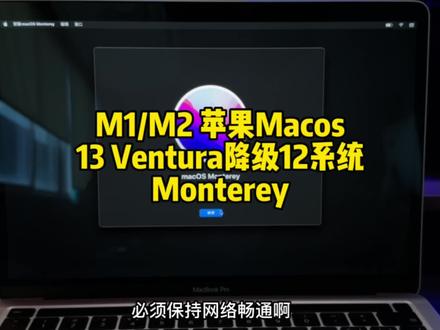 03:41查看AI文稿AI文稿
哈喽,大家好,我是小马哥,很多小伙伴的苹果电脑 me 或者是 m 二芯片的已经升级到 myos 十三 ventra 啊,他们反馈电脑卡顿,软件不兼容,发热等等, 那我们今天的教程是如何把温泉降级到十二系统蒙特瑞啊,来开始我们教程。 首先我们打开系统编号设置啊,找到你登录 id 这个位置,一定要确保你的 id 是退出的状态啊,如果没有退出,先把 id 退出去,如果不知道怎么退出,可以看我其他的教程。好吧,来这里我就不做讲解了哈。首先先把电脑关机, 点关机呢,大概需要几秒钟的时间啊,我们可以看到屏幕现在才是关完机了,关完机了以后啊,我们找到这个指纹的按键啊,点一下,马上 点住啊,这时候出现一个长的痣,等他出现短的痣的时候,你的手就可以松开了啊,现在出短痣啊,我们松开松开之后呢,电脑会重新再启动一遍啊,如果不成功的小伙伴可以再重新来按一次,先关机再重新来, 稍等片刻啊,好,我们出现这个小齿轮的时候啊啊,这个是设置啊,我们点小齿轮啊,点继续啊,又是一个白苹果进度条的状态, 这个时候我们出现 myos 恢复啊,不管他是出现中文也好还是英文也好啊,我们都可以在这里来更改语言,可以看到一个 fire 这个位置哈,在英文状态下,这是一个 fire, 我们可以点 选取语言来更改,改成这个简体中文啊,我们到达这个恢复模式,不要着急去点这个重装啊,首先我们要把磁盘清空才能重装啊,来开始第一步啊,找到这个磁盘工具啊,点继续, 然后打开这个磁盘工具的时候我们可以看到这个啊,中卷看到了没有啊?左边这个中卷看到吧啊,这个中卷我们找右边这里找到这个抹掉啊,把这个中卷格式呢是 apfs, 不用管他啊,点抹掉啊,直接点抹掉啊,抹掉并重启看到吗?啊 他就会重启了啊,好,这个时候到了啊,选语言的位置啊,我们就选这个啊,全体中文啊,一般呢十几秒就能到达这个界面,十几二十秒啊。首先第一步 先把你的麦克先激活一下,连一个网络啊, 激活也是十几秒就可以啊,激活完你的麦克 好,退出道恢复,看到没?好,我们点退出道恢复。那目前这个词盘已经被我们给抹掉了啊,我们在一个空的词盘上面装入这个啊,十二系统啊, montre 啊,看到了吧啊,点继续啊,必须保持网络畅通啊,这才是正确的装法知道吧, 好点同意啊,点两次的啊,选择刚刚我们抹掉了这个词盘啊,点继续啊点继续啊,如果电池低于百分之六十的话他就要求你插电啊,下面就出来一个这个啊, 安装的时间也有可能会出现失败的情况下,装到一半的时候就失败,这个时候怎么办呢?重新再来一遍啊,这个就是啊,完整的降级到 monterey 的这个教程啊, 大家啊,先点赞后收藏好吗?啊,如果有什么不懂可以私信我啊,感谢大家的关注啊,再见。
1939马哥Macos


猜你喜欢
- 1083芝士华莱士
最新视频
- 1931小生爱折腾